
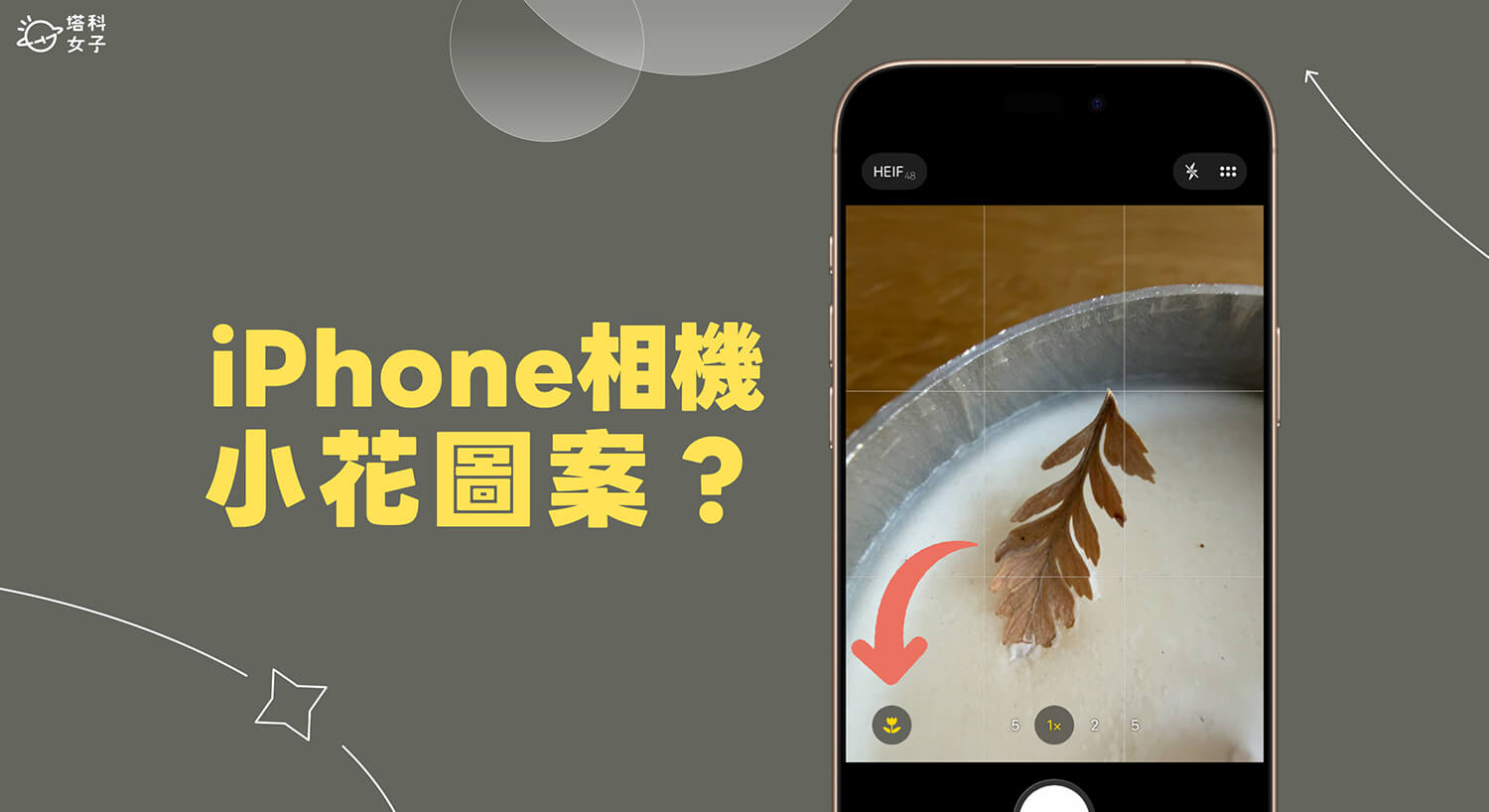
大家在使用 iPhone 相機拍照時,或許都有注意過,當你將鏡頭靠近拍攝物體時,畫面左下角會出現一個黃色的「小花」圖案。其實這代表 iPhone 已自動啟用「微距模式」(Macro Mode)。當你拍攝花朵、昆蟲或其他需要近距離對焦的物體時,這個「花朵」圖示就會出現在螢幕上。
接下來本篇教學將帶你了解 iPhone 相機 花圖案是什麼意思、在什麼情況下會出現,以及如何關閉 iPhone 相機小花圖案。
iPhone 相機「花」圖示是什麼意思?
當 iPhone 偵測到相機鏡頭非常近距離拍攝物體時,它會自動切換到超廣角鏡頭的「微距攝影模式」,讓我們在特寫時可以保持清晰的對焦,與此同時,相機畫面左下角會出現一朵「小花」的圖案。但如果你此時不想使用 iPhone 微距鏡頭來拍攝,那我們只要再點一下花朵圖示,將它從黃色變成灰色時就能關閉自動微距切換。
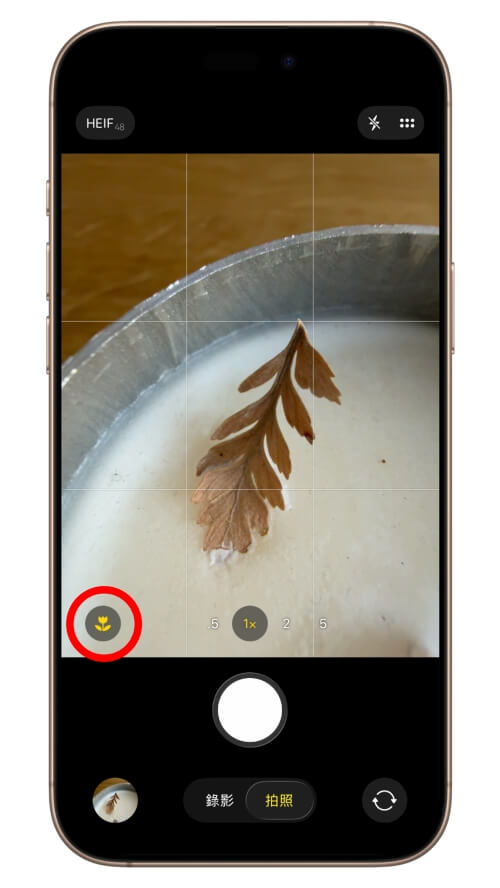
而 iPhone 微距攝影這項功能最早出現在 iPhone 13 Pro 系列,當然後續的 iPhone 14、iPhone 15、iPhone 16 與 iPhone 17 全系列都有支援此功能。
如何關閉 iPhone 相機的「微距控制」?
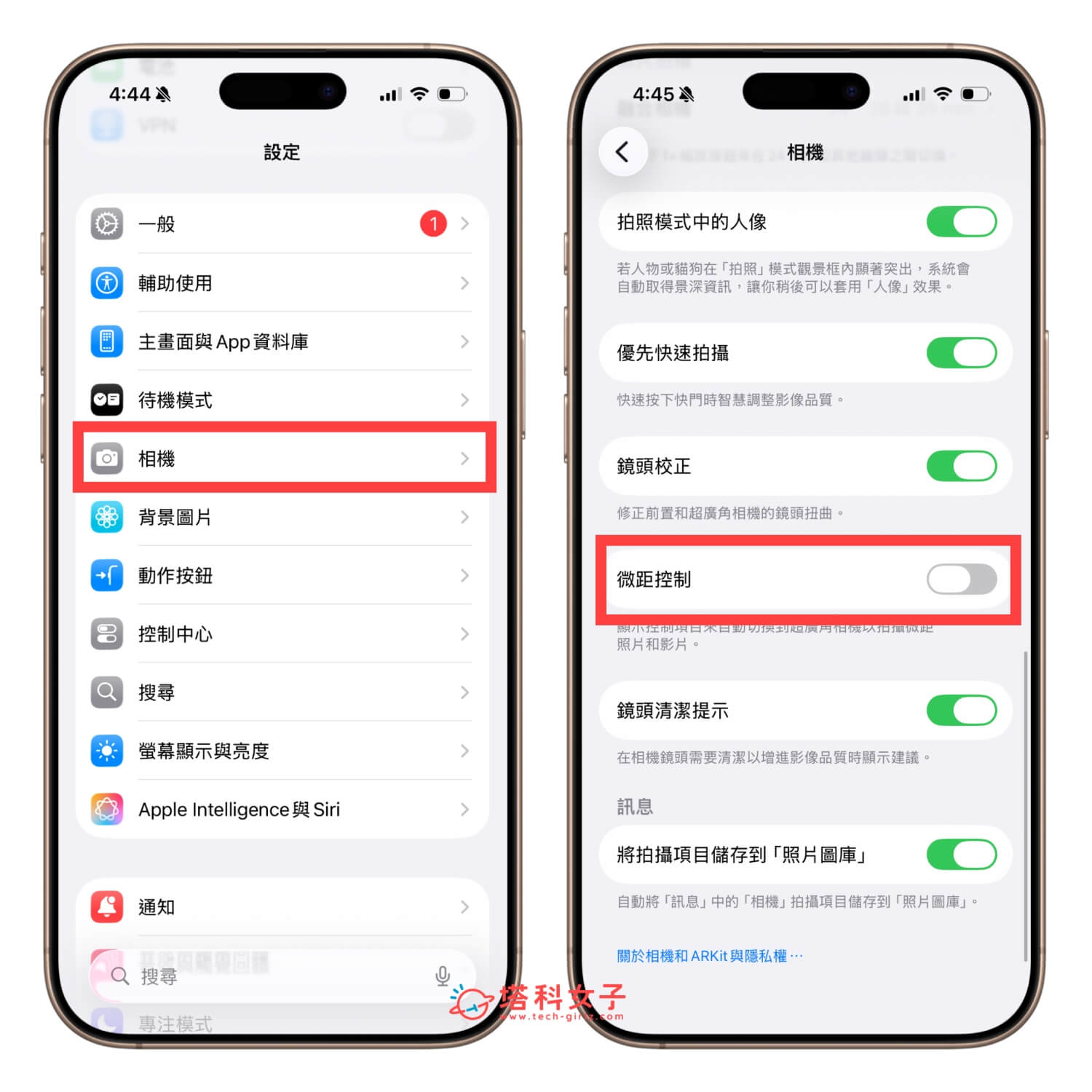
如果你希望使用 iPhone 相機拍照或拍影片時,不要出現「微距控制」的小花圖示,那其實我們可以在相機設定裡關閉它。不過要注意的是,這樣做只是關閉小花圖示與自動切換微距,不是完全關閉近拍功能喔!
設定方法也很簡單,首先請開啟 iPhone 內建的「設定 app」,點選「相機」,關閉「微距控制」選項即可,當你近拍物體時,它就不會出現小花圖示,但你就無法手動切換微距控制。
為什麼 iPhone 微距拍攝時會模糊?
許多用戶會發現,當 iPhone 相機出現「花」圖示後,有時候照片反而變模糊,這通常是因為以下幾個原因造成的:
- 距離太近導致超出對焦範圍:微距模式雖然能在極近距離對焦,但仍有最小對焦距離(約 2 公分左右)。若鏡頭太靠近主體,焦點就會跑掉,畫面自然變糊。建議可稍微拉遠一點距離,等畫面恢復清晰後再拍攝。
- 自動切換造成焦點跳動:當 iPhone 偵測距離變化時,可能會在主鏡頭與超廣角鏡頭之間切換,導致畫面閃動或焦點漂移。建議可手動關閉微距控制(小花圖示),鎖定單一鏡頭拍攝。
總結
iPhone 相機左下角的「小花」圖示,其實就是微距模式的切換提示。只要會控制距離、光線與對焦,微距攝影不僅能拍出驚人又細緻的細節,也能為你的日常照片加入更多創意喔!

