2.2K

一直以來當我們在 iPhone 鎖定畫面往左滑,就會直接開啟「相機」,方便用戶快速取用相機來拍照或錄影,不過如果你常常誤觸,不小心一滑就啟動相機,那你應該很想知道我們是否能將 iPhone 左滑相機關閉。
那很棒的是,蘋果在 iOS 26.1 版本中終於加入了可以關閉 iPhone 鎖定畫面左滑開啟相機的選項喔!現在我們都可以到相機設定裡關閉該選項,這樣之後就不會再不小心左滑而開啟相機了。
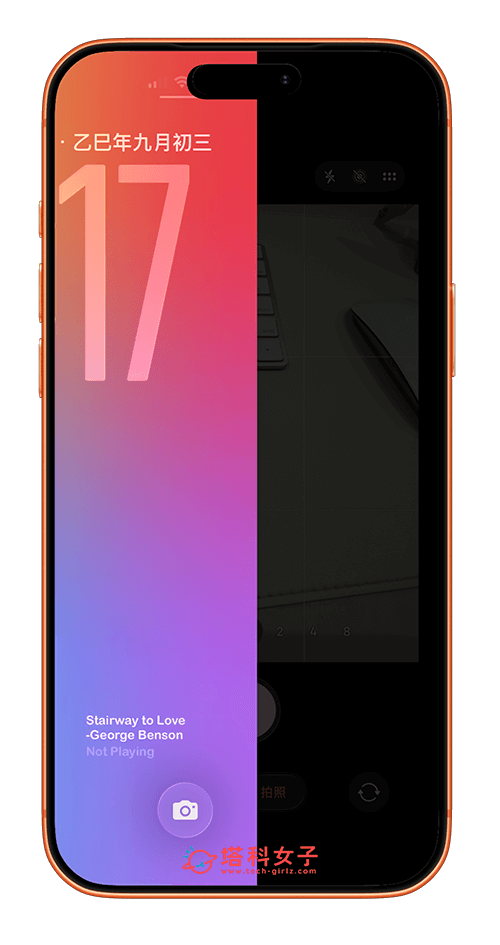
iPhone 鎖定畫面左滑開啟相機
如下圖,當我們在 iPhone 鎖定畫面往左滑時,系統就會自動開啟相機,讓用戶能快速拍照或錄影,這個手勢雖然相當方便,但也很容易誤觸,而且即使沒有這個功能,我們仍可以透過長按底部的「相機」按鈕快速開啟相機,或是如果你是使用具備「相機控制」功能的 iPhone 機型,那也能透過相機控制按鈕來一鍵啟動相機,因此這個滑動開相機的手勢對許多用戶來說就顯得沒那麼必要。
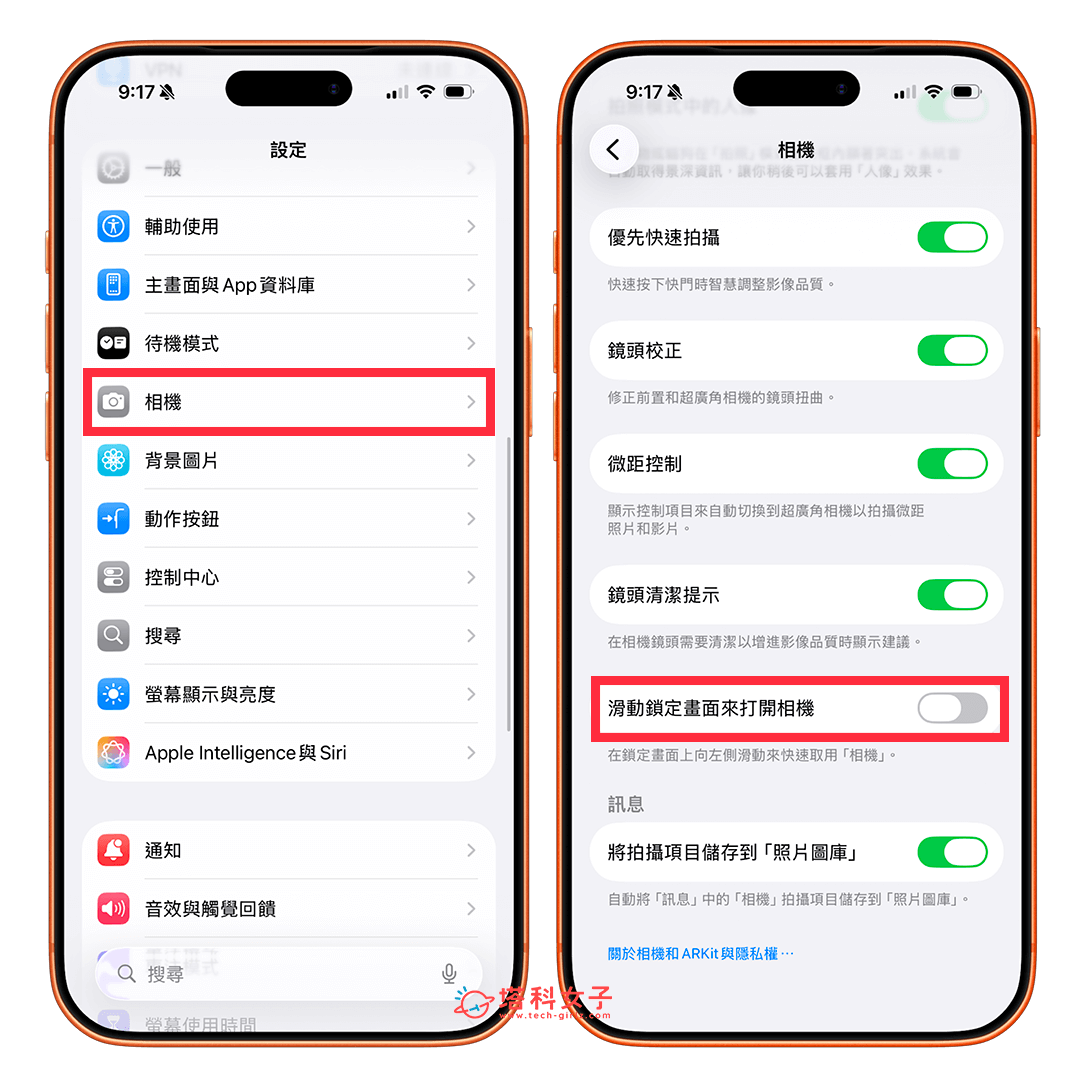
如何將 iPhone 左滑相機關閉?
如果你希望能將「iPhone 左滑開啟相機」這功能關閉,那首先我們必須更新到 iOS 26.1 版本,因為這項功能是 iOS 26.1 才加入的設定。操作方法也很簡單,我們只要打開「設定 app」>「相機」,然後關閉「滑動鎖定畫面來打開相機」這個選項,之後即使你在 iPhone 鎖定畫面往左滑,也不會再打開相機了。這功能對容易誤觸或有隱私疑慮的用戶來說很實用。
透過上述步驟將 iPhone 左滑相機關閉後,現在你可以測試看看在 iPhone 鎖定畫面往左滑,你應該會發現它現在完全沒反應,不再像之前那樣會啟動相機了。
總結
以上就是如何將 iPhone 左滑相機功能關掉的教學,需要注意的是,我們必須至少更新到 iOS 26.1 版本後才能自由設定這個功能喔!在 iOS 26 或 iOS 18 與更舊版本就不支援。

