
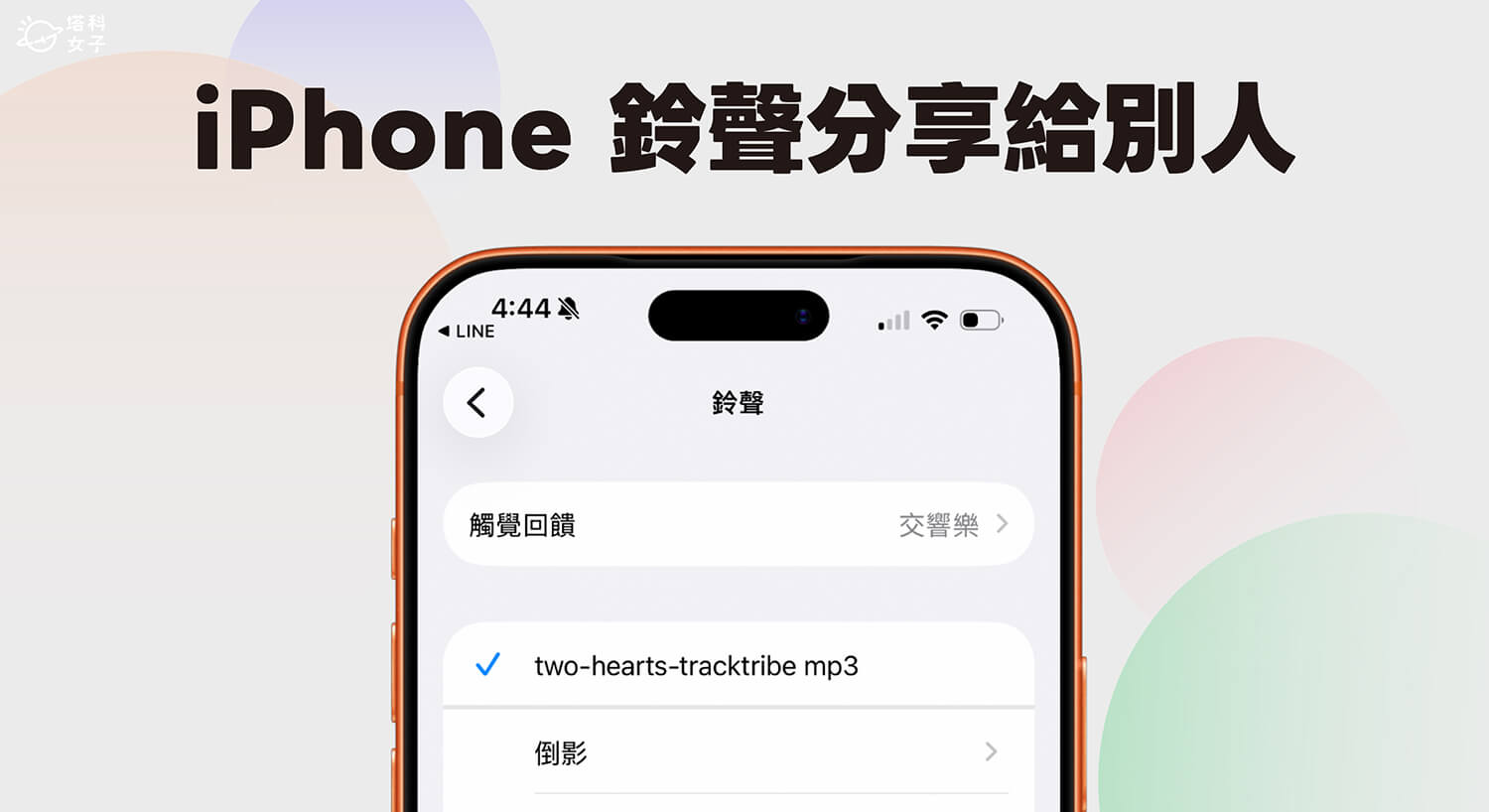
我們隨時都可以將自己喜歡的 MP3 音樂製作成 iPhone 鈴聲,並設定成電話鈴聲或鬧鐘鈴聲,不過當你製作好 iPhone 鈴聲音訊檔後,你可能會想知道我們是否能把 iPhone 鈴聲分享給別人呢?當然是可以的!不過目前無法直接分享鈴聲檔案,只能分享當初製作鈴聲的音訊檔,接下來本篇文章會有詳細教學。
如何將自製的 iPhone 鈴聲分享給別人?
如果你有自己製作好的 iPhone 鈴聲,例如 MP3 或 AIFF 等音訊檔,那目前我們唯一能分享的方式,就是把這個音訊檔傳給對方,然後他需要自己去做鈴聲設定,而傳送鈴聲檔案的方法很多,你可以使用 AirDrop、透過第三方 App 如:LINE 等通訊軟體傳檔案,或者也可以上傳到 Google Drive 等雲端硬碟再分享連結給對方下載。
步驟一:傳送音訊檔給對方
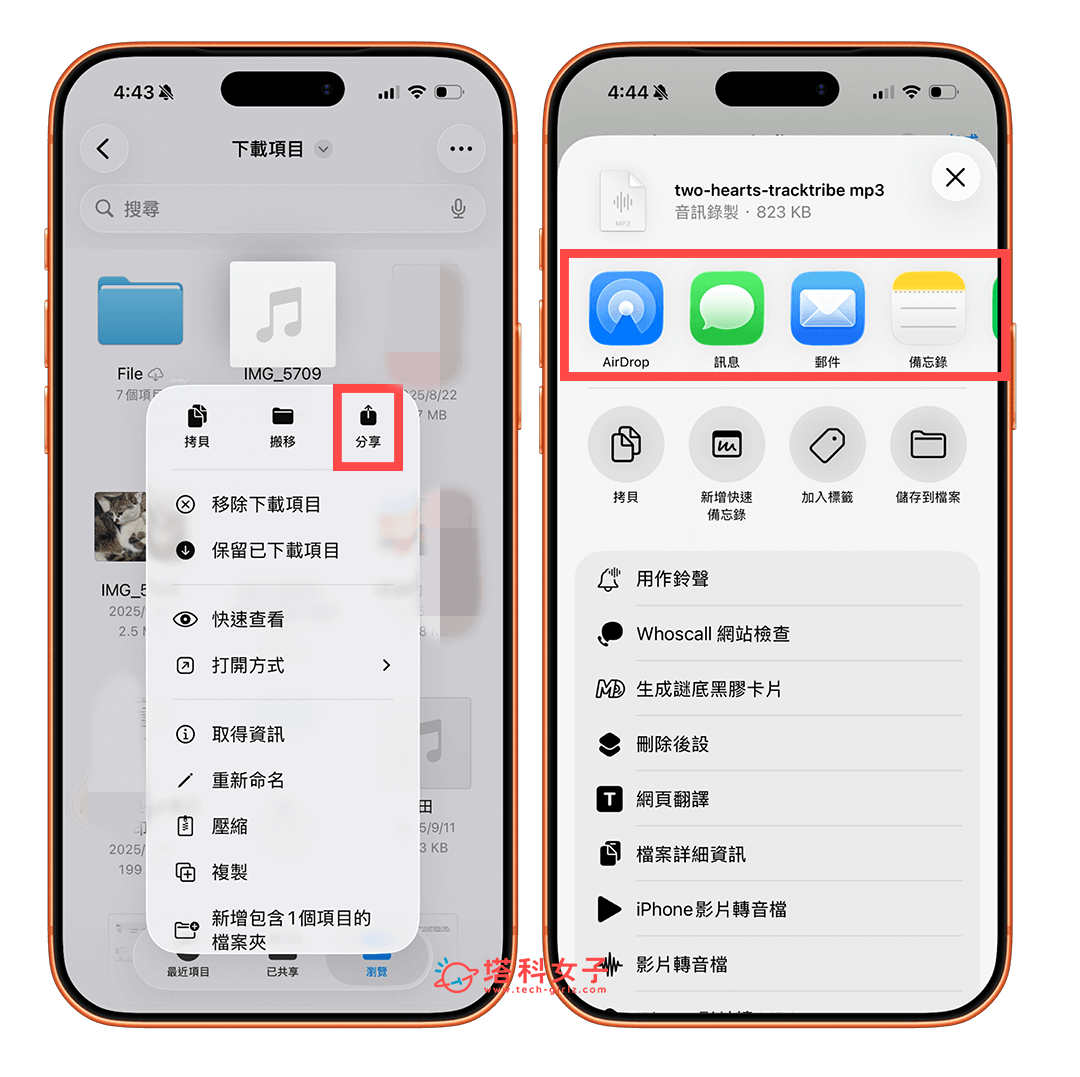
通常我們在製作 iPhone 鈴聲之前,會先準備好一個要作為鈴聲的 MP3 / AIFF 等音訊檔,如果你要分享 iPhone 鈴聲給別人的話,那我們就要在「檔案 app」裡面找到原本該鈴聲的音訊檔(要作為鈴聲的話,音訊長度必須小於 30 秒)。
找到後,長按該音訊檔,點選「分享」,然後選擇你要透過什麼方式分享檔案給對方,如果他在你旁邊,可以直接用 AirDrop 的方式分享,或者也能透過 LINE 等通訊軟體傳送檔案。
步驟二:請對方設定 iPhone 鈴聲
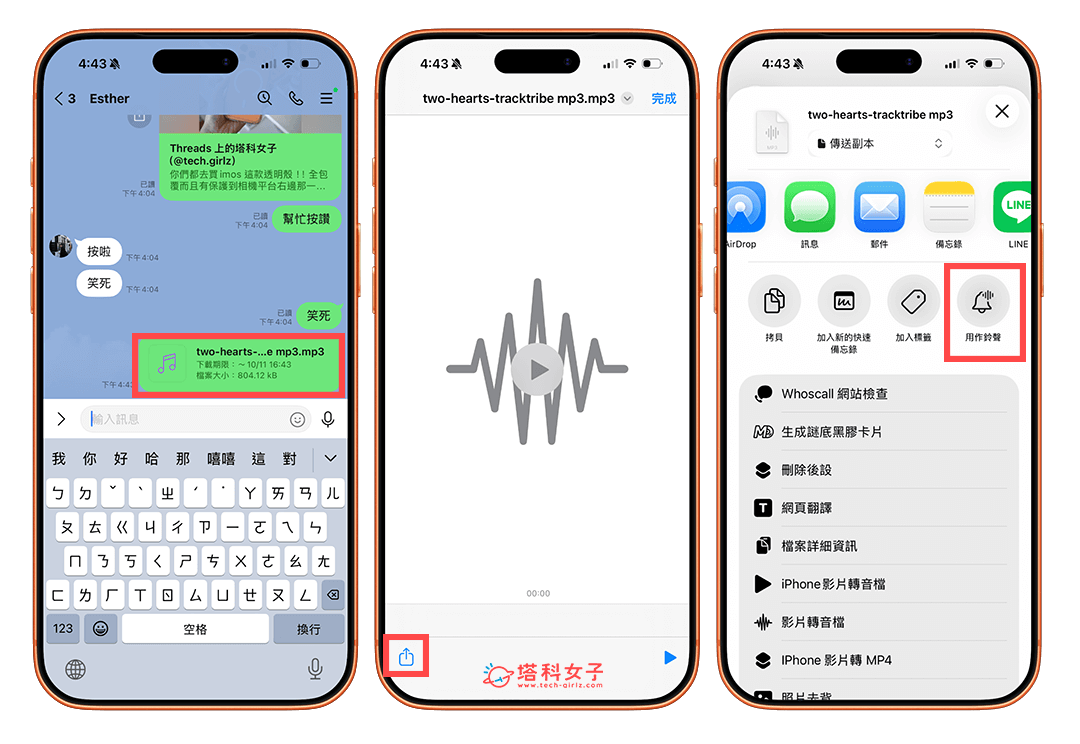
當對方點進該音訊檔後,點選底部的「分享」按鈕,接下來會依據對方的 iOS 版本而有不同的鈴聲設定方法:
- 若對方 iPhone 已更新到 iOS 26 或後續版本:點進該音訊檔後 >「分享」>「用作鈴聲」,就可以把音訊檔設成 iPhone 鈴聲
- 若對方 iPhone 還在使用 iOS 18 或更舊版本:需透過蘋果官方 GarageBand App 設定,詳細鈴聲設定步驟請點此查看教學。
步驟三:設成電話鈴聲或鬧鐘鈴聲
成功製作 iPhone 鈴聲後,就可以點進「設定」>「聲音與觸覺回饋」>「鈴聲」中將 iPhone 電話鈴聲改成該鈴聲,或者也能點進鬧鐘裡,將提示聲改成該鈴聲。
總結
如果你也想把自己製作的 iPhone 鈴聲分享給別人使用,那目前我們只能分享音訊檔給對方,然後如果對方的 iPhone 是 iOS 26 版本,那他就可以一鍵設定成鈴聲,但如果是 iOS 18 與更舊版本,就只能透過比較複雜的 GarageBand App 設定方式去設定。

