
當我們為 iPhone 或 iPad 設定密碼時,現在 Apple 預設會要求我們設定 6 位數密碼,而不是較簡單的 4 位數密碼,因為 6 碼相對更難被破解,不過這樣也會導致我們每次在輸入密碼時都要按很多個數字。
此外,有些用戶也發現要更改密碼時 iPhone 密碼無法改 4 碼,但其實是可以的!只是該選項被藏起來了,接下來本篇文章會詳細教大家怎麼把 iPhone 密碼設定 4 碼。
如何讓 iPhone 密碼設定 4 碼?
不想讀長文? 點擊下方影片,直接看 45 秒實際操作教學(iOS 26 與最新版本都適用):
無論你是想將 iPhone 或 iPad 的裝置密碼改成 4 碼都可以,請參考以下的詳細步驟:
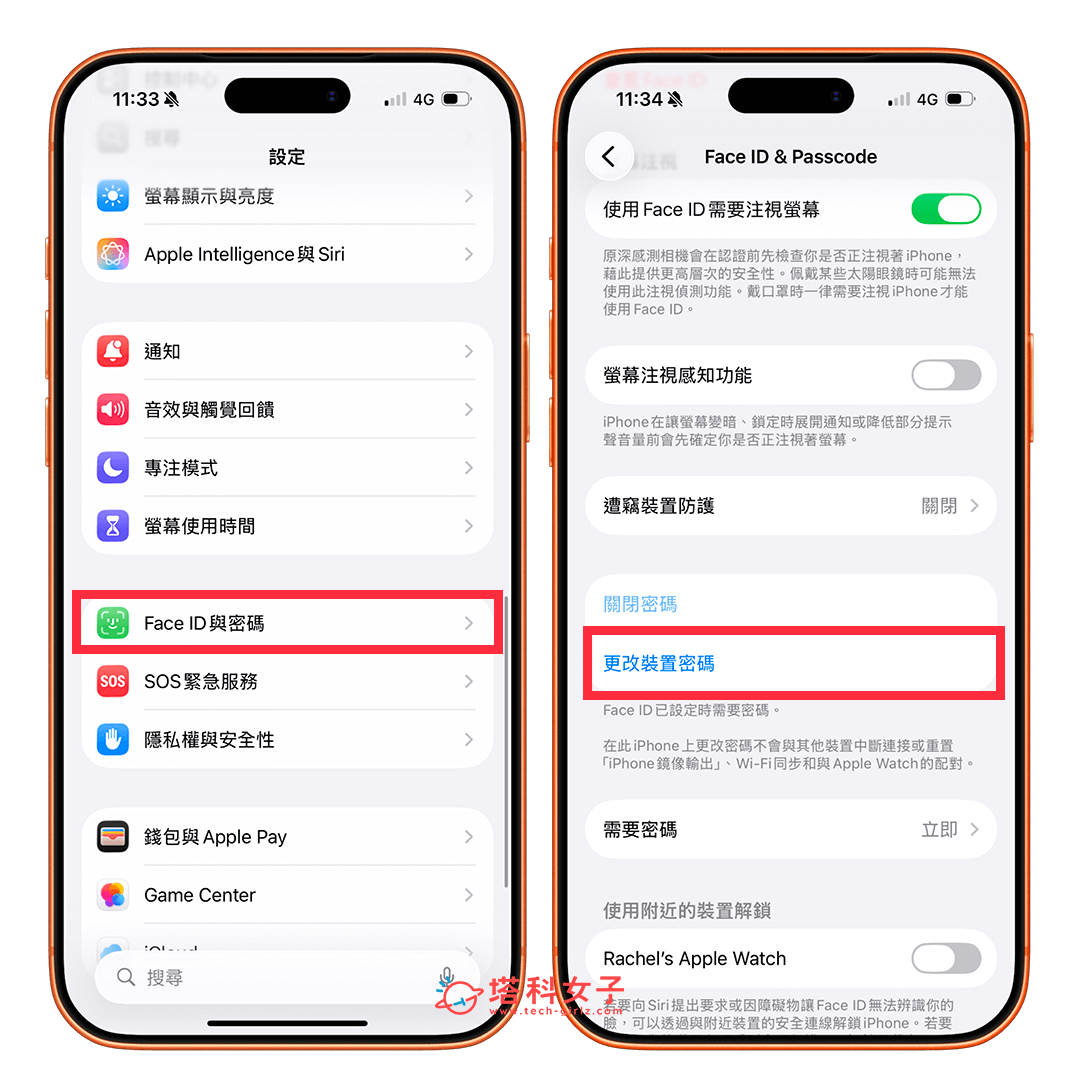
1.首先,請開啟 iPhone 或 iPad 上的「設定 app」,點選「Face ID 與密碼」並解鎖。
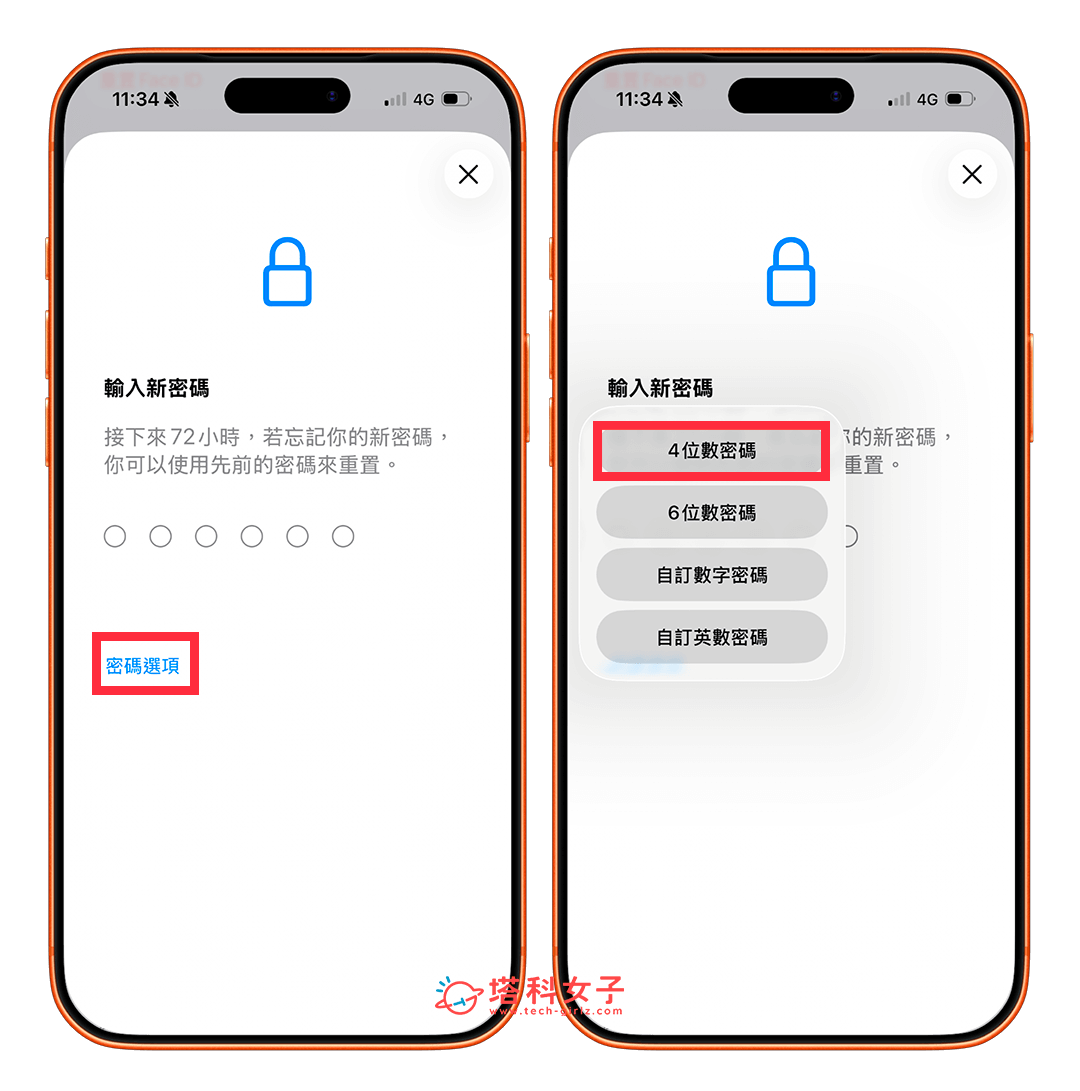
2. 先輸入你目前的 iPhone 密碼,然後在「輸入新密碼」階段中,你會看到系統預設要你製作 6 碼的新密碼,但此時我們只要點選「密碼選項」,然後點選「4 位數密碼」,就可以強制讓把 iPhone 密碼設定 4 碼了!(很多用戶因為沒點進「密碼選項」,所以就以為 iPhone 密碼無法改 4 碼,其實是可以的喔!)
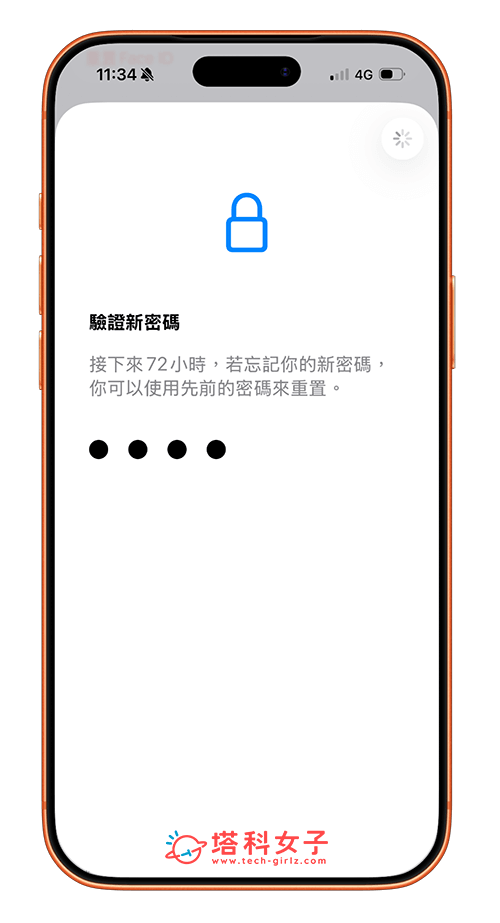
3. 設定好 iPhone 四位數密碼後,再次輸入新密碼進行驗證即可完成!
72 小時內若忘記新密碼可透過舊密碼重置
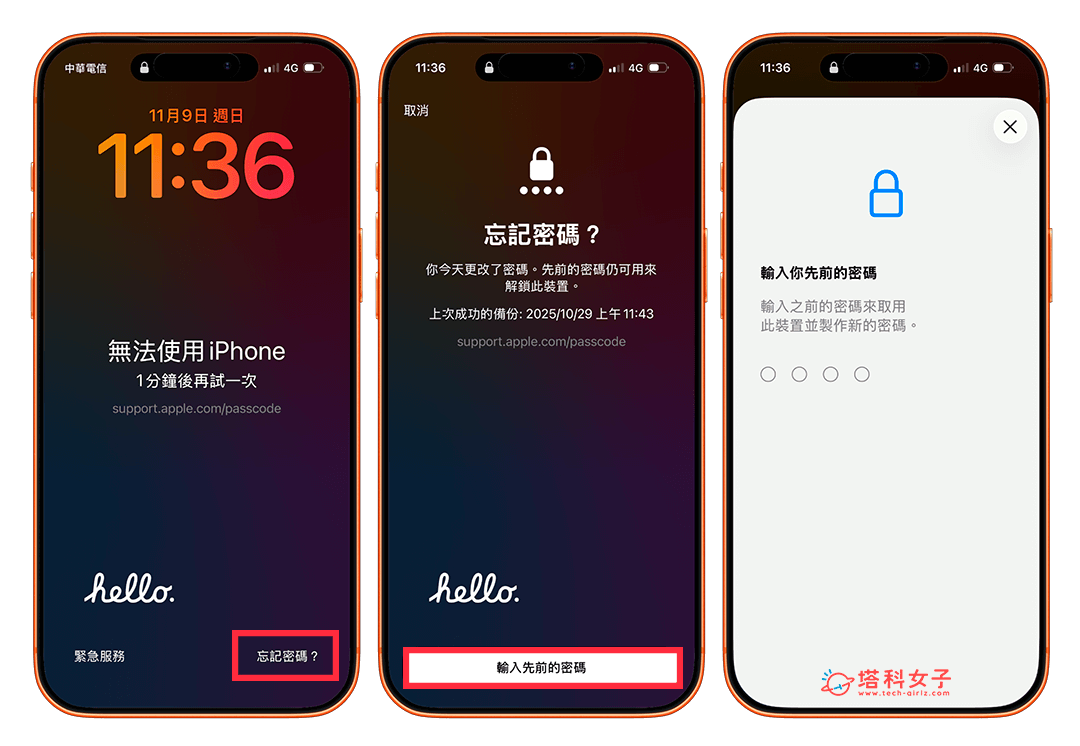
在 iPhone 更改好新密碼後,接下來的 72 小時內,如果你忘記新設定的 iPhone 密碼,那在輸入多次錯誤後,只要點一下「忘記密碼」>「輸入先前的密碼」即可透過之前的舊密碼來重置並製作新密碼!
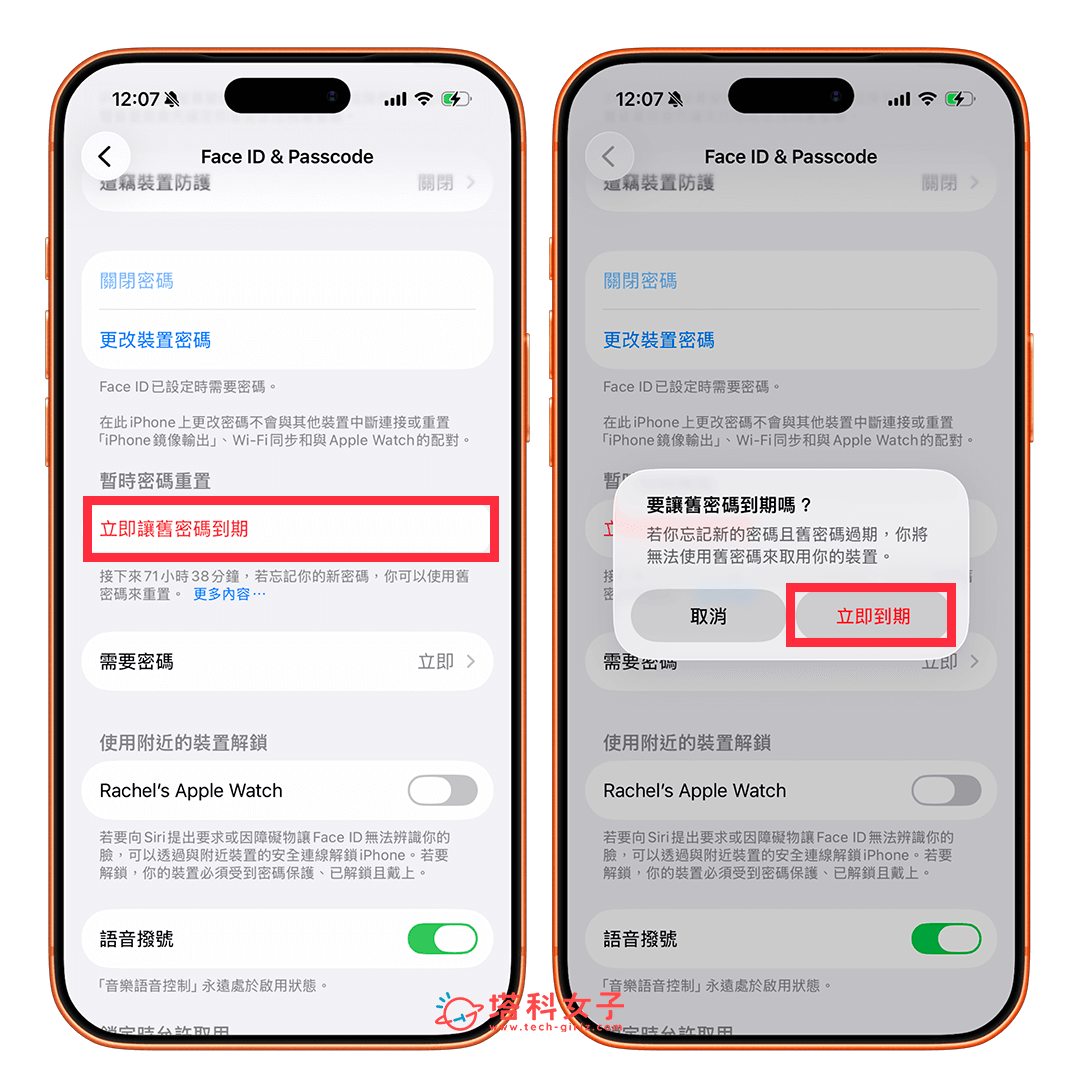
不過,如果你確定不會忘記 iPhone 新密碼,又想避免被別人以舊密碼重置,那你可以在更改好密碼後,在「Face ID 與密碼」下方點選「立即讓舊密碼到期」,這樣就無法透過舊密碼來重置了。
總結
雖然 Apple 預設使用 6 位數密碼來提升安全性,但其實只要透過本篇教學的方法點進密碼選項中,就可以將 iPhone 密碼改回 4 位數。如果你偏好更快速的解鎖方式,或只是想讓長輩更容易記住密碼,那把 iPhone 設定成 4 碼密碼是很好的選擇。不過還是要提醒大家,4 位數密碼的安全性相對較低,如果 iPhone 內有較多隱私資料,建議還是設定選擇 6 碼或更高強度的密碼搭配 Face ID 使用。

