
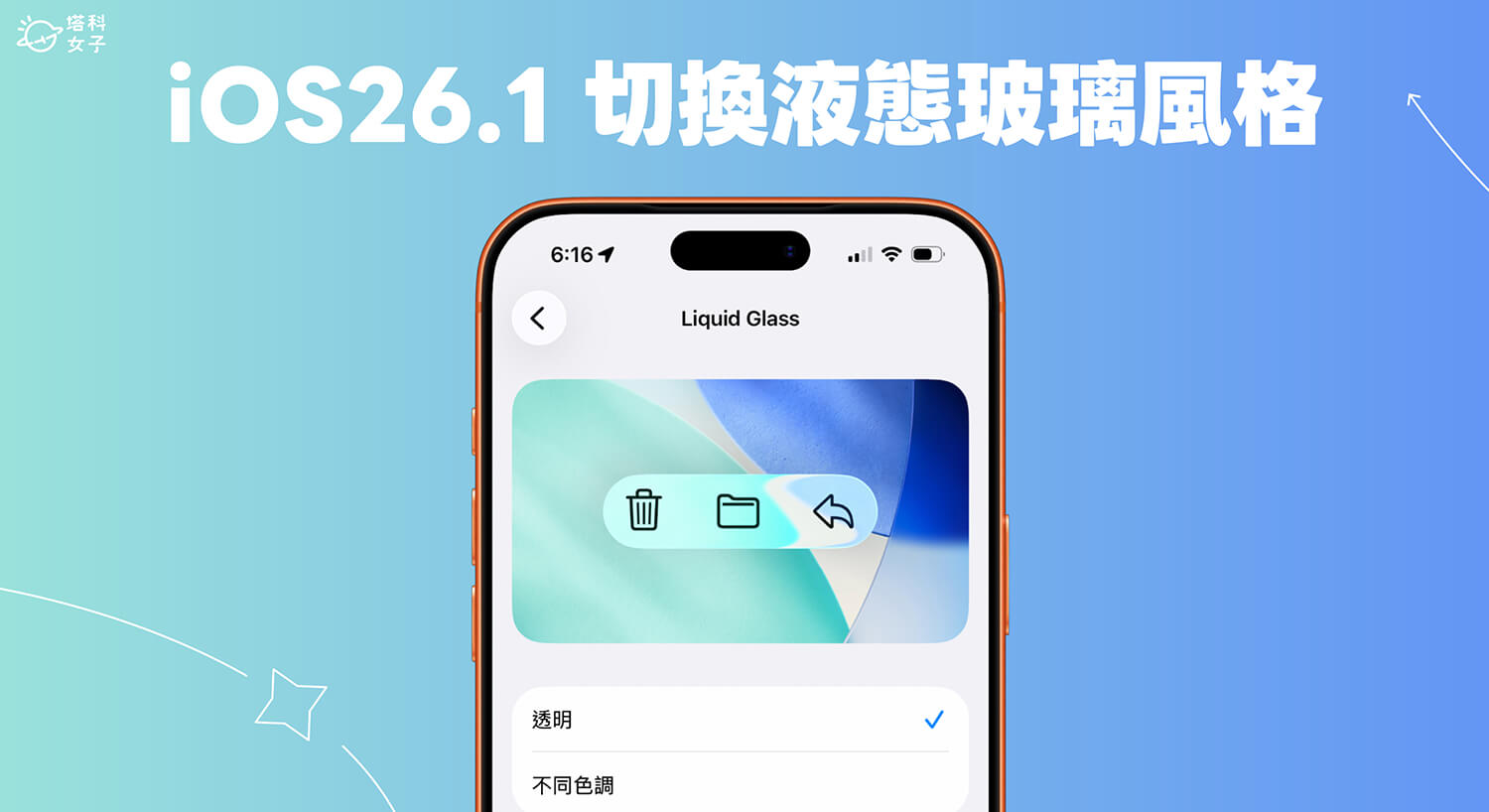
蘋果在 iOS 26 導入全新的 Liquid Glass 液態玻璃設計風格,為 iOS 介面增添了細膩的玻璃質感與半透明效果,帶來更有層次與立體感的視覺體驗。不過,有不少用戶反映在某些情況下,這種新風格讓文字可讀性下降,長時間使用也很容易造成視覺疲勞。
而為了讓用戶能依照自己的需求調整,蘋果在 iOS 26.1 更新中加入了一項全新的「液態玻璃風格透明度切換」功能,讓我們能在「透明」與「不同色調」兩種風格之間選擇偏好的液態玻璃外觀。
為什麼需要這項功能?
Liquid Glass(液態玻璃)是蘋果全新推出的設計風格,將以往廣泛使用的扁平化設計改為「類玻璃質感」,透過透明、層次、動態材質感提升整體視覺體驗。不過這種設計也帶來一些問題:部分使用者指出在某些背景影像、對比度低或光線強環境下,介面文字難以辨識,造成閱讀上的不便。
因此,蘋果在 iOS 26.1 中新增了「Liquid Glass 外觀切換開關」,用以改善這些視覺與可讀性需求:讓每位使用者都可依偏好,來選擇「更透明」或「更對比/更不透明」的 iOS 介面樣式。簡單來說,如果你覺得介面太玻璃、太透明、看起來不夠清楚,這個設定就能解決你的困擾。
如何切換 iPhone 液態玻璃風格外觀?
無論你偏好透明的液態玻璃風格,或是想將液態玻璃透明感關閉,改為更不透明、更清晰易讀的外觀,那我們將 iPhone 更新到 iOS 26.1 版本後,就能在螢幕顯示設定裡面自由切換外觀風格。
- 開啟「設定」App,點選「螢幕顯示與亮度」。
- 點選「Liquid Glass」選項。
- 選擇「透明」或「不明色調」。
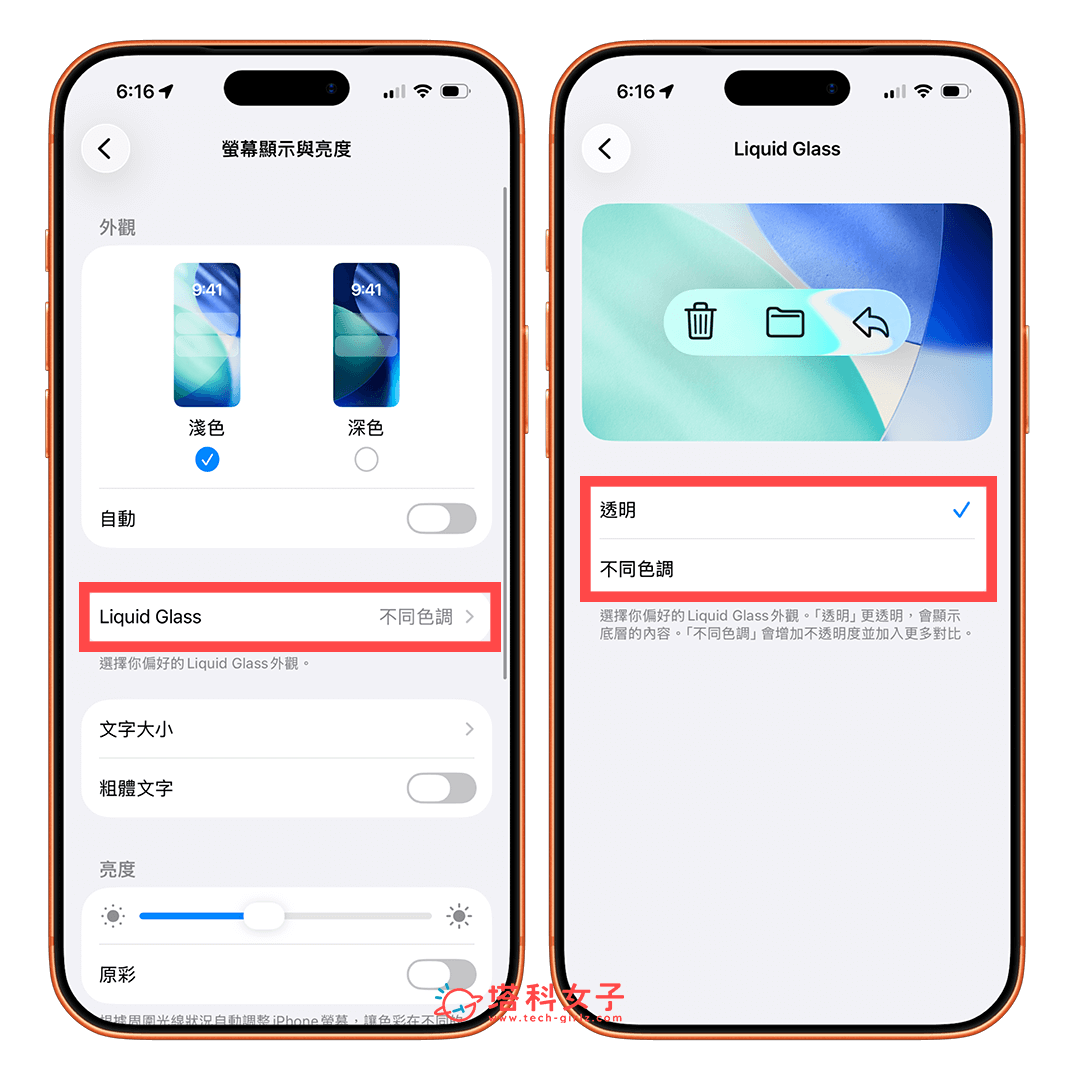
其中「透明」會維持原本高透明玻璃質感,背景底層內容會透出來;而「不同色調」則是降低 UI 元素的透明度、增加對比,讓文字與圖示在背景中更突出,從下圖的通知橫幅就能看出差異。
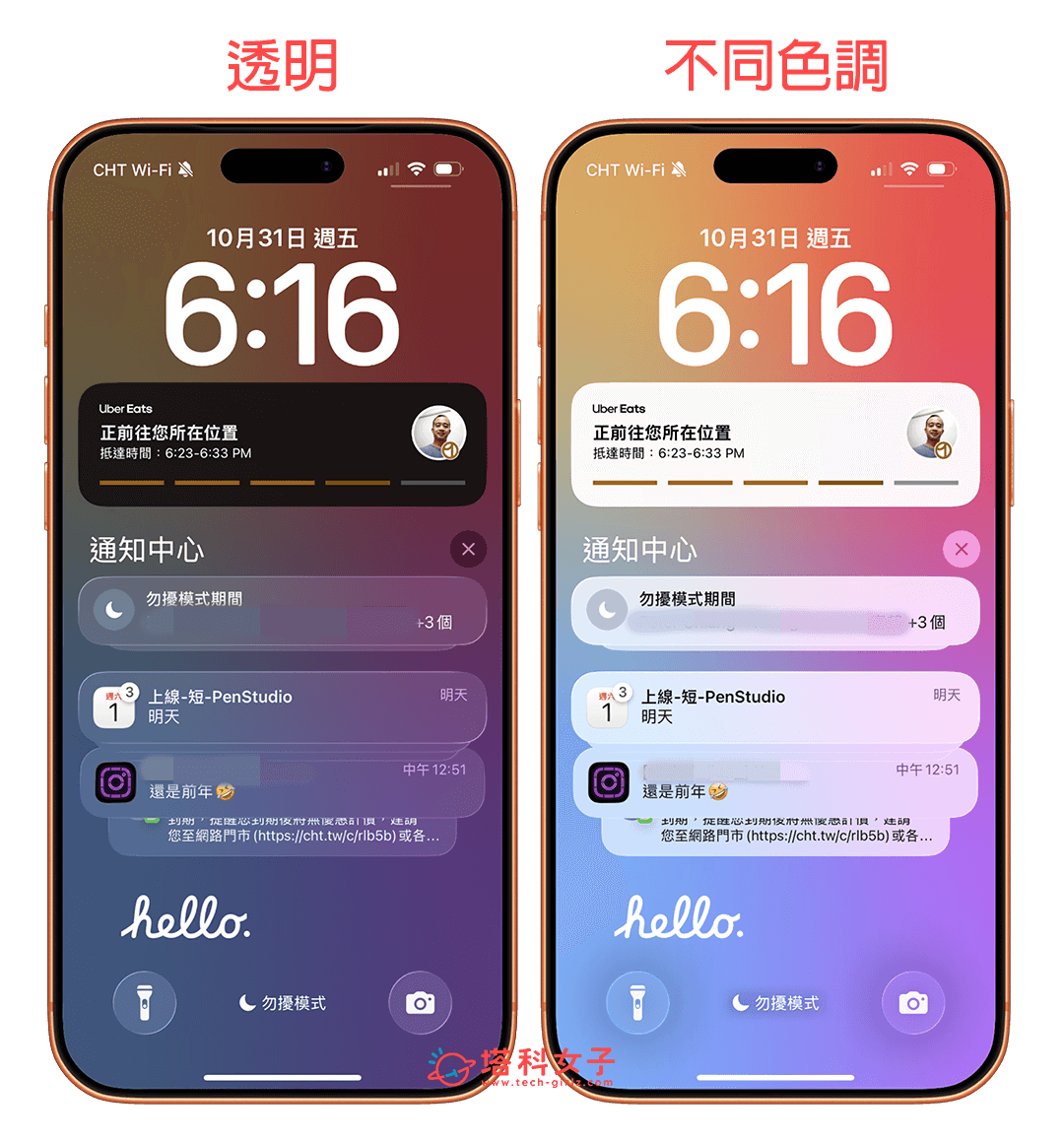
值得一提的是,許多使用者在升級到 iOS 26 後發現,iPhone 鎖定畫面的桌布顏色似乎變得比較暗。其實這是系統刻意的設計,目的是為了讓通知文字在「Liquid Glass」風格下更清晰易讀。由於這種玻璃質感的介面會使背景更透亮,為了維持可讀性,系統會自動將鎖定畫面稍微調暗。
因此,如果你不喜歡這種變暗效果,只要在設定中將 Liquid Glass 的外觀選項改為「不同色調」,就能恢復原本明亮的桌布顯示。
另外,如果你是 macOS 使用者,那在 macOS Tahoe 26.1 更新後,也可到「系統設定」 >「外觀」裡的 Liquid Glass 選項中選擇你偏好的液態玻璃風格外觀。
iPhone 液態玻璃風格:透明 vs 不同色調
| 模式 | 外觀特色 | 適合對象 |
|---|---|---|
| 透明 | 高透明度,可明顯看到背景內容透出按鈕、導覽列、選單等介面元素;視覺風格較通透 | 喜歡強烈設計感、背景圖多樣、視覺優先的用戶 |
| 不同色調 | 降低透明度,增加背景模糊或色彩遮罩,使文字圖示更突出、對比更高 | 背景複雜、光線強、文字閱讀不便、或想提高可讀性的用戶 |
總結
透過 iOS 26.1 的「Liquid Glass 液態玻璃透明度切換」功能,蘋果提供了透明和不同色調這兩種模式,讓使用者可依個人需求與偏好來一鍵調整 iOS 介面透明與對比效果。

