1.7K

蘋果在之前的 iOS 系統中就有支援 iPhone 通知閃光功能,只要開啟後,當 iPhone 收到來電、通知或訊息時,機身背面的 LED 閃光燈就會閃爍提醒你。
而在 iOS 26.2 中,蘋果再進一步新增 「螢幕閃光」 選項,除了閃光燈外,現在也能透過讓螢幕亮起閃爍的方式來提醒你有新通知。換句話說,用戶可以自由選擇要啟用 LED 閃光、螢幕閃光,或兩者同時使用,通知提醒方式比過去更彈性也更顯眼。
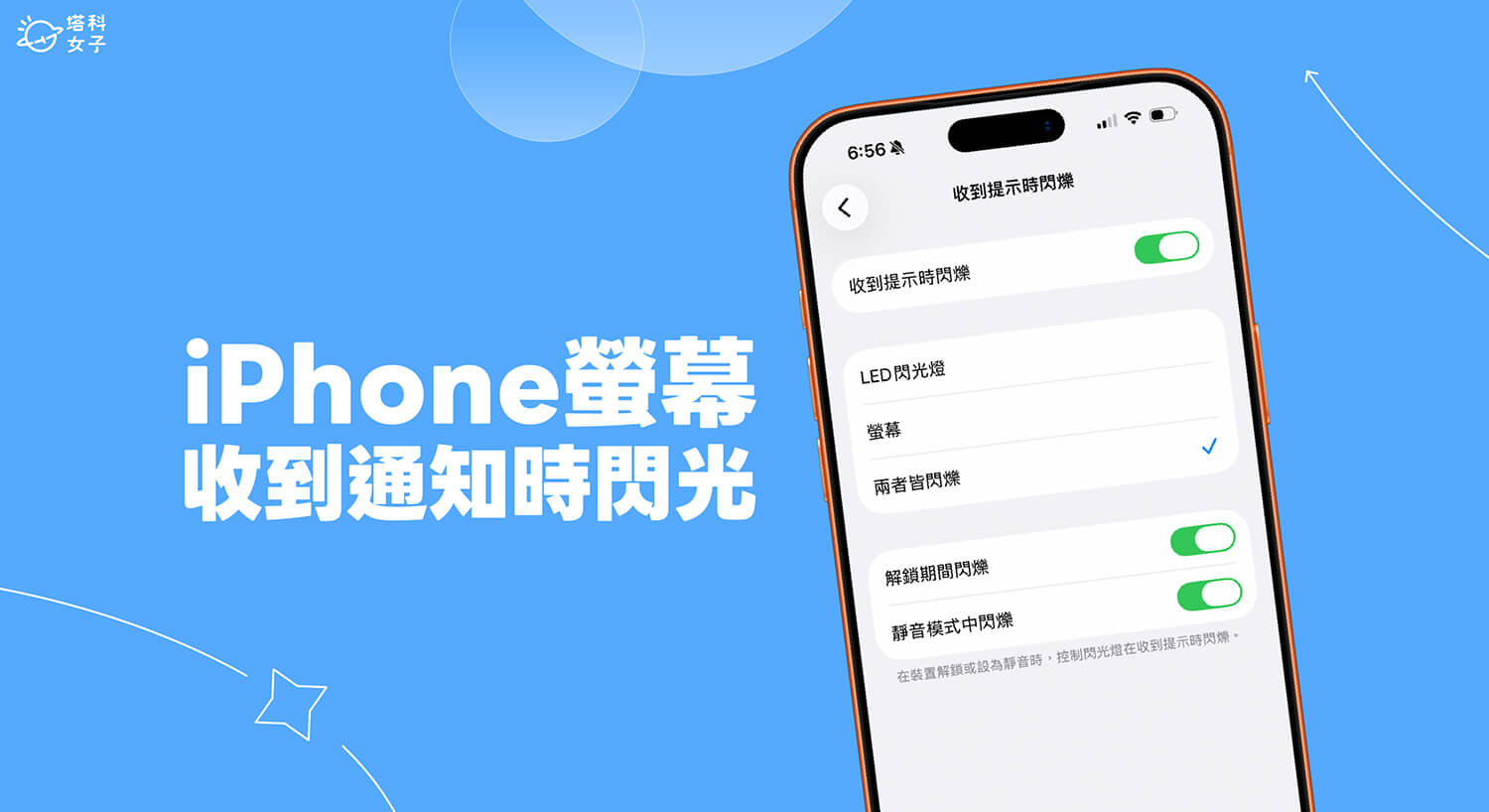
如何讓 iPhone 螢幕在收到通知時閃光/閃爍?
如果你希望能在 iPhone 收到通知或訊息時,讓螢幕發出閃光來提醒你,那首先請務必確保 iPhone 至少已更新到 iOS 26.2 版本,然後參考以下步驟去開啟:
- 開啟 iPhone 上的「設定」app,點選「輔助使用」。
- 在「聽力」分類下方,點擊「音訊與視覺」。
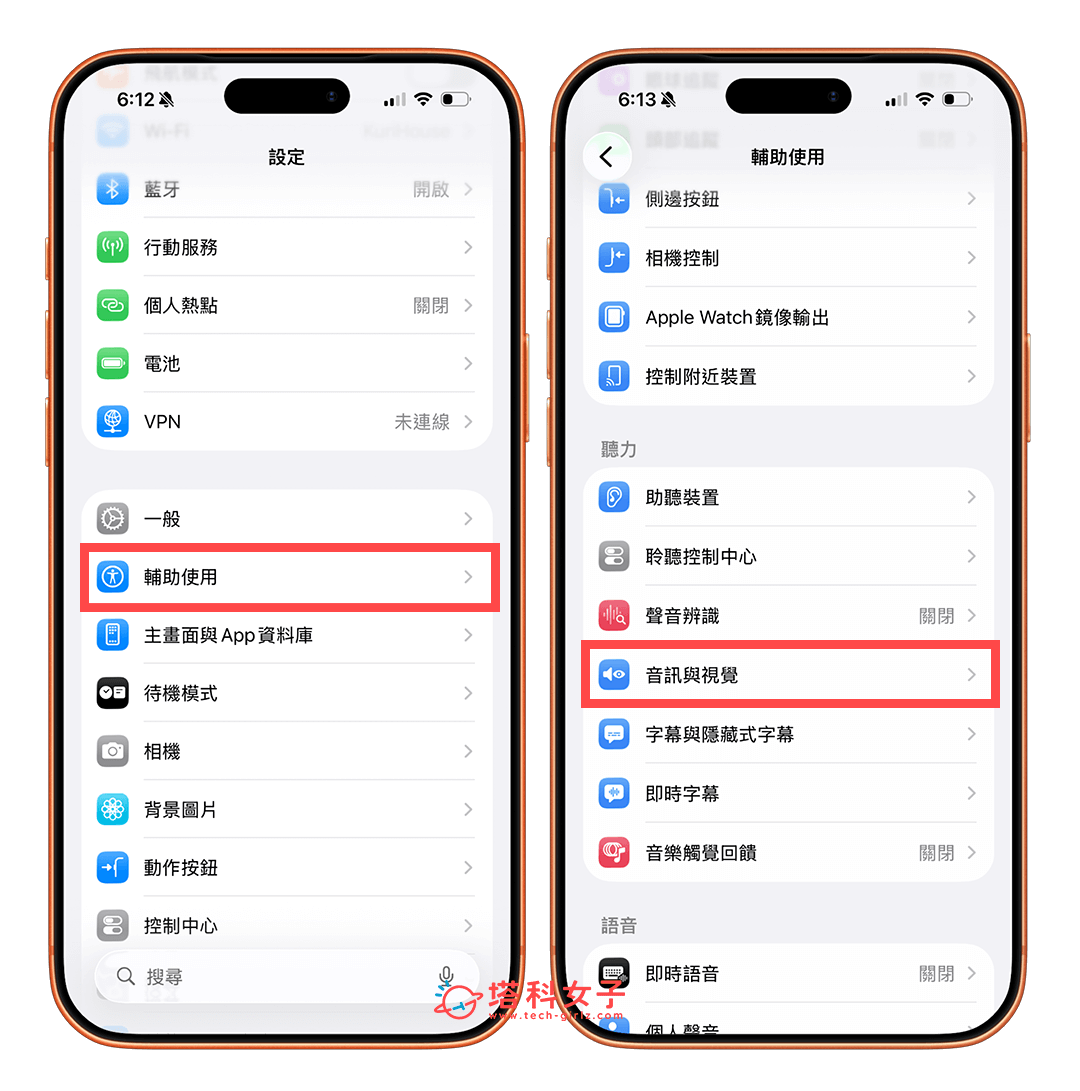
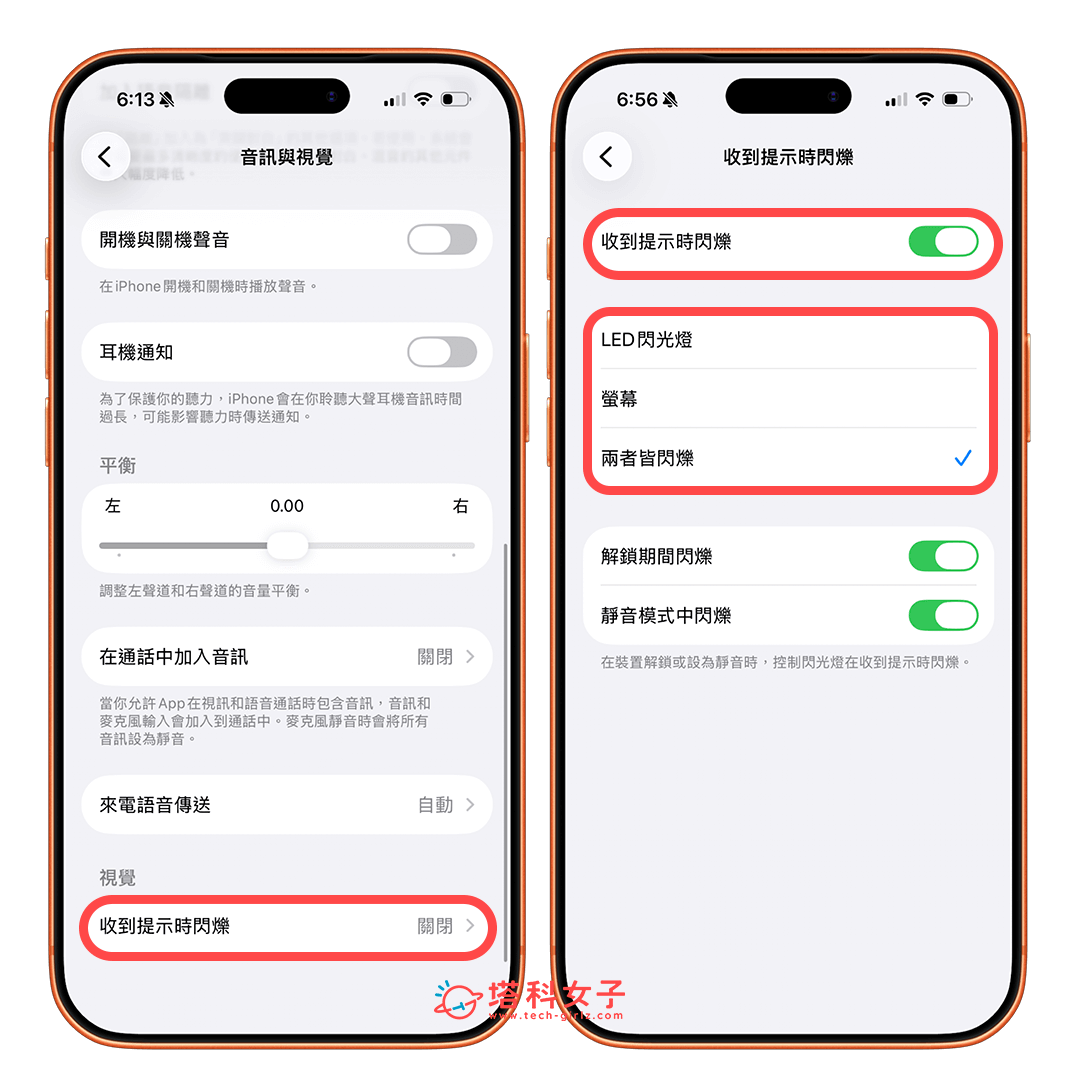
- 滑到最底部,點選「收到提示時閃爍」。
- 開啟「收到提示時閃爍」,下方可選擇「LED 閃光燈」、「螢幕」或是「兩者皆閃爍」。此外,底下也可以控制是否要在「解鎖期間閃爍」或是「靜音模式中閃爍」。
透過上述方法設定好之後,當你的 iPhone 收到來電、新訊息或通知時,螢幕就會以亮起閃爍的方式提醒你。這項功能對於容易錯過通知,或是周遭環境不適合播放音效的用戶;以及對於聽覺不敏感、無法依賴鈴聲或震動的人也非常有幫助,能有效降低漏接重要提醒的情況。
總結
iOS 26.2 新增的 「螢幕閃光通知」 讓 iPhone 的提醒方式更加明顯,除了原本的 LED 閃光燈之外,現在也能透過螢幕閃爍的方式來提醒用戶有來電、新訊息或通知,對於容易漏接提醒、或無法依賴鈴聲與震動的使用者都非常實用。只要按照本文教學完成設定,就能依照個人需求選擇開啟 LED 閃光、螢幕閃光,或兩者一起使用,就能讓通知不再錯過!

