
在某些情況下,我們可能會需要暫時或永久關閉 iPhone 的「尋找」功能,像是準備出售、轉送舊手機、送修 iPhone、進行系統設定調整,或是要登出 Apple ID 等等。只要手機裡的「尋找我的 iPhone」還是開啟的狀態,那就可能影響後續操作。
此外,如果你有多個蘋果裝置,且都是登入同一個 Apple ID,那其他蘋果裝置(如 iPad、Mac、另一支 iPhone)也可以透過「尋找」App 查看這支 iPhone 的即時定位。在某些需要保留隱私、避免定位被其他裝置顯示的情況下,你可能會希望暫時關閉這項「尋找」功能。
而接下來本篇文章將會一步一步教你如何在 iPhone 關閉「尋找我的 iPhone」功能,包含完整操作圖文步驟以及需要注意的事項!
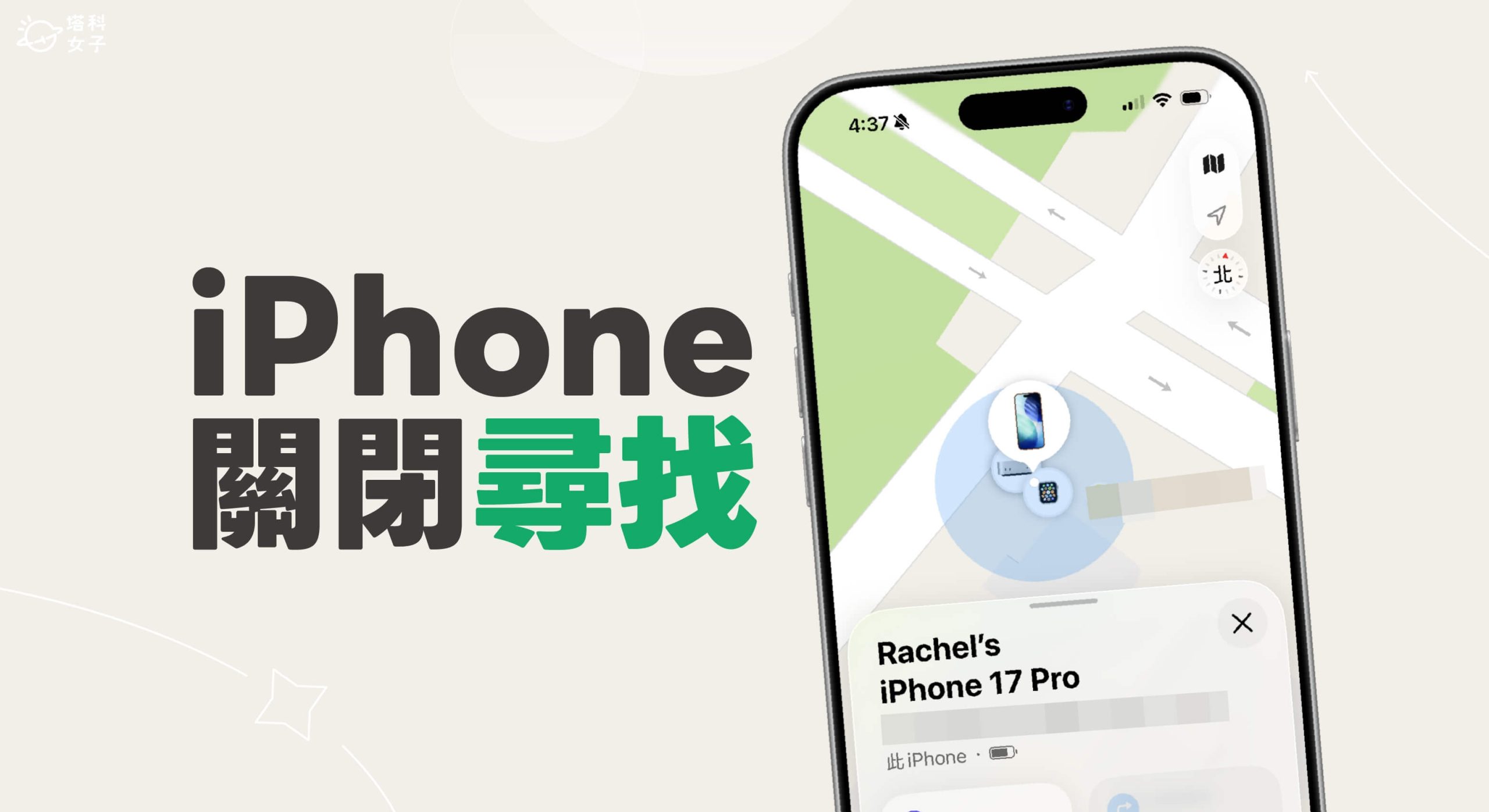
關閉「尋找我的 iPhone」會有什麼影響?
當你關閉 iPhone 上的「尋找我的 iPhone」功能後,這支裝置將不再顯示在「尋找」App 中,也無法再被其他登入同一個 Apple ID 的裝置查看即時定位。換句話說,一旦手機遺失或被拿走,你也無法透過「尋找」來定位、播放聲音、啟用遺失模式,或遠端清除裝置上的資料。
此外,關閉「尋找我的 iPhone」也代表這支裝置會解除「啟用鎖定」的保護機制。而通常都是在準備出售、轉送或送修 iPhone 前才會關閉此選項。
除非你確定有實際需求,否則並不建議長時間關閉「尋找」功能。建議大家在完成相關操作後,再重新把此功能開啟,以確保裝置與資料的安全喔!
如何在 iPhone 關閉尋找功能?
如果你想關閉目前這支 iPhone 手機的「尋找」,那請參考以下五步驟:
1. 請開啟 iPhone 上的「設定 app」,點擊最上方的 Apple ID 個人名稱。
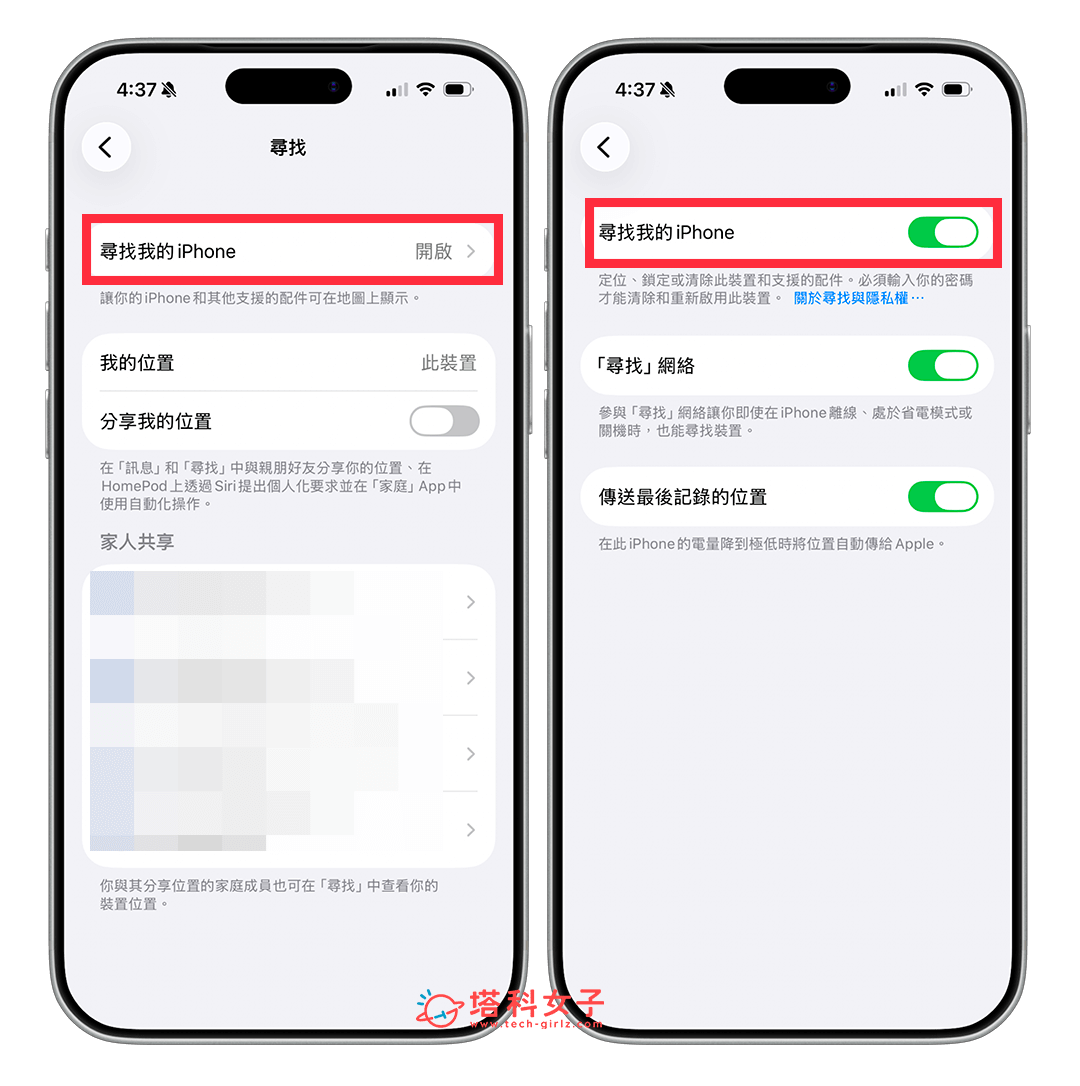
2. 點進 Apple 帳號後,點選「尋找」。

3. 點選「尋找我的 iPhone」。
4. 關閉「尋找我的 iPhone」。
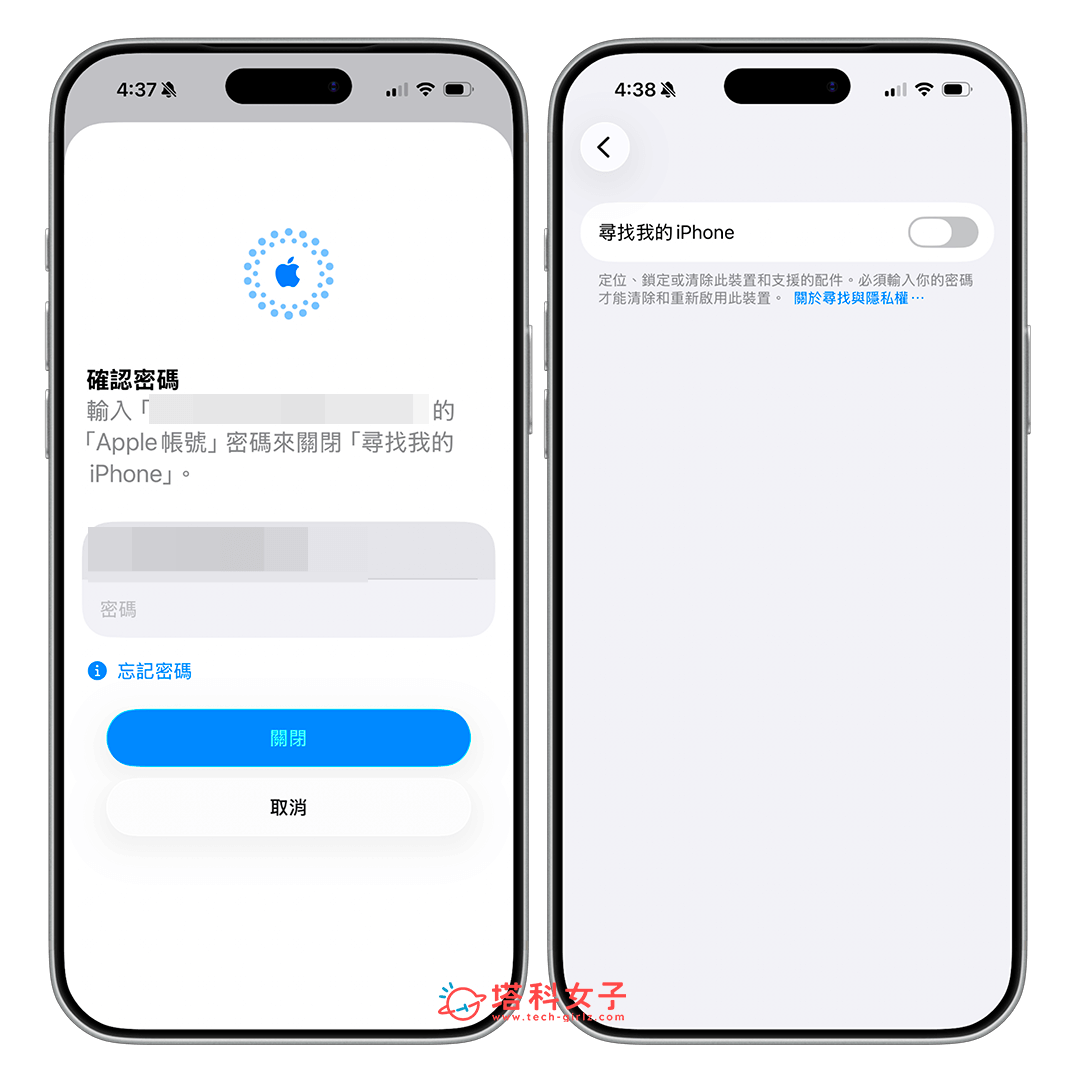
5. 輸入你的 Apple 帳號與密碼來確認關閉。
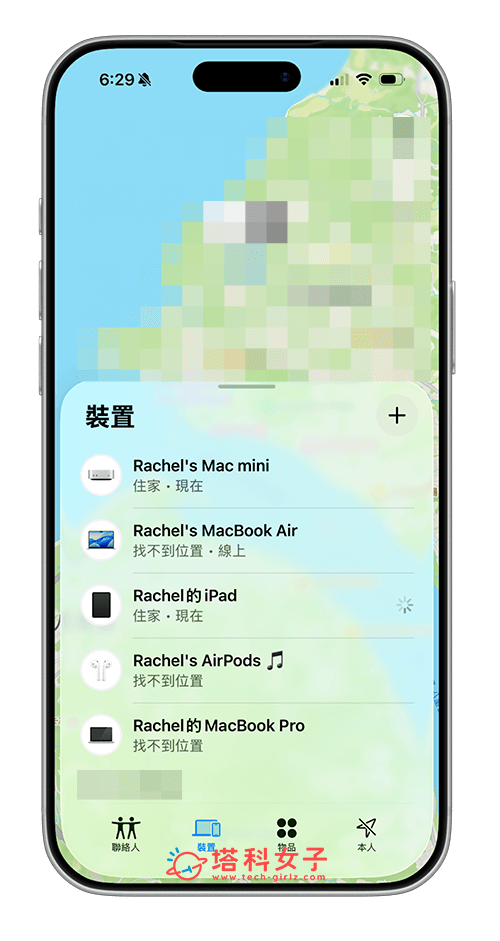
透過上述步驟關閉 iPhone 尋找功能之後,現在你可以打開內建的「尋找 app」,在「裝置」這裡面,就不會出現你目前這支 iPhone 的即時定位了。
總結
如果你也想將尋找我的 iPhone 關閉,那可以參考本篇教學的方法與步驟,點進 Apple 帳號的「尋找」中即可關閉,不過關閉之後,一旦 iPhone 遺失或被拿走,那就無法透過「尋找」來定位或啟用遺失模式,大家在關閉前要先思考一下!

