2.4K

蘋果在 iOS 26 中為 iPhone 設計了全新的 Liquid Glass 液態玻璃風格,而「鎖定畫面」也同步支援相同的視覺樣式,時間字體不只能套用液態玻璃效果,還能調整字體粗細與大小,外觀自由度更高。
而現在更新到 iOS 26.2 之後,蘋果進一步支援用戶調整 iPhone 鎖定畫面時間透明度,我們可以自行控制想要的時鐘透明度質感,從幾乎完全透明到偏霧面的磨砂效果都能自由微調,接下來本篇文章將會有詳細的設定教學。
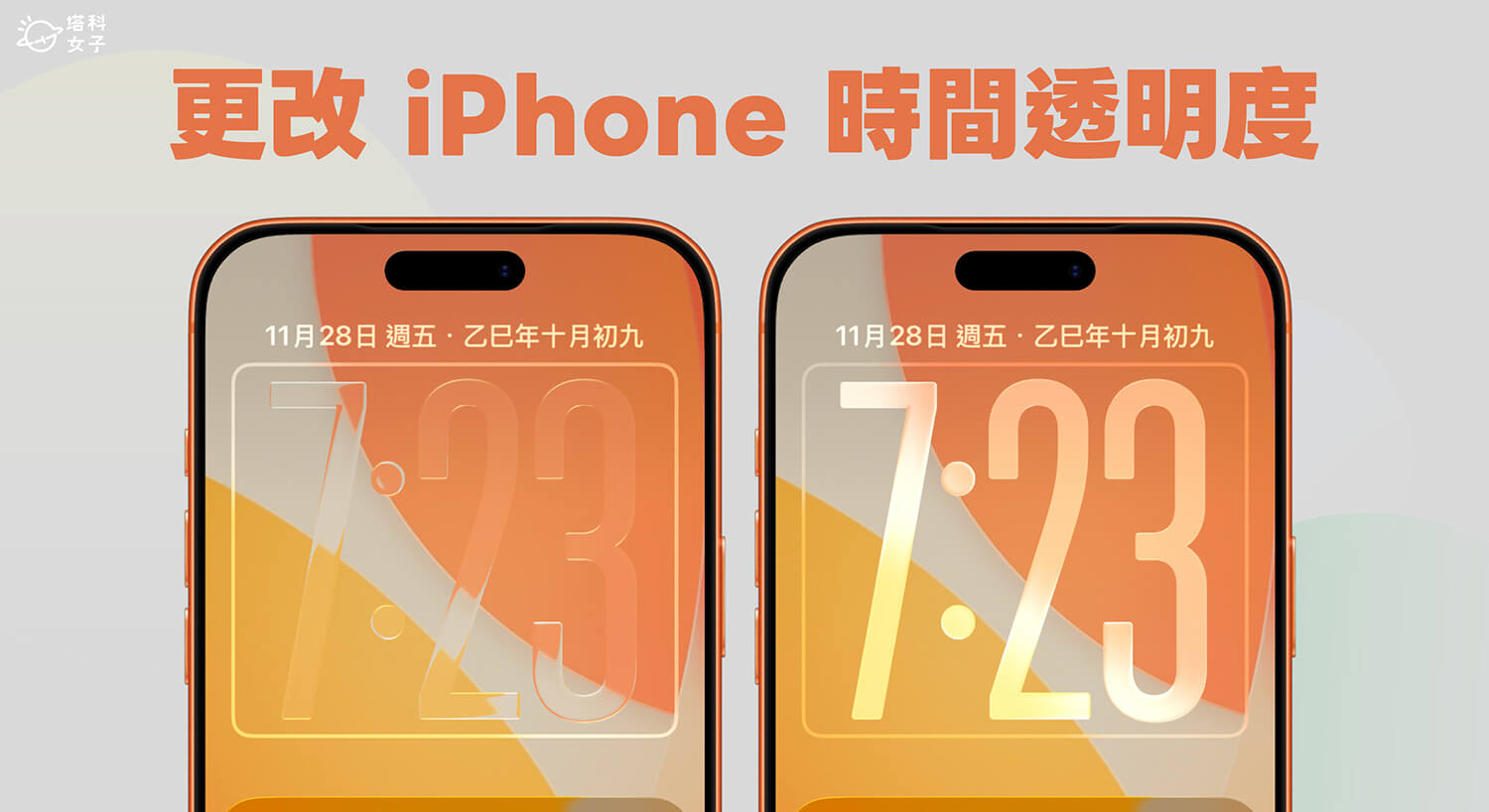
如何更改 iPhone 鎖定畫面時間字體透明度?
想調整 iPhone 鎖定畫面上的「時鐘」字體透明度的話,你的 iPhone 必須至少更新到 iOS 26.2 版本(蘋果預計在 2025 年 12 月中旬釋出 iOS 26.2 正式版),然後參考以下步驟設定:
1. 首先,請回到 iPhone 鎖定畫面,長按背景,進入編輯模式後,點一下底部的「自訂」。
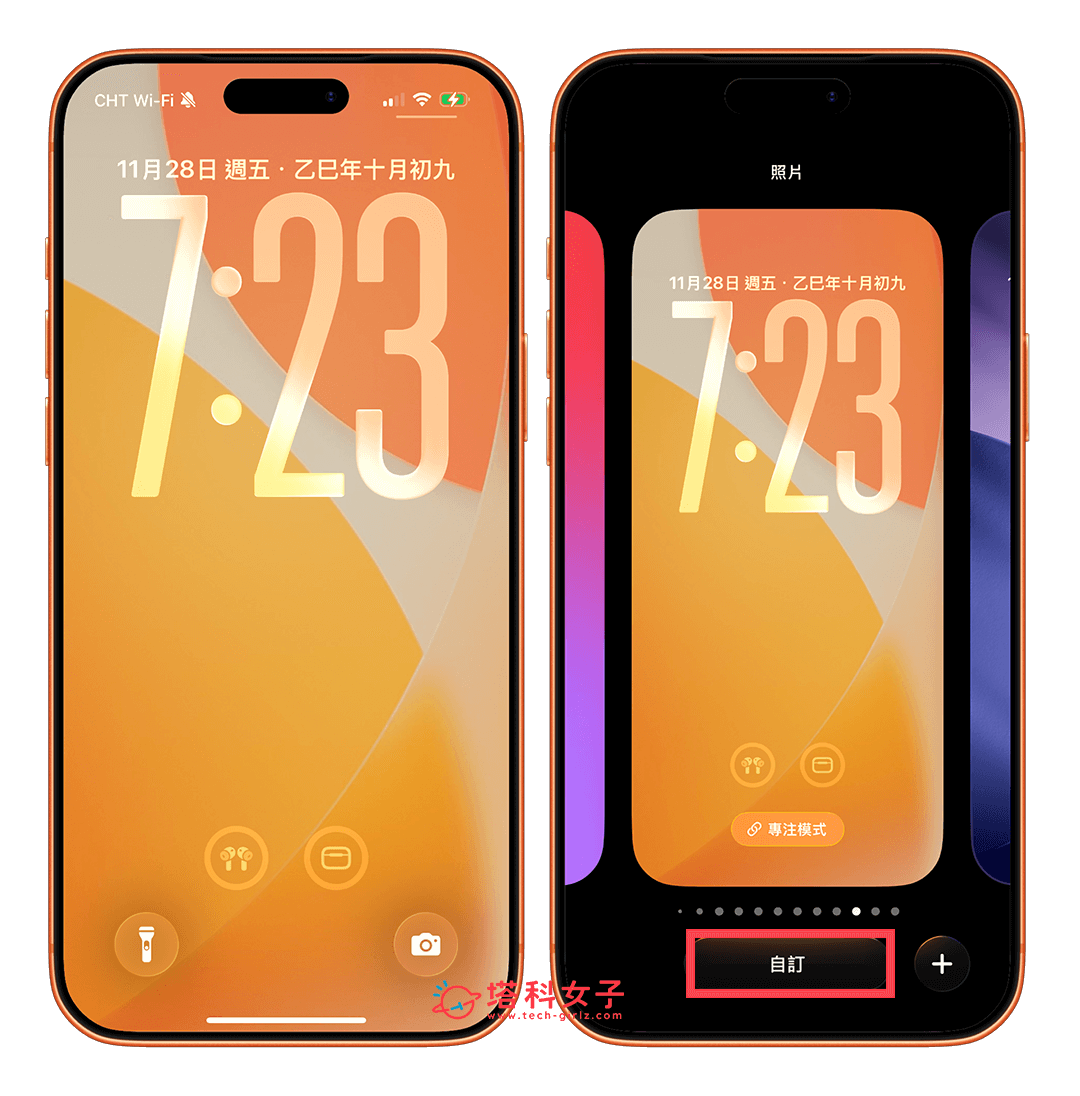
2. 現在請點一下鎖定畫面上的「時鐘」小工具區塊,我們要來編輯時間字體的透明度。
3. 接著,你就可以在底部的「字體與顏色」切換到「玻璃」,並且在最下方的滑桿左右滑動來調整時間字體的透明度。越左邊越透明,越右邊則是越有霧面的磨砂質感。
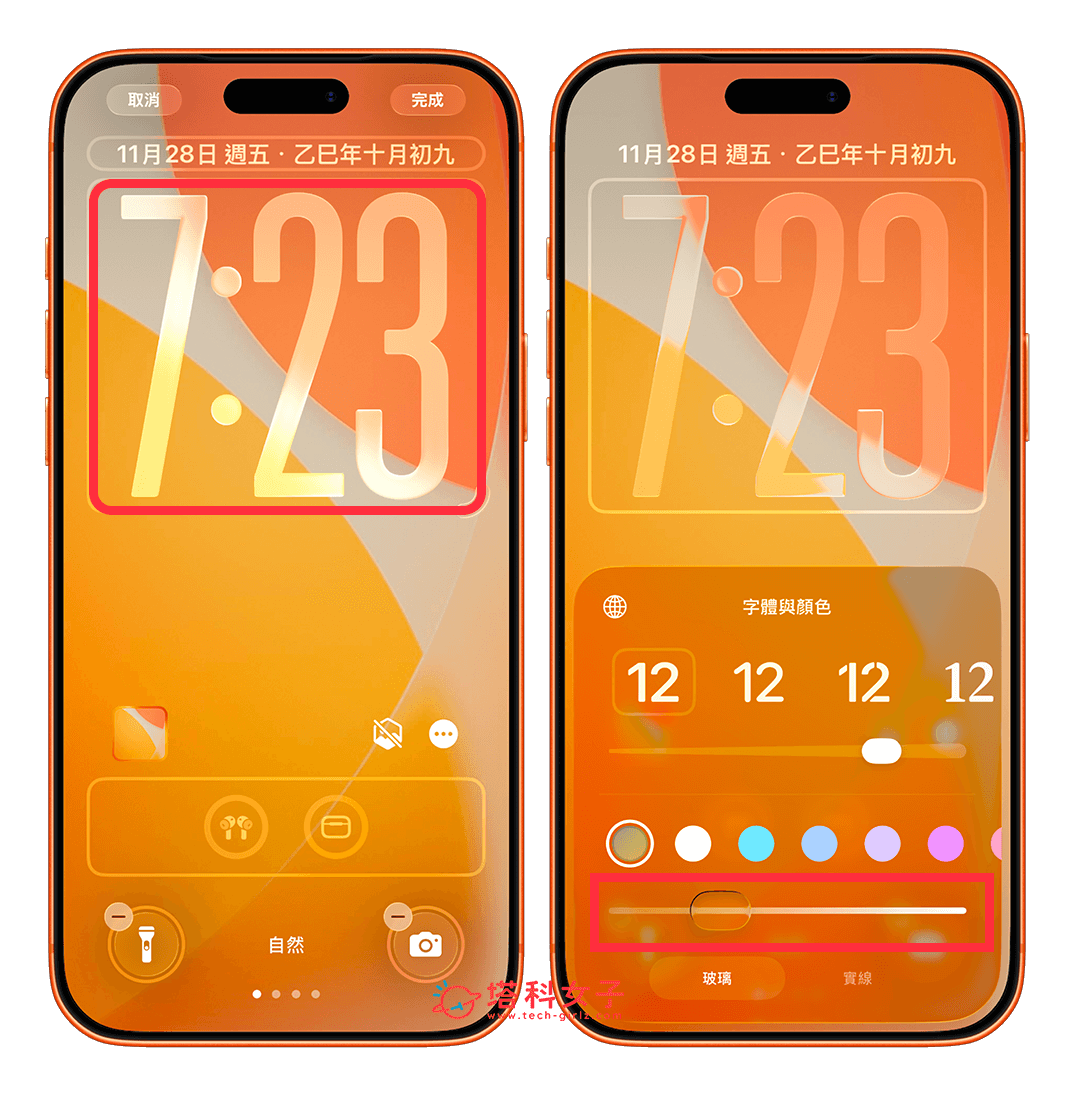
4. 最後,點選右上角「完成」即可儲存變更。
總結
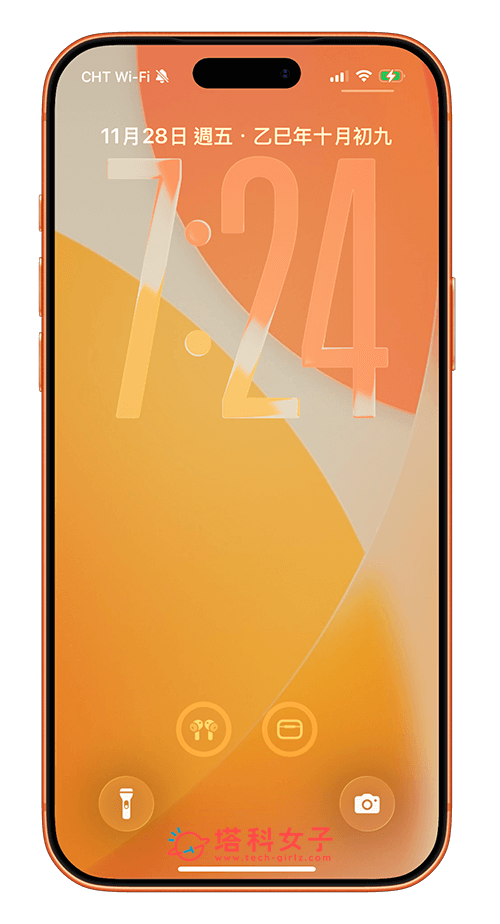
如果你也想更改 iPhone 時間字體的透明度,那可以參考本篇教學的方法在更新到 iOS 26.2 之後,於自訂鎖定畫面時間字體的地方左右滑動來調整透明度喔!不管你是要極致透明,或是希望能有一點霧面質感都可以。

