1.5K

無論你想把 iPhone 照片轉橫向、直向,或是微調照片角度,那我們都可以直接使用 iPhone 照片內建的編輯功能來調整喔!「照片」App 本身就支援「照片旋轉」與角度調整功能,不需要另外下載修圖 App,就能直接旋轉照片,甚至還能微調角度、左右翻轉,讓畫面看起來更自然。接下來本篇 iPhone 照片旋轉教學會一步一步教你怎麼用。
如何旋轉 iPhone 照片?
想將 iPhone 照片旋轉或轉向的話,我們直接使用照片 app 內建的編輯功能即可,不需要額外下載其他 app,以下是快速步驟:
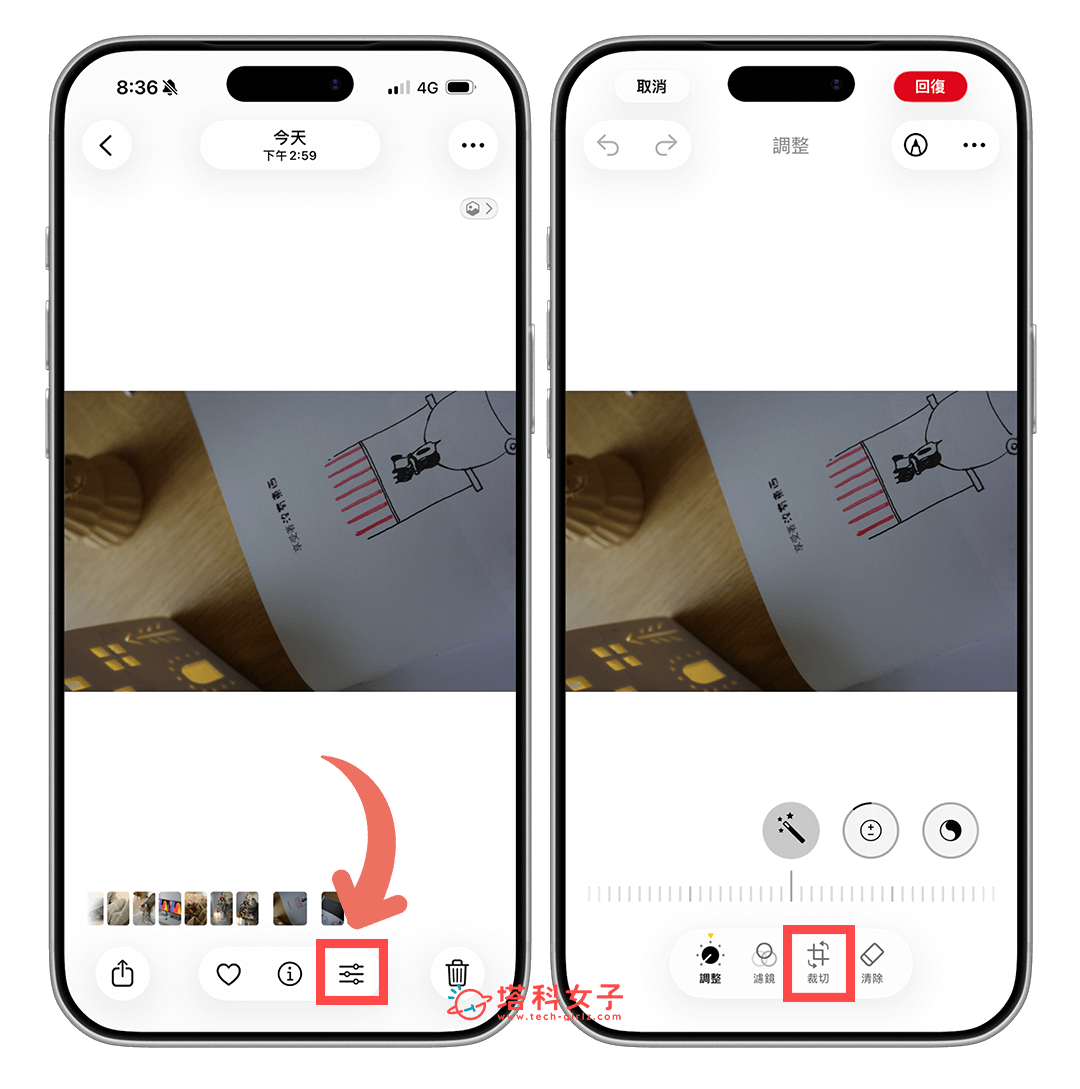
- 開啟 iPhone 照片,點擊底部的「調整」按鈕。
- 點選底部工具列上的「裁切」。
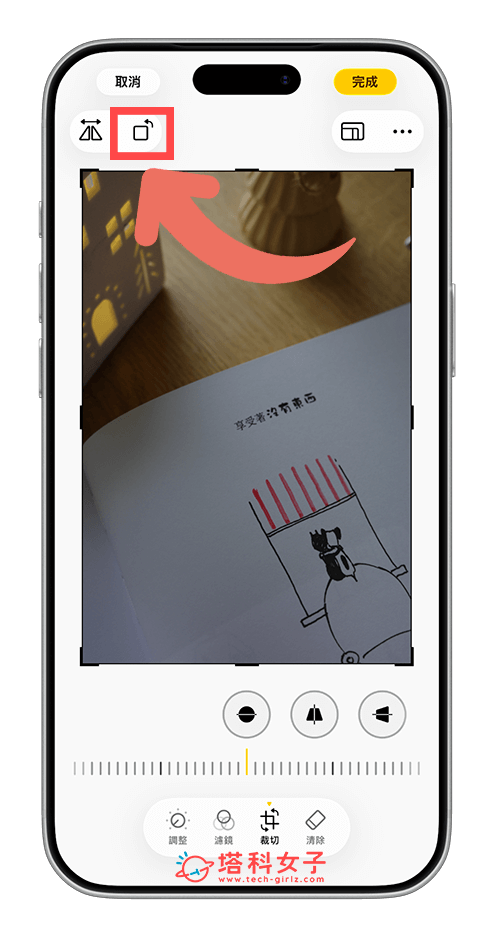
- 點擊照片左上角第二個「旋轉」按鈕即可旋轉照片。
首先我們打開你想旋轉的 iPhone 照片,然後在底部點選「調整」按鈕,進入編輯模式後,在底部工具列上點選「裁切」工具。
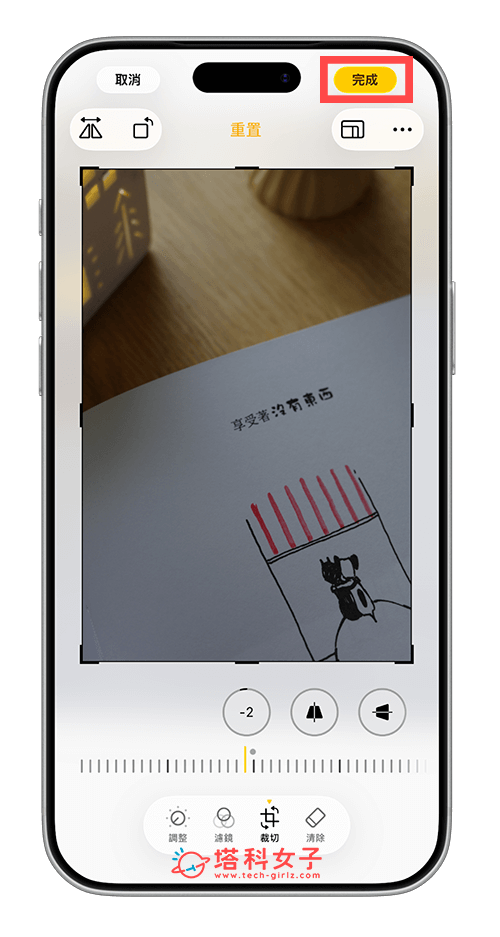
接著,在照片左上角會出現一個「旋轉」的按鈕,點擊它即可讓照片順時針旋轉 90 度,你可以多點幾次調成你要的方向。
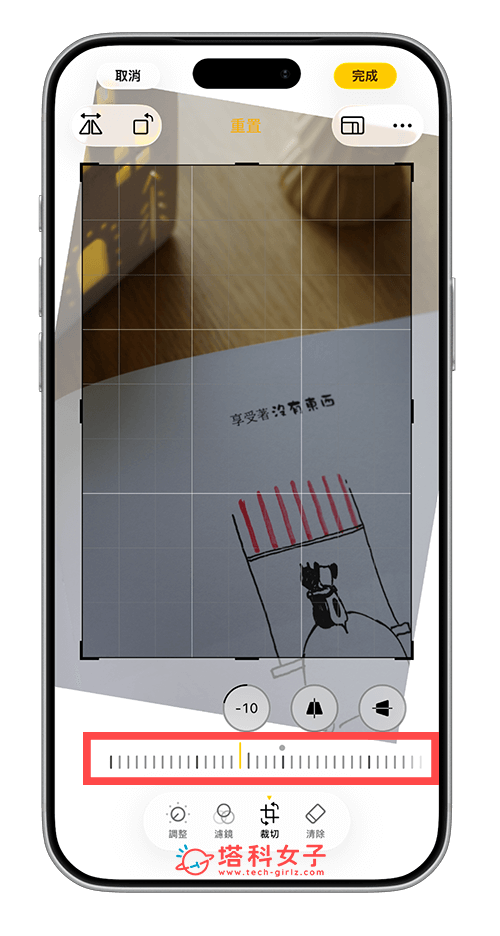
如果想要微調照片角度的話,底部的刻度則可以左右滑動來調整角度。
最後點選「完成」就可以儲存變更了。(如果想要回復成原始照片。一樣在照片底部點選「調整」,然後按一下右上角「回復」即可。)
不過比較可惜的是,照片 app 一次只能旋轉一張照片,如果你希望能在 iPhone 一次旋轉多張照片的話,那建議你透過「捷徑」的方式來旋轉。詳細可參考這篇文章:
總結
以上就是 iPhone 照片旋轉成直向或橫向的方法,除了可以轉90度、180度與 270 度之外,我們也可以手動微調角度,讓照片呈現你要的結果。

