
當我們使用 iPhone 在撰寫內容時,難免會需要在電子郵件、備忘錄、或其他筆記 App 中全選並複製文字,以前你可能以為只能先選取好範圍再慢慢往下拉來全選,但其實 iOS 內建有一個小技巧,可以一次全選所有文字,接著你就可以剪下、拷貝、貼上、使用 Apple Intelligence 書寫工具、更改文字格式或進行全文翻譯、朗讀等操作,非常方便!

如何在 iPhone 全選文字?
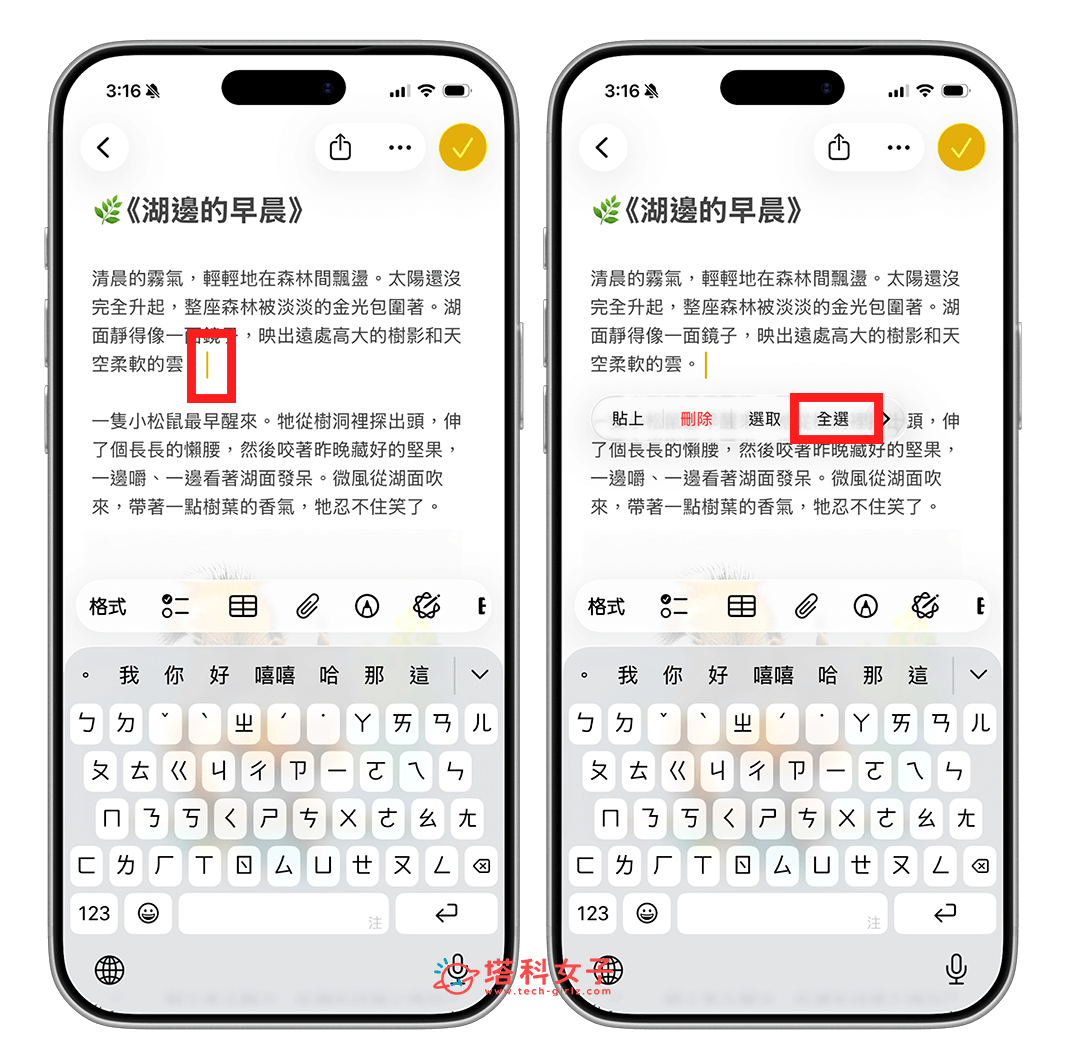
1. 開啟你正在撰寫內容的 App,點一下文字區塊,會出現一閃一閃的游標(請確保不要選取任何文字),此時再點一下就會出現工具列。
2. 點選工具列上的「全選」。
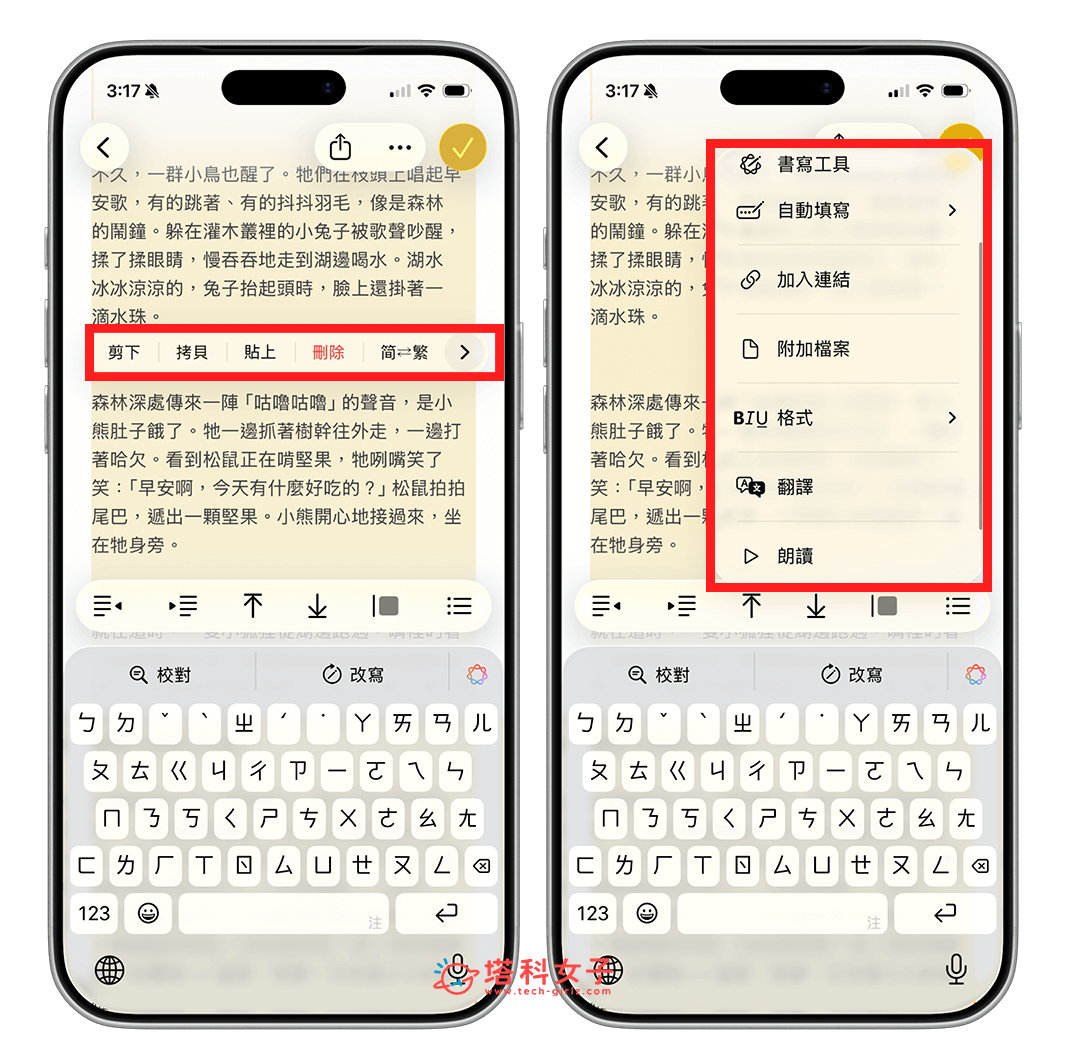
3. 全選內容後,可在工具列上選擇剪下、拷貝、貼上、刪除或簡轉繁等操作,點一下「>」按鈕還可以取用更多選項,例如:Apple Intelligence 書寫工具、格式、翻譯、朗讀等等。
iPhone「全選」選項不見了?3 個常見原因與解法
有時候你會發現工具列只出現「貼上」或「拷貝」,就是看不到「全選」選項。那通常是以下幾種狀況:
1. 你已經反白選到文字了
如果你先選取了一小段文字,那工具列可能會優先顯示「剪下/拷貝」等,先點一下空白處取消選取,讓游標回到「未選取文字」狀態,再點一次叫出工具列,通常就會看到「全選」。
2. 放在工具列後方
工具列空間不夠時,「全選」可能被收進 「>」或「顯示更多」 裡面。記得點一下「>」展開看完整選項。
3. App 的文字欄位限制(尤其是網頁或某些第三方輸入框)
少數 App/網頁輸入框對「全選」支援不完整。這時你可以改用外接鍵盤:Command + A 全選(iPad、iPhone 接鍵盤都很實用)。
總結
iPhone 其實內建就有「一鍵全選文字」的功能:先讓游標出現、再點一下叫出工具列,按「全選」即可。全選後不只能快速剪下、拷貝、貼上,還能直接進一步做翻譯、朗讀、格式整理,甚至對長文套用 Apple Intelligence 的「書寫工具」來校對、改寫與摘要,對於常用手機寫稿、回信或整理筆記的人來說非常好用喔!

