
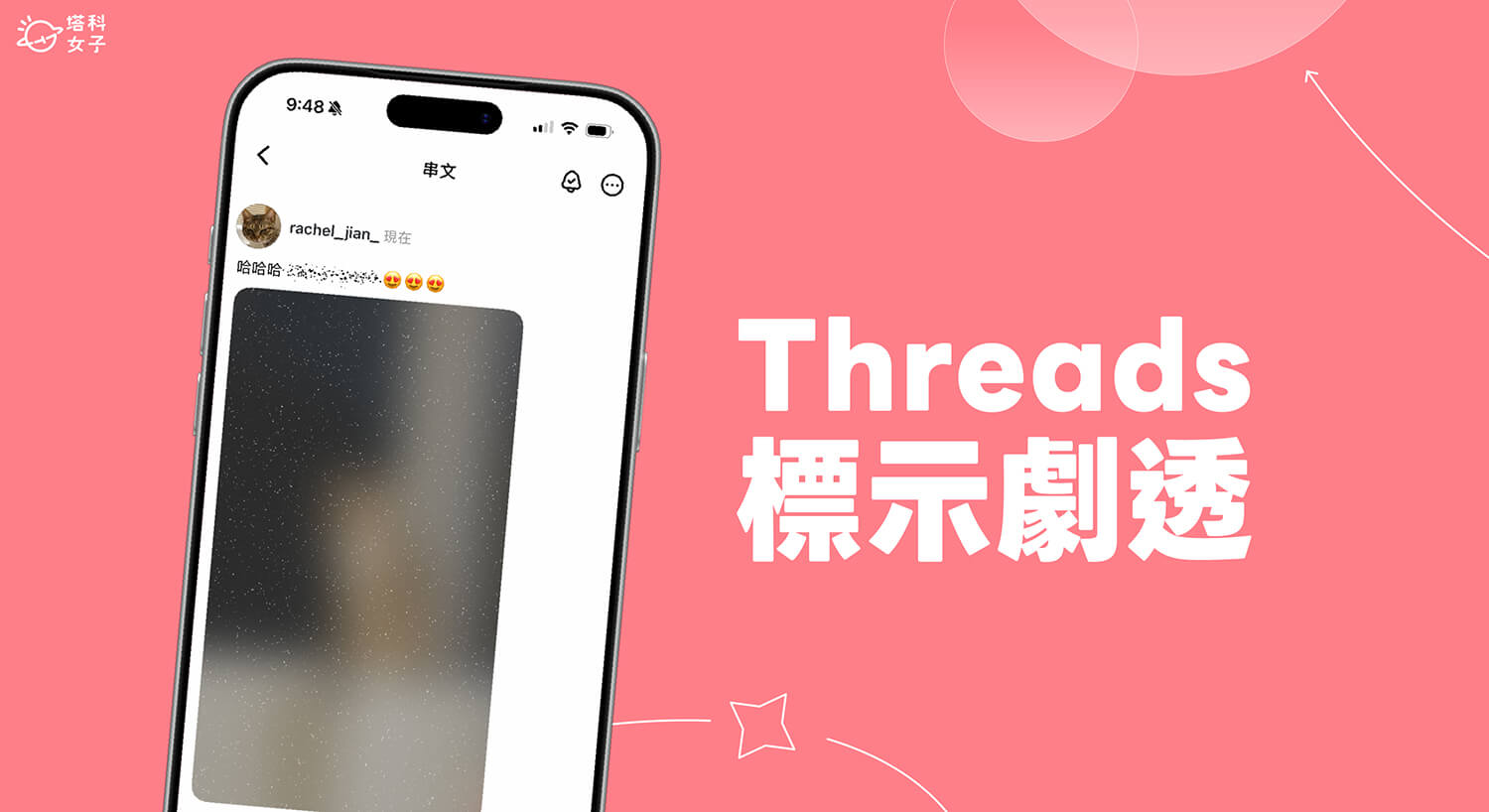
你可能會在 Threads 上看到不少人發文時,會使用一種「隱藏文字」效果,也就是必須先點一下模糊的內容後,文字才會顯示出來。而這就是 Threads 內建的「標示劇透」功能。
當你想分享影集、電影或其他可能涉及劇透的內容時,就可以透過這項功能,將特定文字或圖片先隱藏起來,讓其他人自行決定是否要點開查看,避免不小心暴雷。當然,也有些人會把它用在一些比較有趣、賣關子,或想增加互動感的文字情境上。
接下來,本篇教學會一步一步教你如何在 Threads 使用隱藏文字與隱藏圖片功能,先將文字或照片模糊化,讓其他人在看到貼文時不會直接看到完整內容,必須自行點開後才會顯示。
如何設定 Threads 隱藏文字(防劇透)功能?
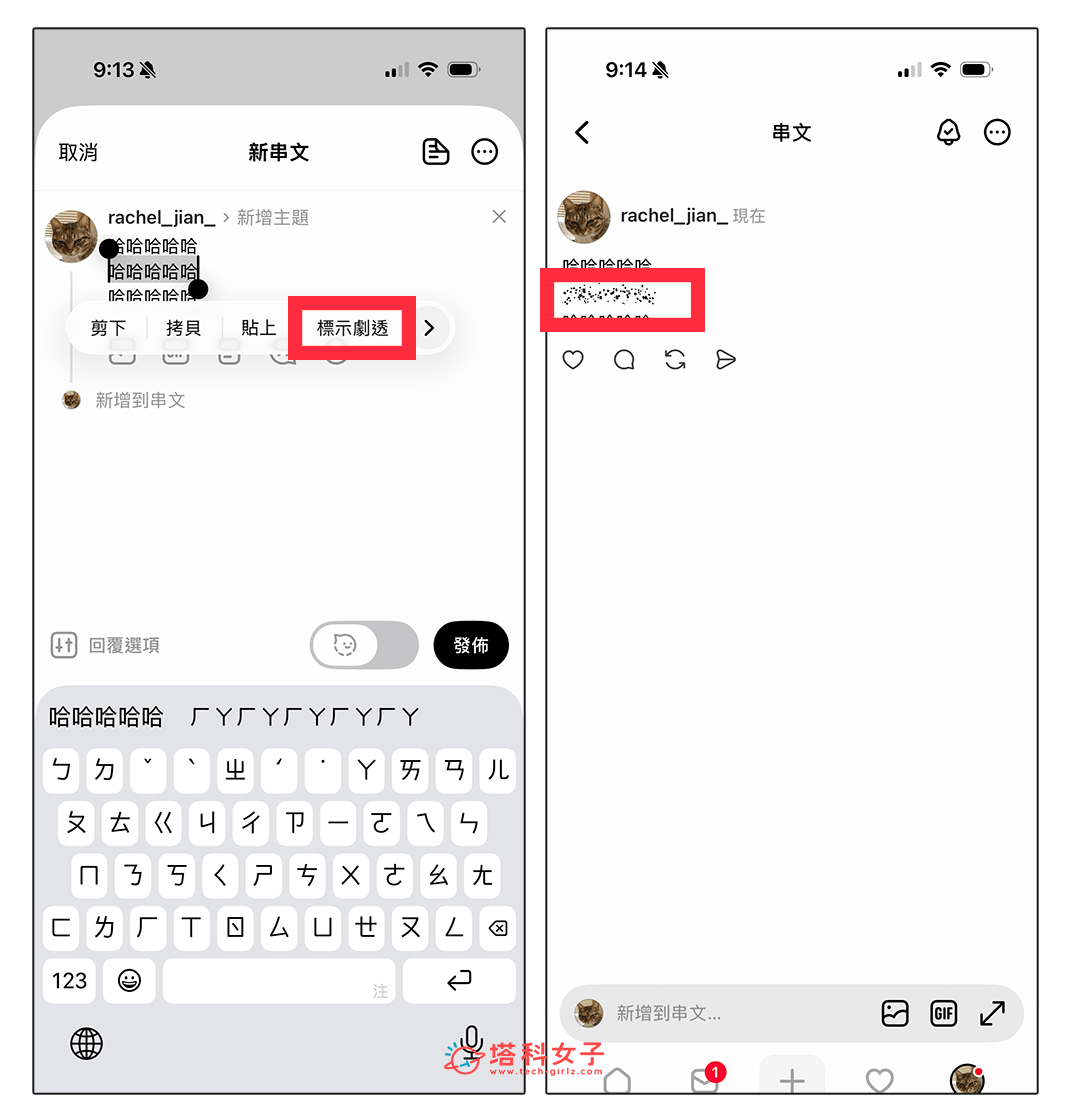
首先,請在 Threads App 裡點選底部中間的「+」來建立一則新貼文,輸入好文字內容後,選取你想隱藏的文字段落,然後點選「標示劇透」即可完成,當貼文發佈出去時,其他人就會看到模糊效果的文字,必須點一下才能顯示完整內容。
如何設定 Threads 圖片防劇透功能?
除了文字之外,我們也可以針對「圖片」使用防劇透功能,讓照片先以模糊效果呈現,其他人必須點一下後,才會顯示完整的圖片內容!設定步驟也很簡單:
- 在 Threads App 裡點選底部中間的「+」,建立新貼文。
- 點選「上傳圖片」按鈕並選擇你要發佈的照片。
- 點一下圖片左下角的「⋯」,再選擇「標示劇透」。
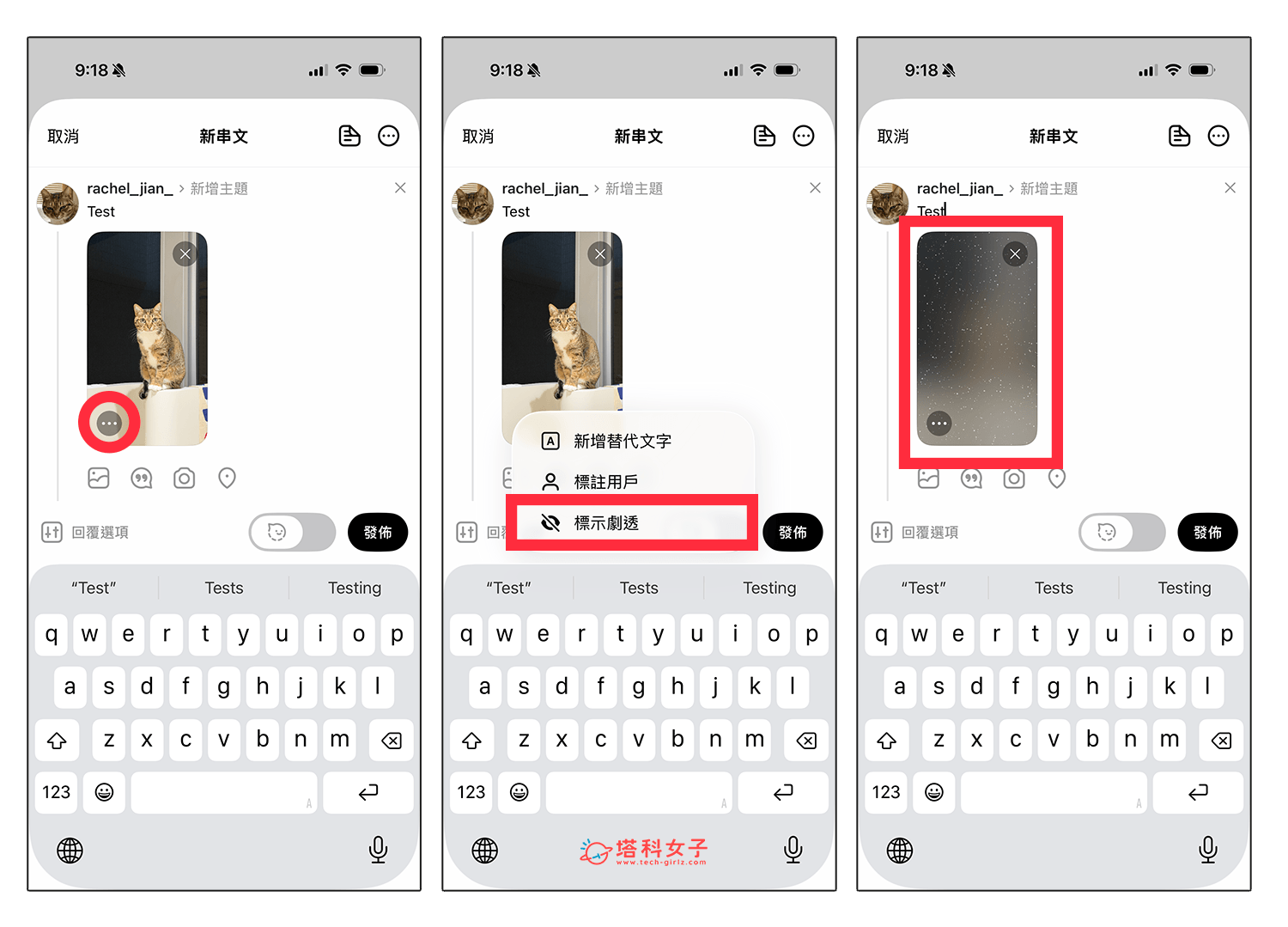
此外,你也可以同時針對同一則貼文中的文字內容標示劇透,這樣一來,文字和圖片都會先以模糊效果顯示。等貼文發佈後,其他人就必須分別點一下文字或圖片,才會看到完整內容喔!
Threads 隱藏文字/圖片怎麼取消?
如果你在發佈 Threads 貼文前,或是發佈後的 15 分鐘內,想取消原本已設定的隱藏文字效果,其實也很簡單。只要重新選取已套用劇透效果的文字,然後點選「取消標示為劇透」即可取消。(已發佈的話就先點右上角⋯ > 編輯,再去取消)
至於圖片的話,只有在尚未發佈出去時,可以取消圖片的劇透效果,請點一下圖片左下角的「⋯」,再點選「取消標示為劇透」即可。
總結
如果你想在 Threads 發文時避免暴雷,或希望先把某些重點內容隱藏起來,那就可以善用內建的「標示劇透」功能。無論是文字還是圖片,都能先以模糊效果呈現,讓其他人自行決定是否要點開查看。

