
我們在車上很常透過 Apple CarPlay 來顯示導航地圖、播放音樂和使用相關 App,但很多人可能不知道的是,我們可以自由更改 CarPlay 背景圖片/桌布,讓車機畫面看起來更有個人風格喔!
那如果你覺得預設桌布看久了有點膩,就可以參考本篇教學,會一步一步教你更換成不同風格的 CarPlay 背景圖片。
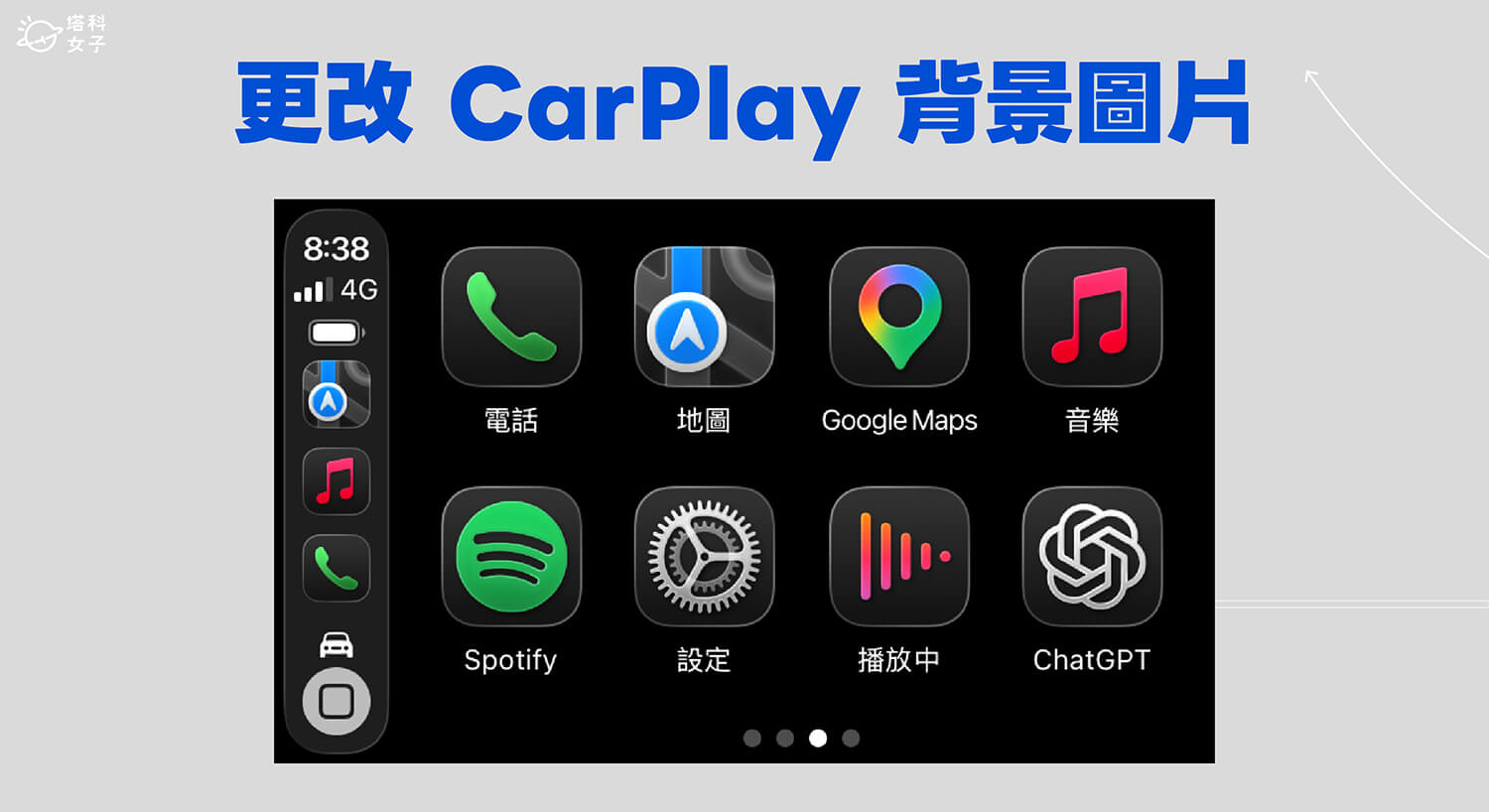
Apple CarPlay 可以自訂背景圖片嗎?
目前 Apple CarPlay 可以更換背景圖片,但還不能像 iPhone 鎖定畫面或桌面一樣,讓使用者自由上傳照片當作桌布。也就是說,我們無法直接把自己拍的照片、車子照片、家人照片或其他圖片設定成 CarPlay 背景。
不過 Apple 有在 CarPlay 系統中內建多款不同顏色與樣式的背景圖片可選,像是純黑色、灰藍色、深卡其色,以及其他帶有幾何線條與漸層感的桌布樣式。雖然選擇不像 iPhone 桌布那麼自由,但至少可以依照自己的喜好或使用習慣來切換不同風格。
如何更改 Apple CarPlay 背景圖片/桌布?
想更改 Apple CarPlay 背景圖片的話,必須直接在車機上的 CarPlay 畫面中操作,因此請先確保 iPhone 已與 CarPlay 互相連線,然後參考以下步驟設定:
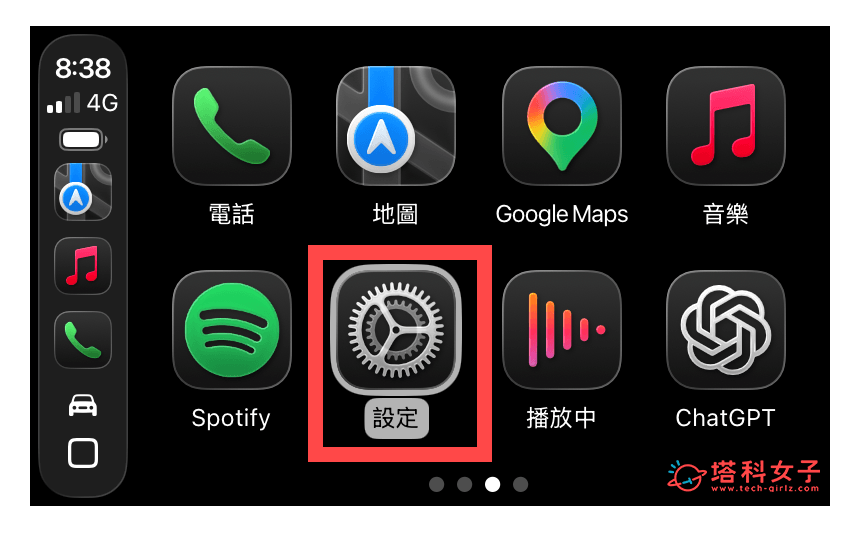
- 開啟 CarPlay 上的「設定」。
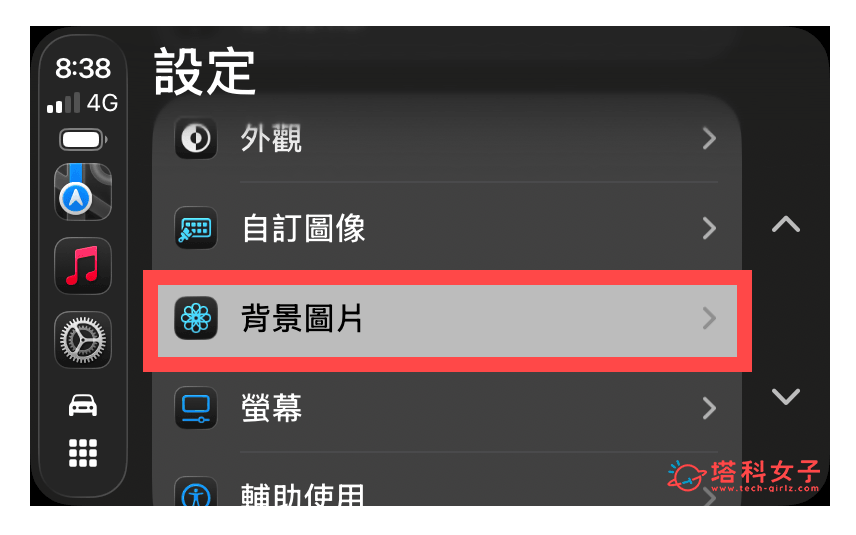
- 點選「背景圖片」。
- 內建有九種背景圖片可選,有三種純色及六種幾何圖案的樣式。
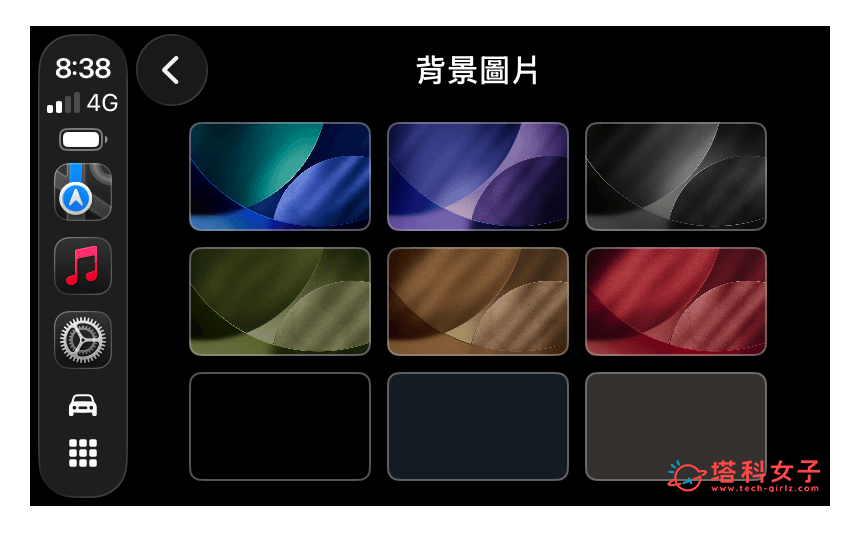
- 選好之後,點進去該圖片,按一下「設定」。
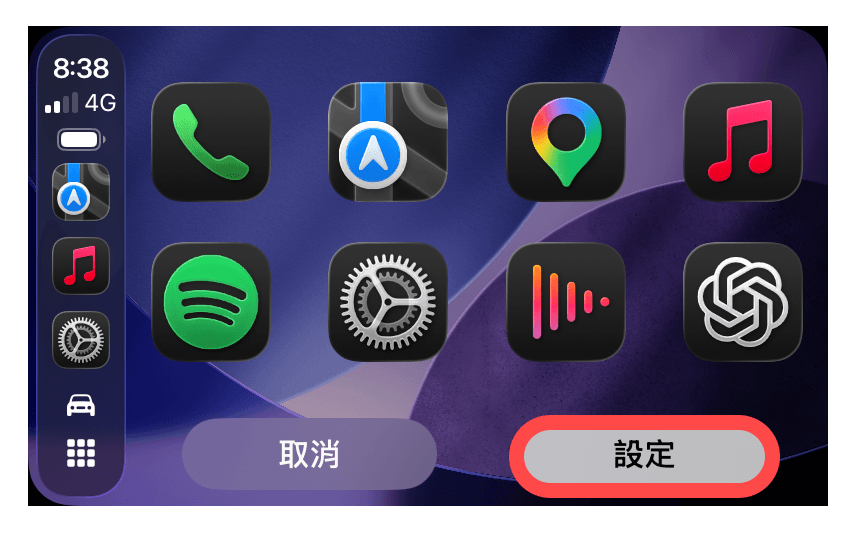
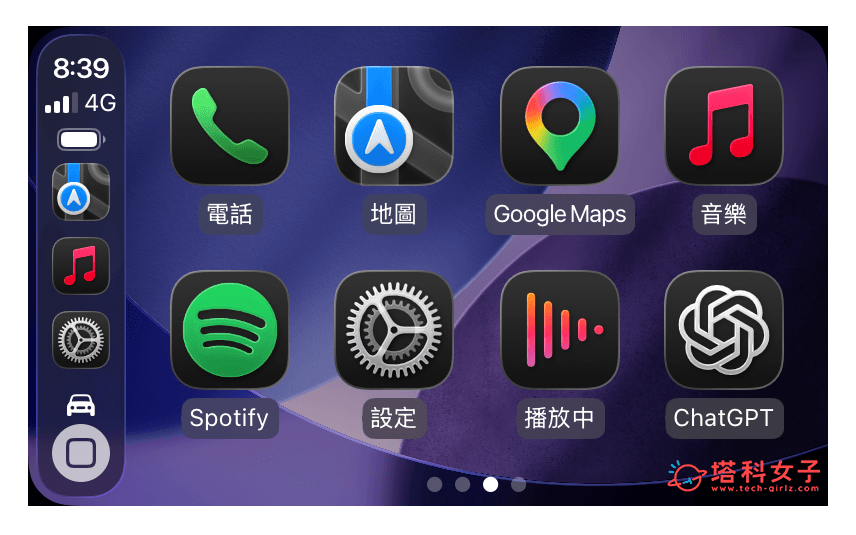
- 這樣就成功更改 Apple CarPlay 背景圖片了。
如何調整 CarPlay 淺色或深色外觀?
除了更改 CarPlay 背景桌布之外,你也可以在 CarPlay 上的「設定」裡,點選「外觀」,並依照自己的使用習慣選擇「淺色模式」或「深色模式」,讓車機畫面在白天或夜晚使用時都更符合視覺需求。
如果你平常白天開車比較多,可以選擇淺色模式,畫面看起來會比較明亮清楚;如果常在晚上開車,或是覺得亮色畫面比較刺眼,那就可以改成深色模式,視覺上會比較舒服。
當然,如果你不想自己手動切換,也可以依照系統提供的選項,讓 CarPlay 自動依照環境或使用狀態切換外觀模式,這樣白天和夜晚使用時都會比較方便。
總結
如果你也想更改 Apple CarPlay 背景桌布,那可以參考本篇教學的方法與步驟去更改唷!雖然目前還不能自由上傳照片當作背景,但至少可以選擇內建的九款桌布。

