
將 iPhone、iPad 或 Mac 更新到 iOS 26、iPadOS 26 與 macOS 26 之後,有些人發現 Safari 的「歷史紀錄」突然變得不太好找。而這是因為新版 Safari 在介面上做了一些調整,從原本比較直覺的位置被藏到更深一層。
接下來本篇文章除了會以詳細圖文步驟教你如何在 iPhone、iPad 與 Mac 上查看 Safari 歷史紀錄之外,也會補充如何調整 Safari 標籤頁樣式,讓你之後可以更快打開歷史紀錄,不用每次都找半天。

如何在 iPhone/iPad 查詢 Safari 歷史紀錄?
當你的 iPhone 與 iPad 更新到 iOS 26 或 iPadOS 26 之後,那 Safari 歷史紀錄的查看方法會依照目前使用的標籤頁樣式而不同,可以透過以下兩種方法查詢。
方法一
首先,如果你 iPhone/iPad 的 Safari 標籤頁樣式是下圖這種「精簡」標籤頁,也就是底部中間是網址列,而左右各有一個圓形按鈕,那請依照以下步驟查看 Safari 瀏覽紀錄:
- 開啟 Safari 瀏覽器。
- 點擊底部右下角的「⋯」>「書籤」。

- 切換到「歷史紀錄」頁面(時鐘圖示),就會看到網頁瀏覽紀錄了。

方法二
但如果你的 Safari 標籤頁樣式是固定在底部或上方,且是一整條的橫幅工具列,那可以參考以下步驟查詢 Safari 歷史紀錄:
- 開啟 Safari 瀏覽器。
- 點選「書籤」按鈕。
- 切換到「歷史紀錄」(時鐘圖示),即可查看 Safari 網頁瀏覽紀錄。

小技巧:更改 Safari 標籤頁樣式
另外,如果你的 Safari 原本是使用「精簡」標籤頁,但你希望可以改成更快速查看瀏覽紀錄的樣式,那我們可以到「設定」裡更改 Safari 標籤頁樣式。步驟如下:
- 開啟 iPhone 上的「設定 app」。
- 滑到最下方,點選「App」。
- 找到並點選「Safari」。
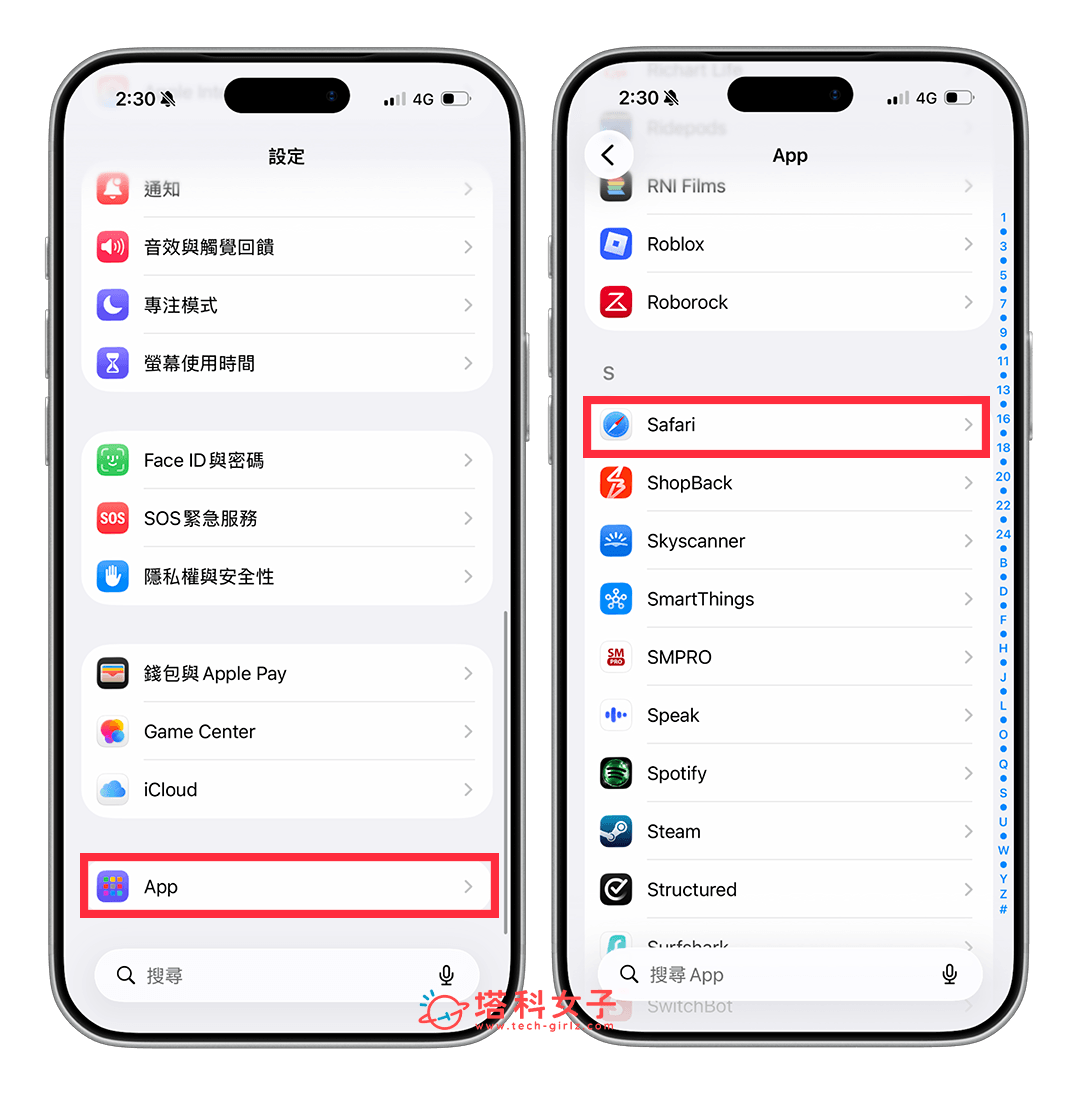
- 將「標籤頁」改成「上方」或「下方」。
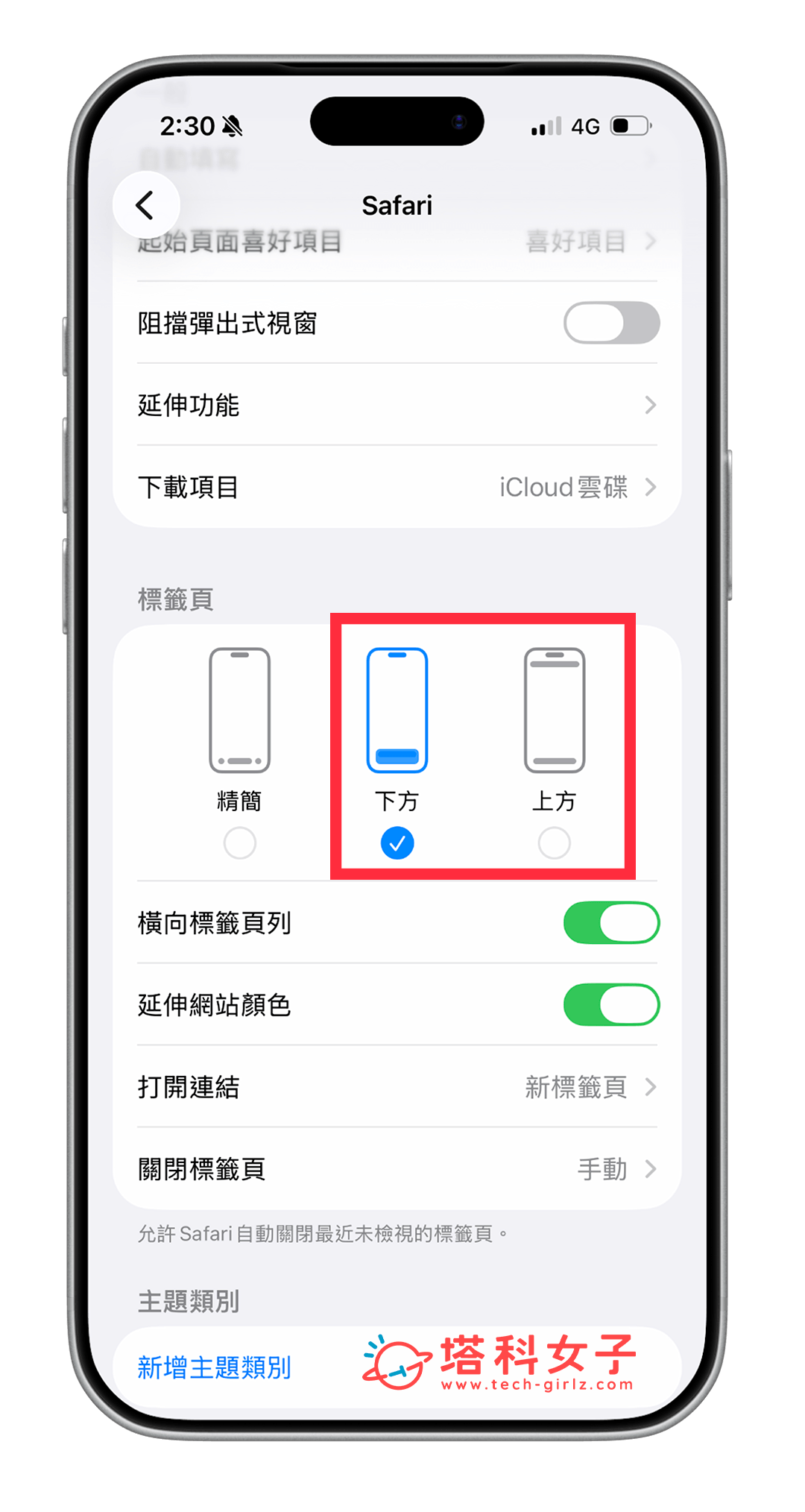
透過上述四步驟更改標籤頁樣式後, 之後你在 Safari 瀏覽器中,只要點選工具列上的「書籤」,並切換到「時鐘」分頁即可查看 Safari 瀏覽紀錄。
如何在 Mac 查詢 Safari 歷史紀錄?
那如果你是使用 Mac,且想查詢 Safari 歷史紀錄,可以參考以下步驟:
- 開啟 Safari 瀏覽器。
- 點選最上方選單列的「瀏覽紀錄」。

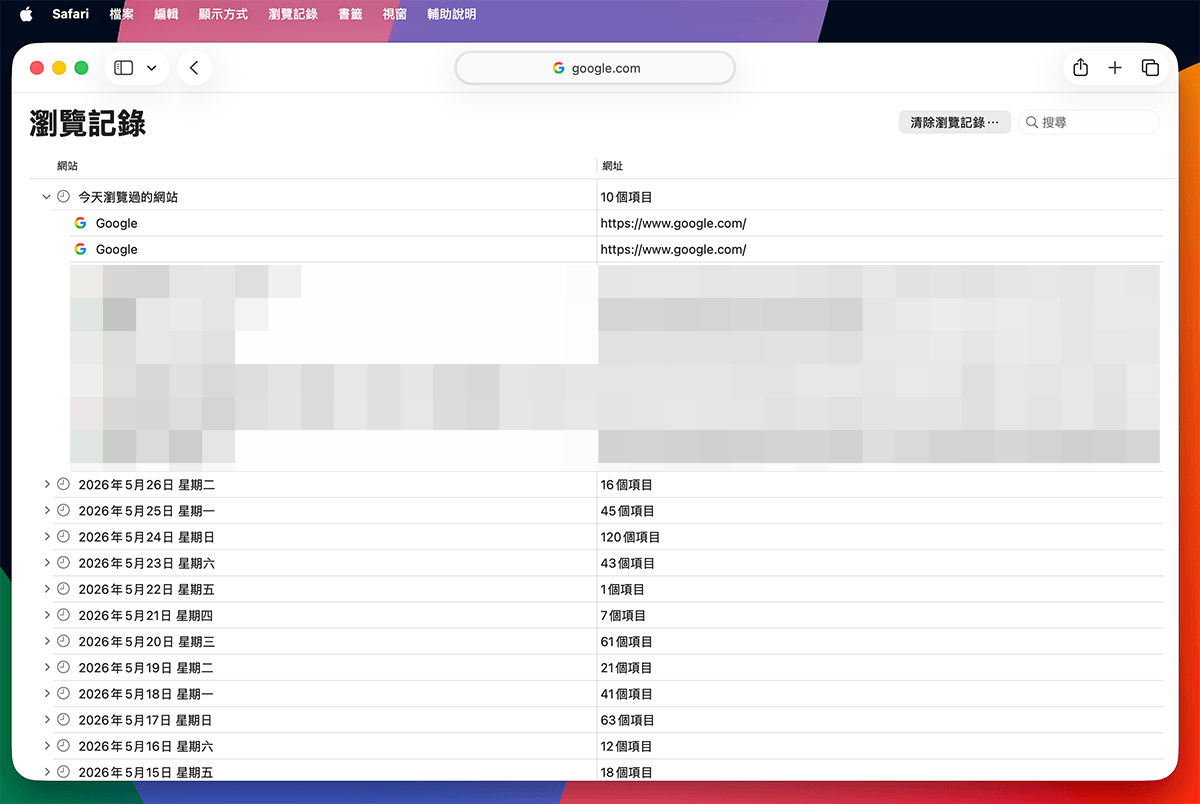
- 在這邊你會看到今天與前幾天的瀏覽紀錄,若想看完整的,可點選「顯示所有瀏覽紀錄」。

- 最後,你就可以在另一頁面查看詳細的 Mac Safari 歷史紀錄。
總結
Safari 網頁瀏覽紀錄預設會自動同步,也就是說,如果你的 iPhone 和 Mac 是登入同一個 Apple ID,且也有開啟 iCloud,那你在 iPhone 瀏覽的 Safari 網頁紀錄也會顯示在 Mac 上的 Safari 紀錄中,方便你隨時取用。而無論你想在 iPhone/iPad 或 Mac 查詢瀏覽紀錄都可以。