
之前 Instagram 曾支援一項「偷偷發文到個人檔案」功能,也就是可以將 IG 貼文直接發佈到自己的個人檔案頁面,但不會出現在粉絲的動態消息中,很適合想整理版面、補發舊照片,或是不想打擾粉絲的人使用。
不過,最近不少用戶發現這項 IG 偷偷發佈到個人檔案的功能不見了,其實這是因為 Meta 已將這項功能改為 IG Plus 訂閱者專屬,必須付費訂閱 IG Plus 後才能使用「悄悄發佈」功能。接下來本篇文章會有完整說明與使用教學。
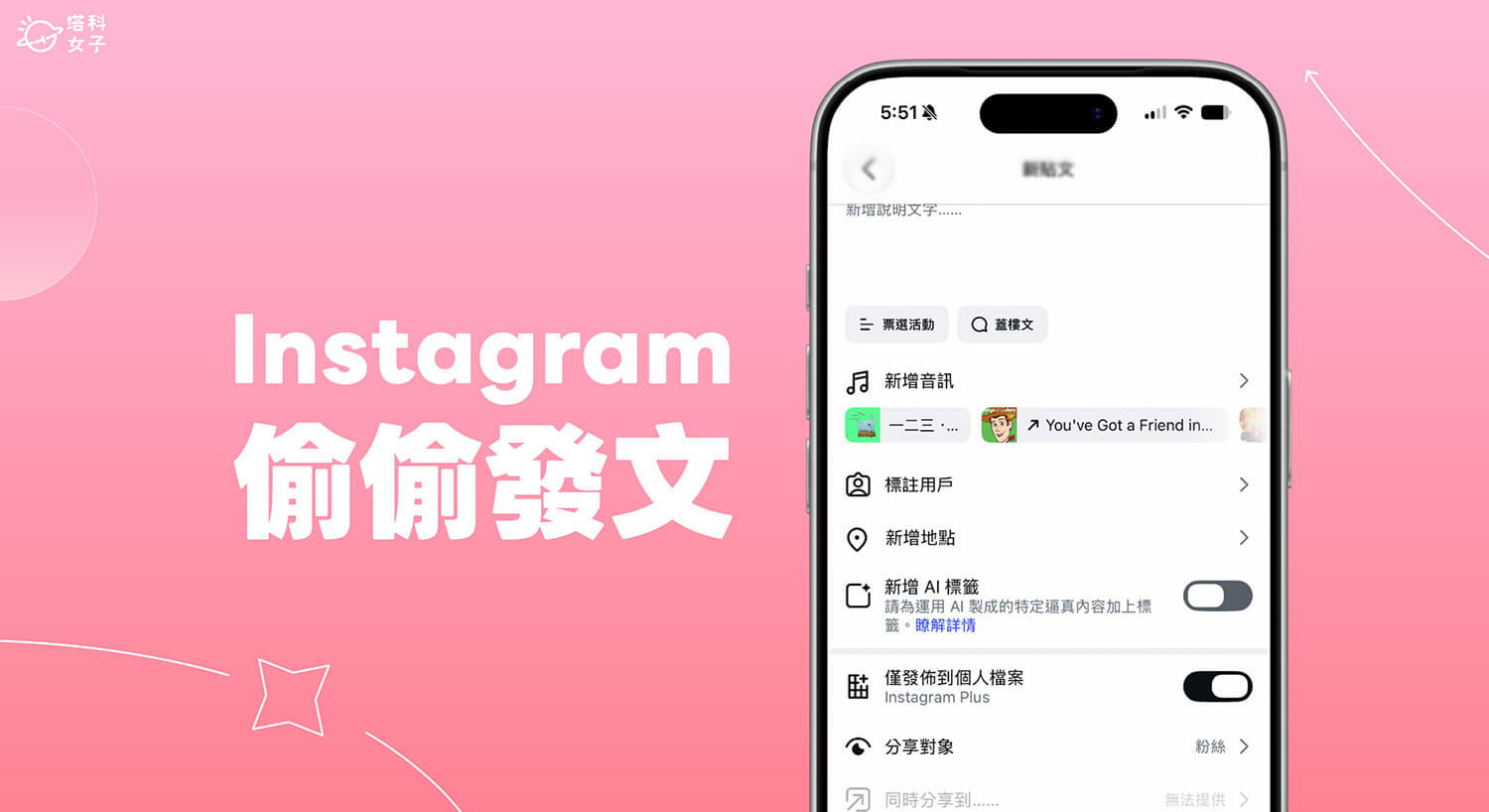
IG Plus 支援「僅發佈到個人檔案」功能
如果你想使用 IG 偷偷發佈功能,那現在必須付費訂閱 Instagram Plus 才能解鎖。以目前台灣價格來看,IG Plus 訂閱費用為每月 NT$69 元,且首月可免費試用。
訂閱 IG Plus 後,當你在 IG 發佈貼文時,就能在發文設定中看到「僅發佈到個人檔案」選項。開啟後,該貼文只會顯示在你的個人檔案頁面,不會出現在粉絲的動態消息中。
如果你想了解 IG Plus 怎麼訂閱、價格多少,以及可以使用哪些專屬功能,可以參考這篇完整教學:
如何使用 IG 偷偷發文功能(限 IG Plus 訂閱用戶)?
付費訂閱 Instagram Plus 之後,可以參考以下步驟來使用 IG 偷偷發文功能,讓你直接將 IG 貼文發到個人檔案上,而不顯示在朋友的首頁動態中。
- 開啟 Instagram app,點選「+」建立新貼文。
- 選擇照片後,點選下一步。
- 在新貼文設定頁面中,開啟「僅發佈到個人檔案」選項。
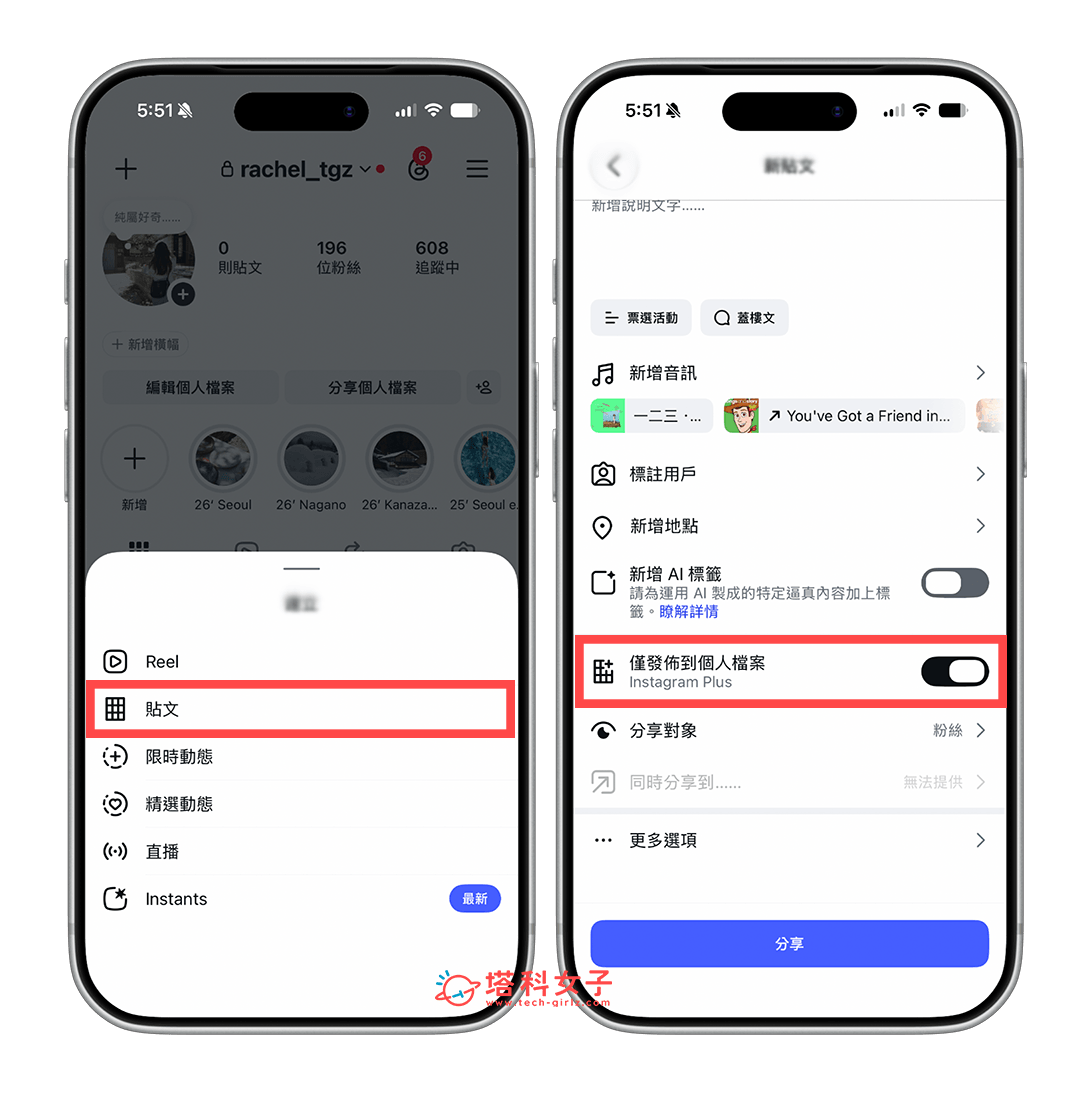
- 點選「分享」即可悄悄發佈,底下會出現「正在發佈到個人檔案」的提示。
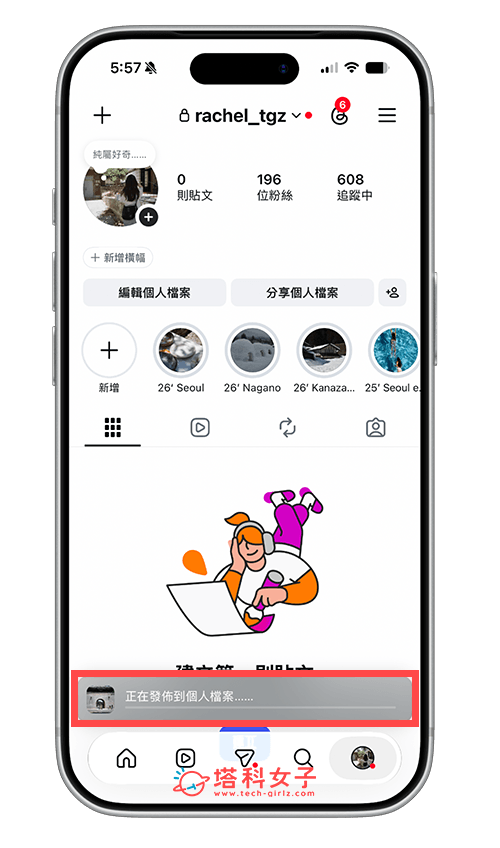
透過「僅發佈到個人檔案」功能發佈貼文後,這則 IG 貼文將不會主動顯示在粉絲的動態首頁中,而是會直接顯示在你的 IG 個人檔案,等於說別人不會看到你有發文,除非他們點進你的 IG 主頁中查看。
IG 悄悄發文/偷偷發文 常見問題 Q&A
為什麼我的 IG 偷偷發文不見了?
如果你最近發現 IG 發文時沒有「僅發佈到個人檔案」選項,那是因為這項功能已改為 Instagram Plus 訂閱者專屬。也就是說,現在必須付費訂閱 IG Plus,才有機會使用 IG 悄悄發佈貼文功能。
IG 悄悄發文會出現在粉絲動態消息嗎?
使用「僅發佈到個人檔案」功能後,該貼文只會顯示在你的個人檔案頁面,不會主動出現在粉絲的 Instagram 動態消息中。不過,如果其他人主動點進你的個人檔案,仍然有可能看到這篇貼文。
已發佈的 IG 貼文可以改成僅發佈到個人檔案嗎?
「僅發佈到個人檔案」需要在發文前設定。如果貼文已經發佈,那就無法更改。
IG Plus 取消訂閱後,僅發佈到個人檔案的貼文會消失嗎?
已經發佈在個人檔案上的貼文不會因為取消 IG Plus 就直接消失。不過,取消訂閱後,你將無法繼續使用 IG Plus 提供的「僅發佈到個人檔案」等付費專屬功能。
總結
以上就是 IG 偷偷發佈貼文到個人檔案的詳細說明,目前必須付費訂閱 Instagram Plus 才能使用這項功能, 一般用戶將無法使用此選項。

