
平常我們透過 iPhone 掃描 QR Code 時,大多會直接打開「相機 App」,但掃描後通常要先點一下黃色標籤,再跳轉到 Safari,不僅步驟比較多,也很容易累積一堆 Safari 分頁。
其實 Apple 有為 iPhone 內建「條碼掃描器」,不僅可以快速掃描 QR Code,並以獨立的極簡介面開啟網頁,不會新增 Safari 分頁;掃描時也會自動識別條碼,不用再點按,操作起來更直覺。接下來本篇文章會教大家如何使用 iPhone 條碼掃描器,也會比較它和相機 App 掃描 QR Code 的差異。
iPhone 內建「條碼掃描器」vs「相機」
雖然 iPhone 內建的「相機 App」和「條碼掃描器」都可以用來掃描 QR Code,但兩者還是有差異,無論是核心體驗或適用場景不太一樣:
| 內建「條碼掃描器」 | 傳統「相機 App」 | |
| 網頁開啟方式 | 獨立的極簡介面 | 直接跳轉至 Safari 瀏覽器 |
| Safari 分頁影響 | 不影響,不新增分頁 | 每掃一次就強制新增一個分頁 |
| 操作流暢度 | 自動識別並直接觸發,完全免點擊 | 畫面會彈出黃色標籤,必須手動再點一次 |
| 隱私與歷史紀錄 | 關閉視窗後不留任何痕跡 | 會留下 Safari 瀏覽與搜尋紀錄 |
| 暗處掃描表現 | 偵測到光源不足時,能快速開啟手電筒 | 必須手動點開手電筒才能順利對焦 |
| 適用場景 | 餐廳點餐、一次性活動簽到 | 需要長期閱讀、加入書籤或登入會員的網頁 |
簡單來說,iPhone 內建的「條碼掃描器」比較適合用在臨時掃描 QR Code 的情境,例如:餐廳點餐、活動簽到、付款頁面或一次性查詢資訊;它會以獨立簡潔介面開啟,不會新增 Safari 分頁,操作也更快速。
而「相機 App」則比較適合需要後續保存、加入書籤、登入會員或長時間閱讀的網頁,因為它會直接透過 Safari 開啟,方便之後繼續瀏覽或管理。
如何使用 Apple 內建的 iPhone 條碼掃描器?
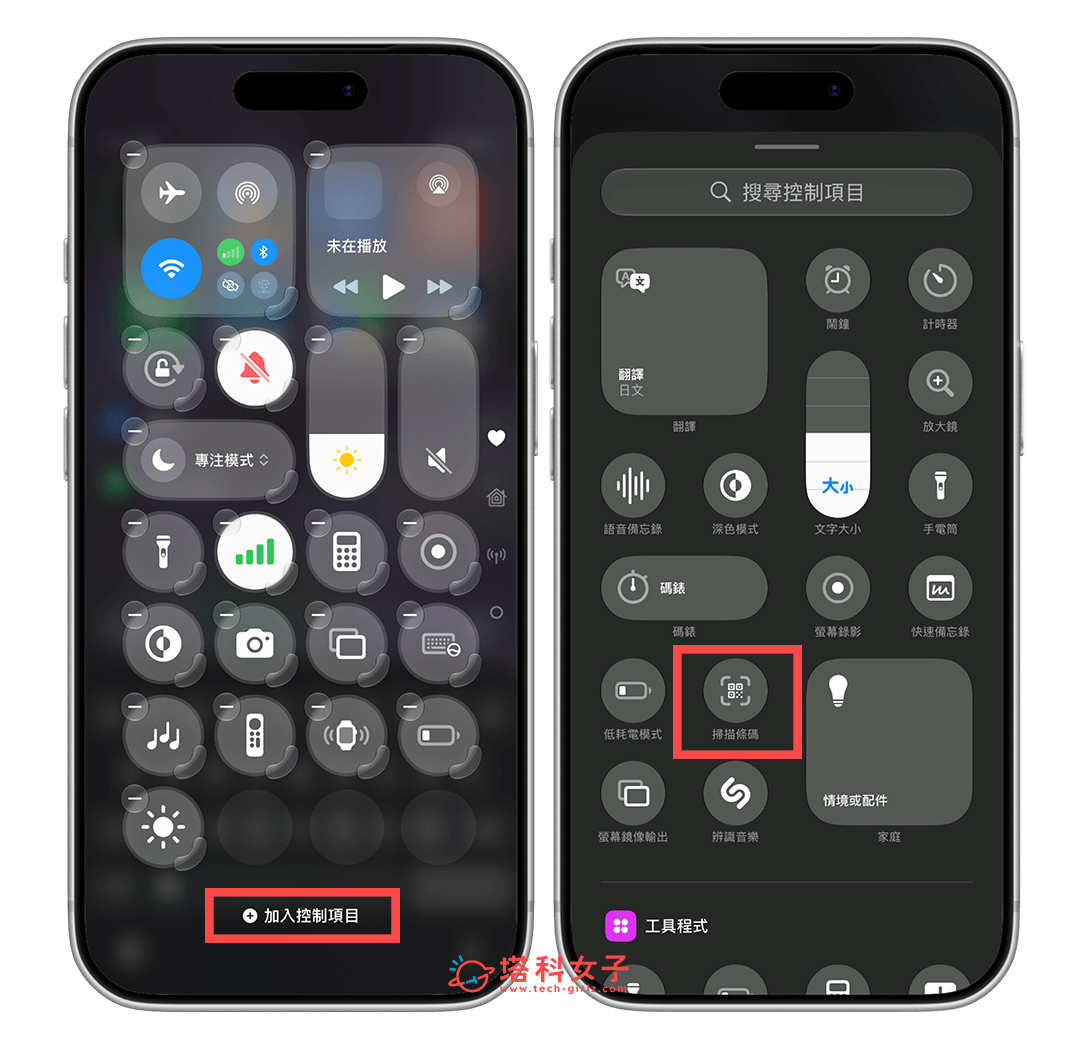
Apple 為 iPhone 內建的「條碼掃描器」其實不需要額外下載 App,但它平常被藏起來了,我們可以直接把它加入到「控制中心」以快速取用。
加入「控制中心」
- 從 iPhone 右上角往內滑,叫出「控制中心」頁面。
- 長按背景空白處,點選「加入控制項目」。
- 點選「掃描條碼」項目,即可加入到控制中心。
取用「條碼掃描器」
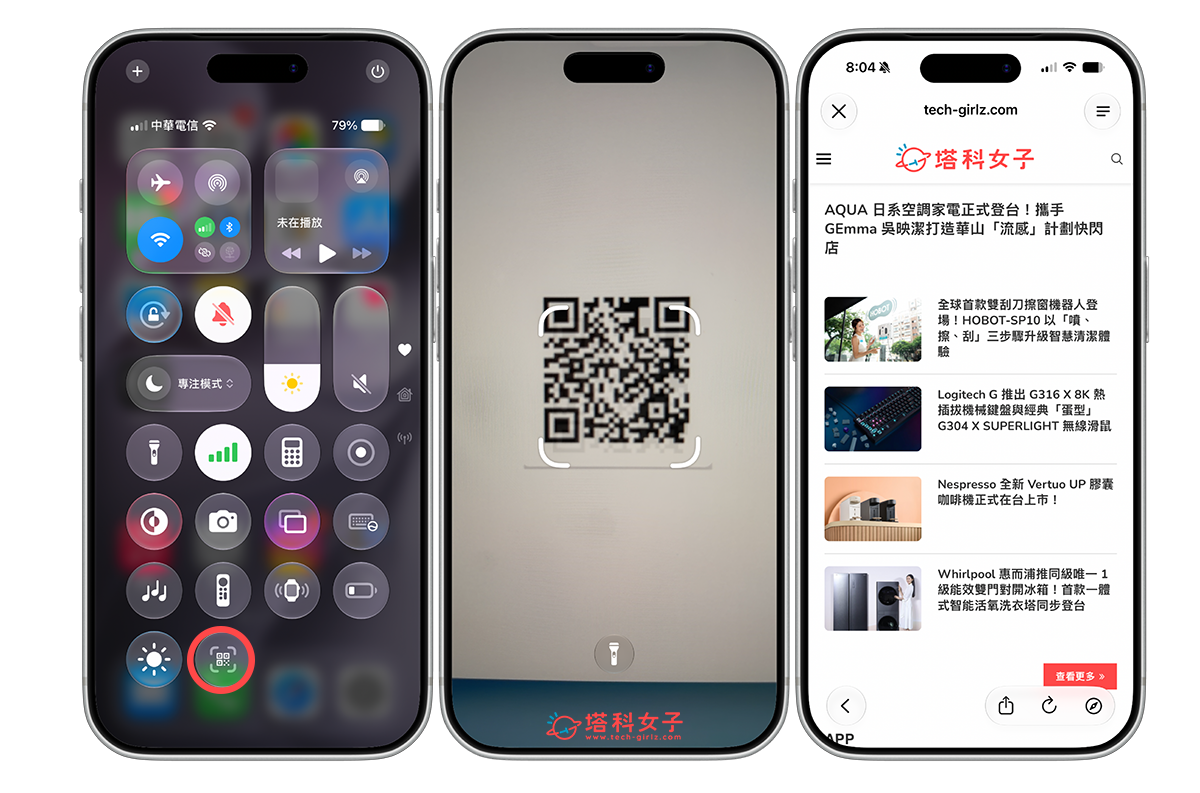
之後要使用 iPhone 條碼掃描器時,只要打開控制中心,點一下「條碼掃描器」圖示,並將鏡頭對準 QR Code,系統就會自動辨識 QR Code 內容,完全不需要再手動點擊任何標籤。
如果 QR Code 是網址連結,它就會以獨立的簡潔介面開啟,不會像相機 App 一樣直接新增 Safari 分頁。此外,條碼掃描器畫面也有手電筒按鈕,方便在光線不足時輔助掃描。
總結
如果你平常只是偶爾掃描 QR Code,那直接使用 iPhone 相機 App 就很方便;但如果你經常需要掃描餐廳菜單、付款頁面、活動簽到或一次性網頁資訊,那 iPhone 內建的「條碼掃描器」會更適合。它可以從控制中心快速開啟,掃描後會以獨立簡潔介面顯示內容,不會一直新增 Safari 分頁,也能讓整體操作更乾淨俐落。

