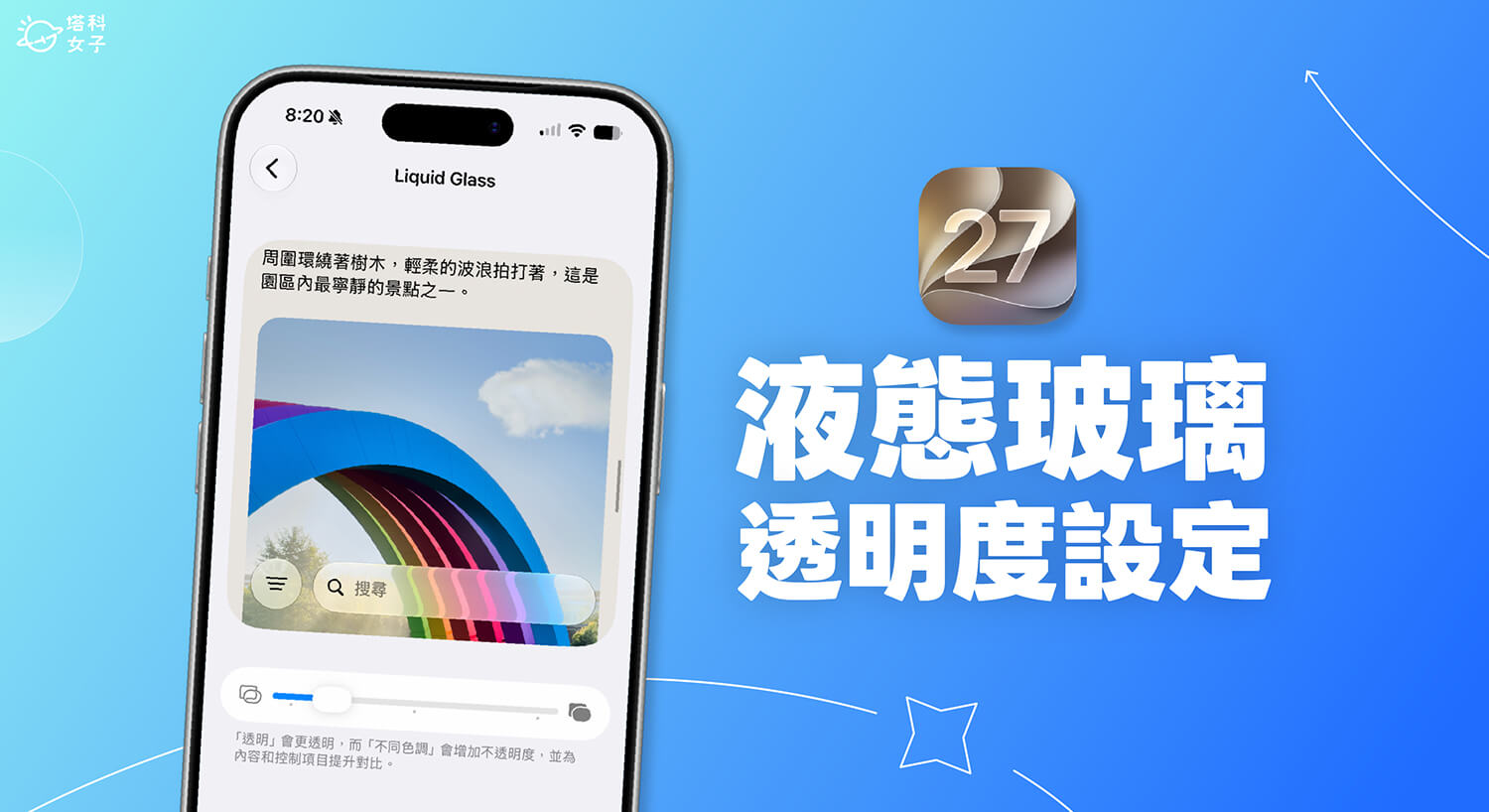
Apple 從 iOS 26 開始,就支援用戶在「透明」與「色調」兩種 Liquid Glass 液態玻璃效果之間切換,而更新到 iOS 27 後,Apple 進一步加入更個人化的調整方式!我們可以直接透過滑桿左右拖移,自由調整偏好的 Liquid Glass 透明程度,不再只能使用系統預設的兩種效果!
如果你也想自由設定偏好的 Liquid Glass 液態玻璃透明度,那可以繼續參考本篇文章,我們會有詳細的 iOS 27 操作步驟教學。
為什麼要調整 iPhone Liquid Glass 透明度?
「Liquid Glass 液態玻璃」介面最大的特色,就是會呈現半透明的玻璃質感,讓底下的桌布、內容與色彩能夠自然透出。不過,每個人對介面透明程度的接受度不同,如果 Liquid Glass 效果太過透明,那在背景內容比較複雜或顏色較鮮豔的情況下,有些用戶可能會覺得文字、按鈕或選單的辨識度降低,比較容易受到背景干擾。
因此,iOS 27 開放更細緻的 Liquid Glass 透明度調整後,我們就能依照自己的視覺習慣自由設定。喜歡明顯玻璃質感的人可以提高透明效果;如果更在意文字辨識度與介面清晰度,也可以將透明度調低一些,讓背景與前景之間的區隔更加明顯。
如何設定 iPhone 液態玻璃透明度?
首先請確保你的 iPhone 至少更新到 iOS 27 或後續新版本,這樣我們才能透過滑桿的方式自由調整液態玻璃透明度,不然你只能選擇系統預設的兩種效果。以下是 iPhone 液態玻璃設定方法:
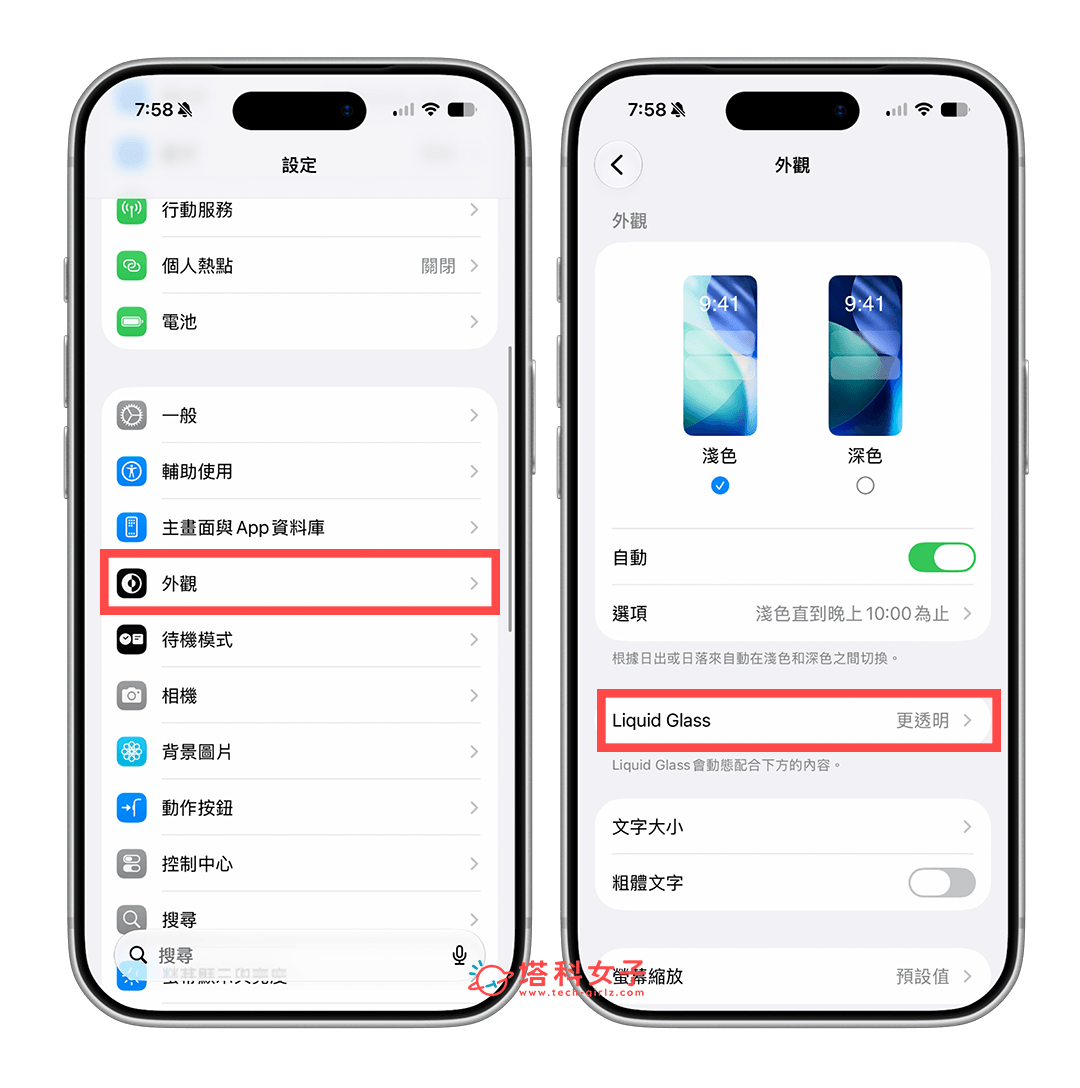
- 開啟 iPhone 內建的「設定 app」,點選「外觀」。
- 點選「Liquid Glass」。
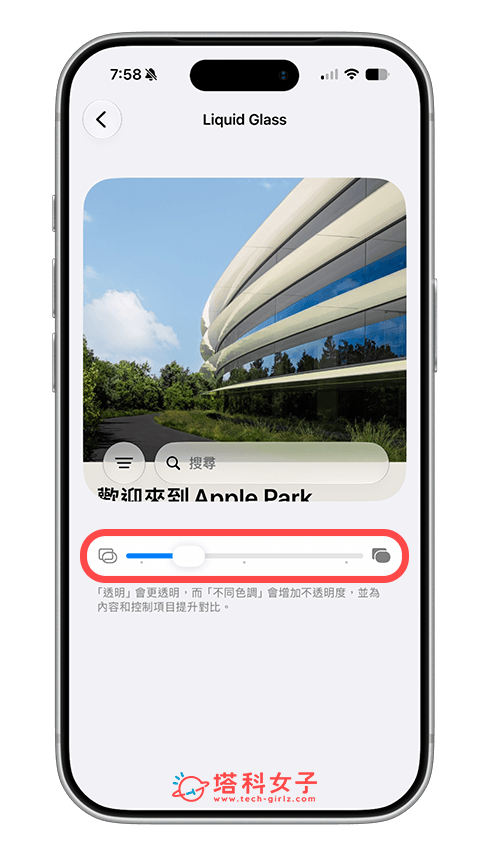
- 在下方橫桿左右滑動以調整你偏好的 Liquid Glass 透明度,左邊會越透明,右邊越不透明。
Liquid Glass 透明度和「降低透明度」有什麼不同?
需要注意的是,iOS 27 新增的 Liquid Glass 透明度調整,和 iPhone 原本在「輔助使用」>「顯示與文字大小」裡提供的「減少透明度」功能不太一樣。
Liquid Glass 透明度調整主要是讓用戶自行決定液態玻璃介面的透明程度,你可以依照個人喜好,調整成更通透的玻璃效果,或是增加不透明度與對比,讓文字、按鈕和選單更容易辨識,同時仍然保留 Liquid Glass 的整體視覺設計。
而「降低透明度」則屬於 iPhone 的輔助使用功能,開啟後會降低系統部分背景的透明與模糊效果,並提高介面對比,主要目的是改善內容的可讀性與辨識度,因此整體視覺效果也會比單純調整 Liquid Glass 更明顯。
不過,如果你發現 Liquid Glass 的透明度滑桿無法調整,也可以前往「設定」>「輔助使用」>「顯示與文字大小」,確認是否有開啟「減少透明度」。這些設定可能會影響 Liquid Glass 外觀調整功能,建議先將它們關閉後再重新設定。
總結
iOS 27 讓 Liquid Glass 液態玻璃介面的自訂彈性更高,不再只能在「透明」與「色調」兩種預設效果之間切換,而是可以直接透過滑桿調整透明程度。