
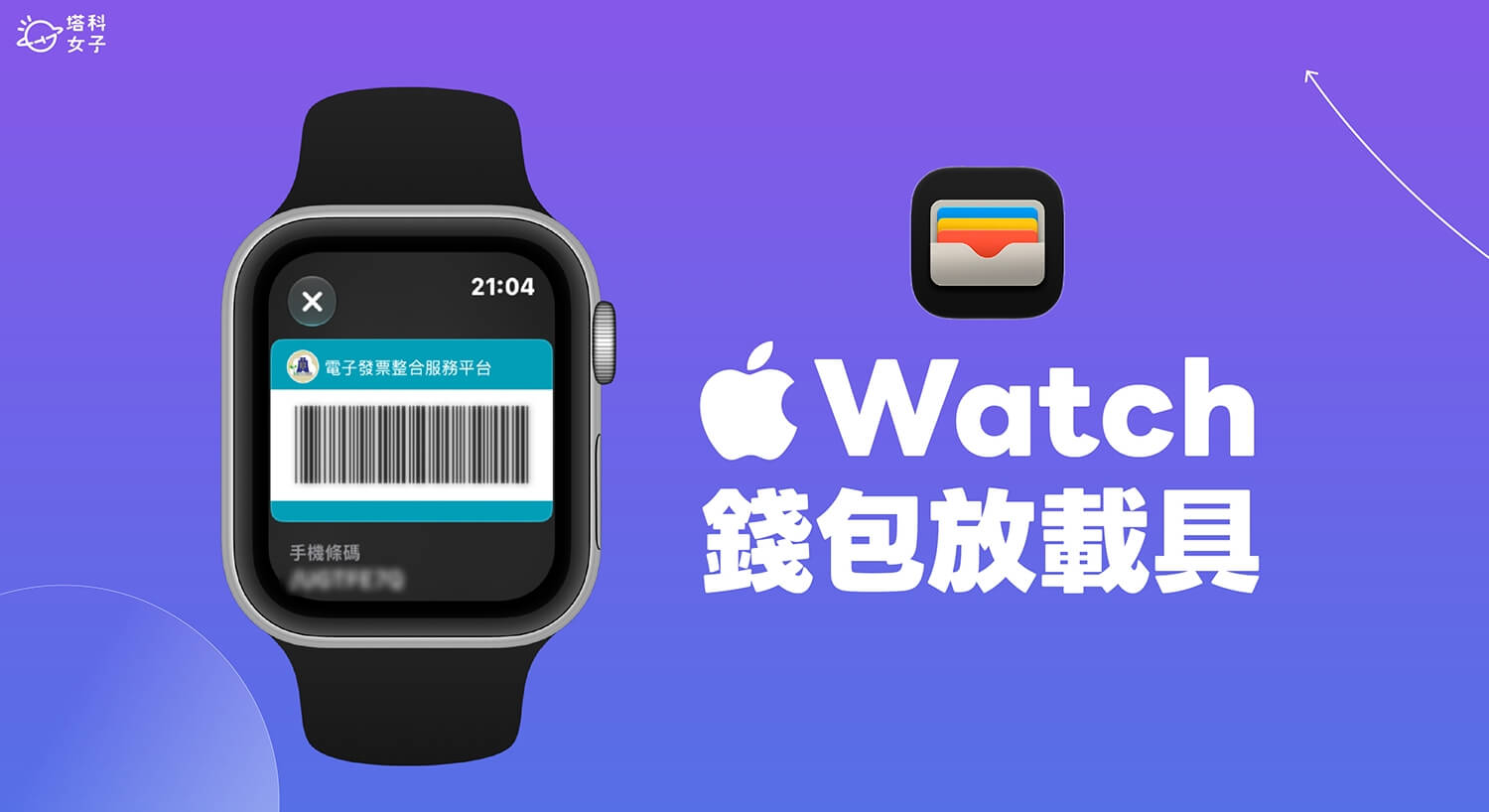
每次到超商或商店結帳時,都會需要出示電子發票載具給店員掃描,但如果你平常有戴 Apple Watch,其實可以直接把發票載具加入手錶的「錢包 App」裡,之後結帳時,只要按兩下 Apple Watch 側邊按鈕,就能快速叫出載具條碼,連 iPhone 都不用拿出來!接下來本篇文章會教大家如何設定 Apple Watch 發票載具。
Apple Watch 發票載具怎麼設定?
想要在 Apple Watch 上快速出示發票載具,我們需要先透過財政部的「電子發票整合服務平台」,先將自己的手機條碼加入 iPhone 內建的 Apple 錢包,之後就會自動同步到配對的 Apple Watch,不需要另外下載其他發票 App。
步驟一:登入財政部「電子發票整合服務平台」
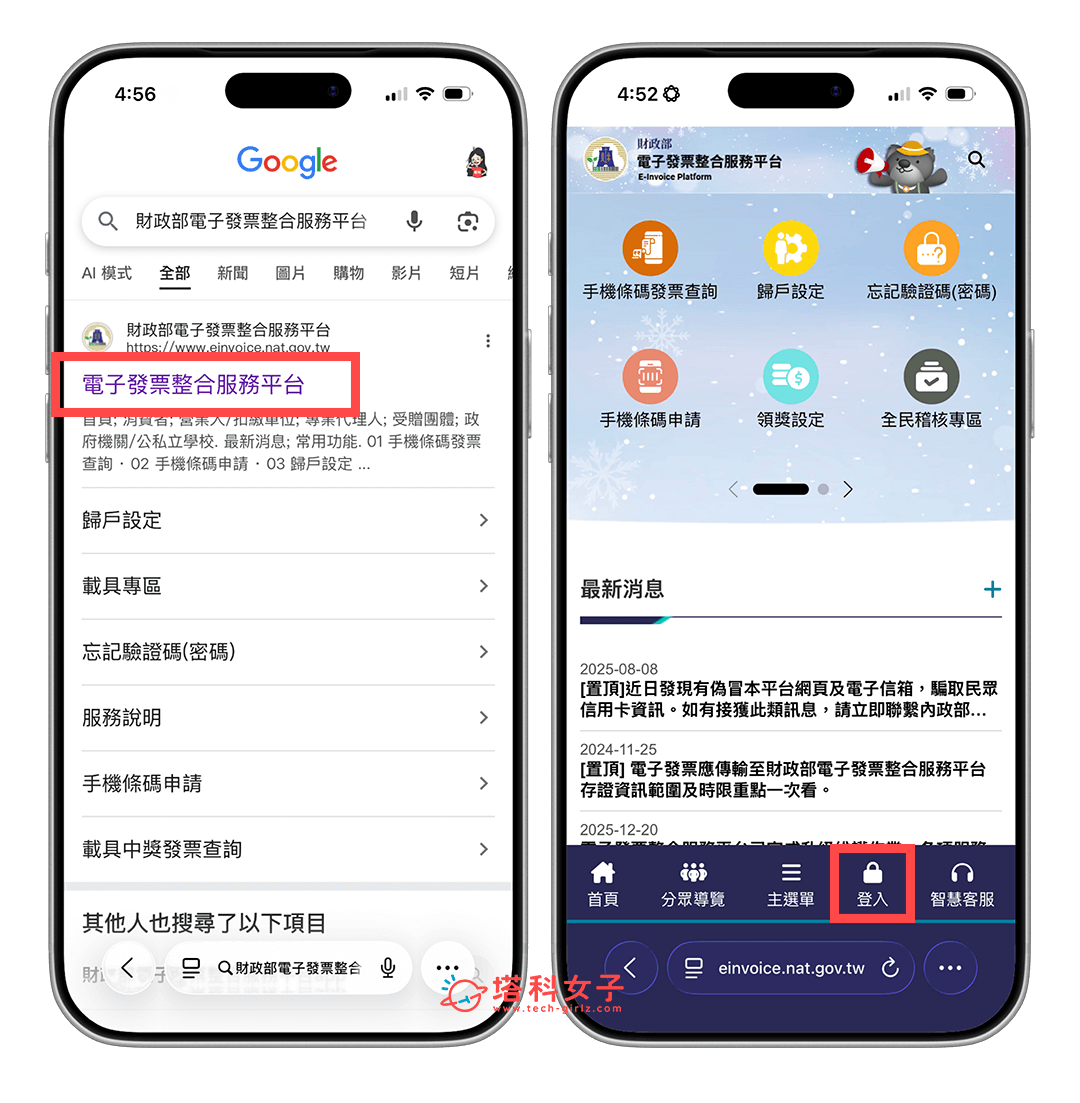
首先,在 iPhone 開啟 Safari 瀏覽器,進入「財政部電子發票整合服務平台」網站,點選「登入」,接著輸入你申請手機條碼時設定的帳號及驗證碼(密碼)。
- 財政部電子發票整合服務平台:https://www.einvoice.nat.gov.tw/
步驟二:將手機條碼加入 Apple 錢包
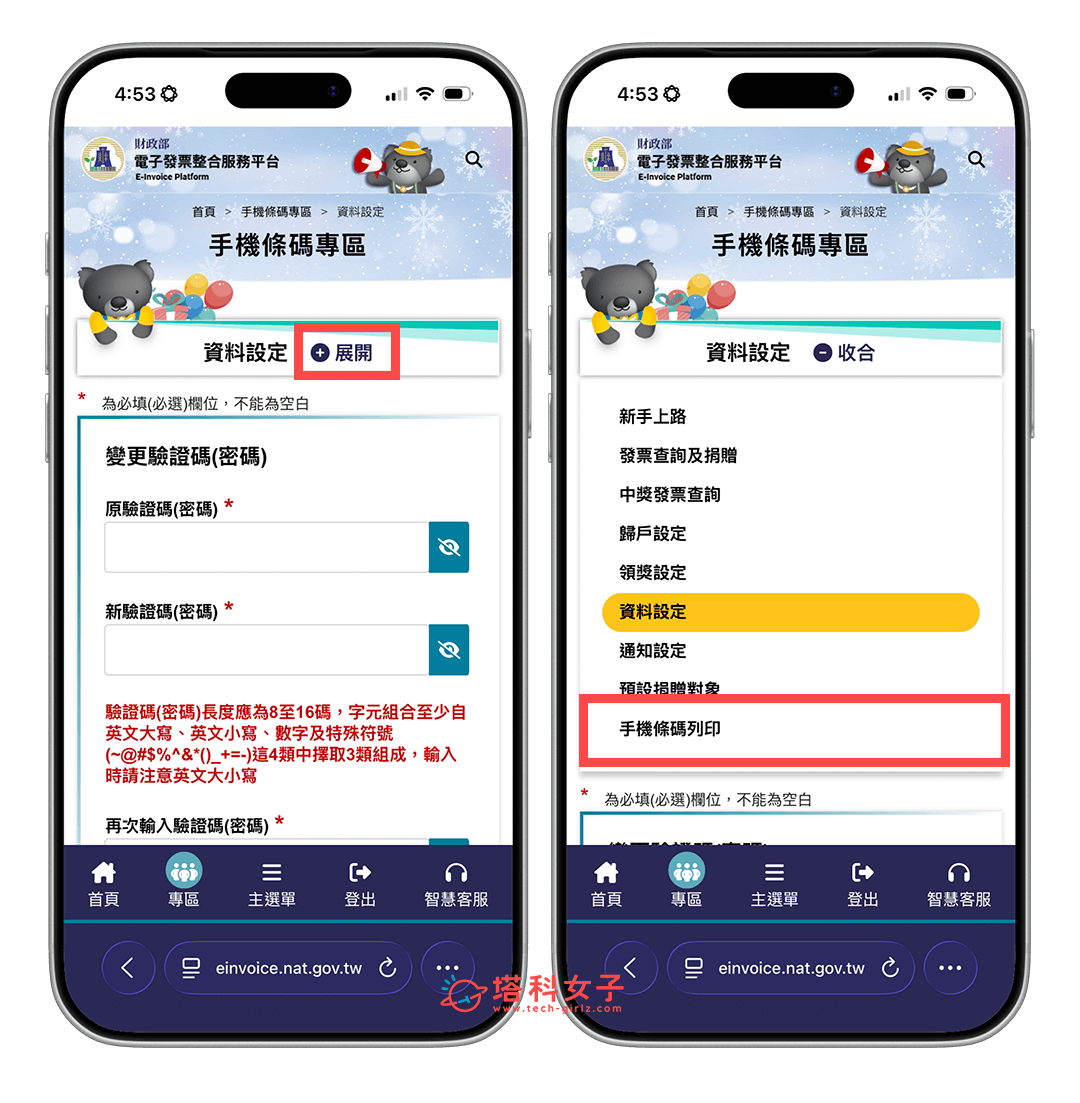
登入完成後,在「手機條碼專區」找到「資料設定」,點選右側的「展開」,接著選擇「手機條碼列印」。
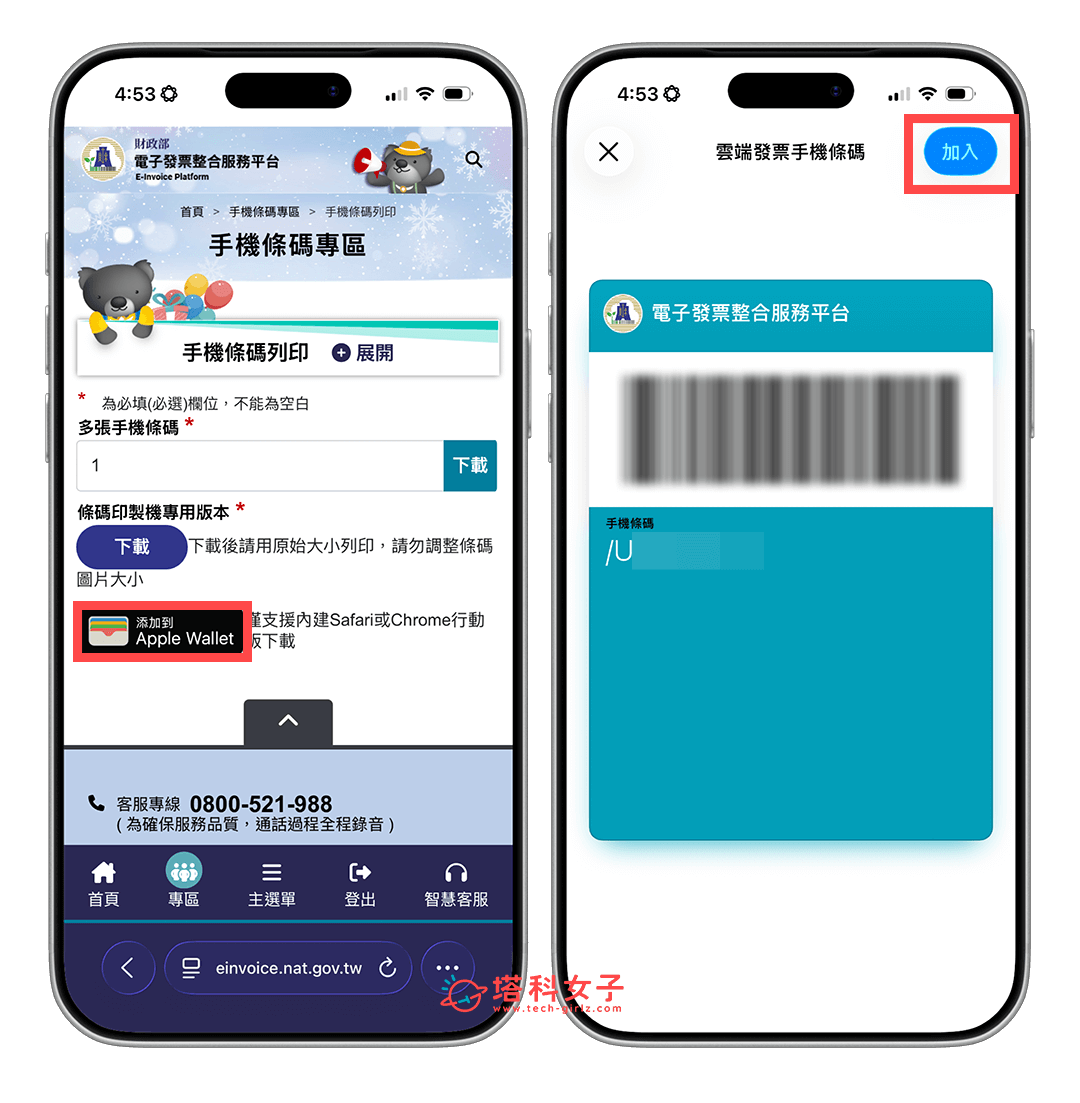
進入頁面後,點選「添加到 Apple Wallet」,如果跳出是否允許網站加入錢包票卡的提示,請按「允許」,最後在票卡預覽畫面右上角點選「加入」,就能將電子發票載具儲存到 Apple 錢包裡。
步驟三:確認 Apple Watch 已同步發票載具
完成上述設定後,開啟 iPhone 的「錢包 App」(或在 iPhone 按兩下側邊按鈕),就會看到剛剛加入的「電子發票整合服務平台」票卡,上面會顯示你的手機條碼。
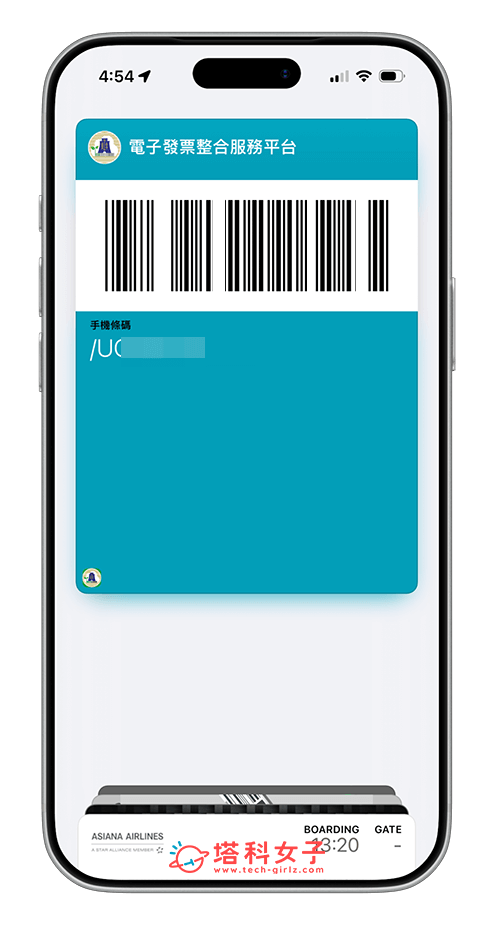
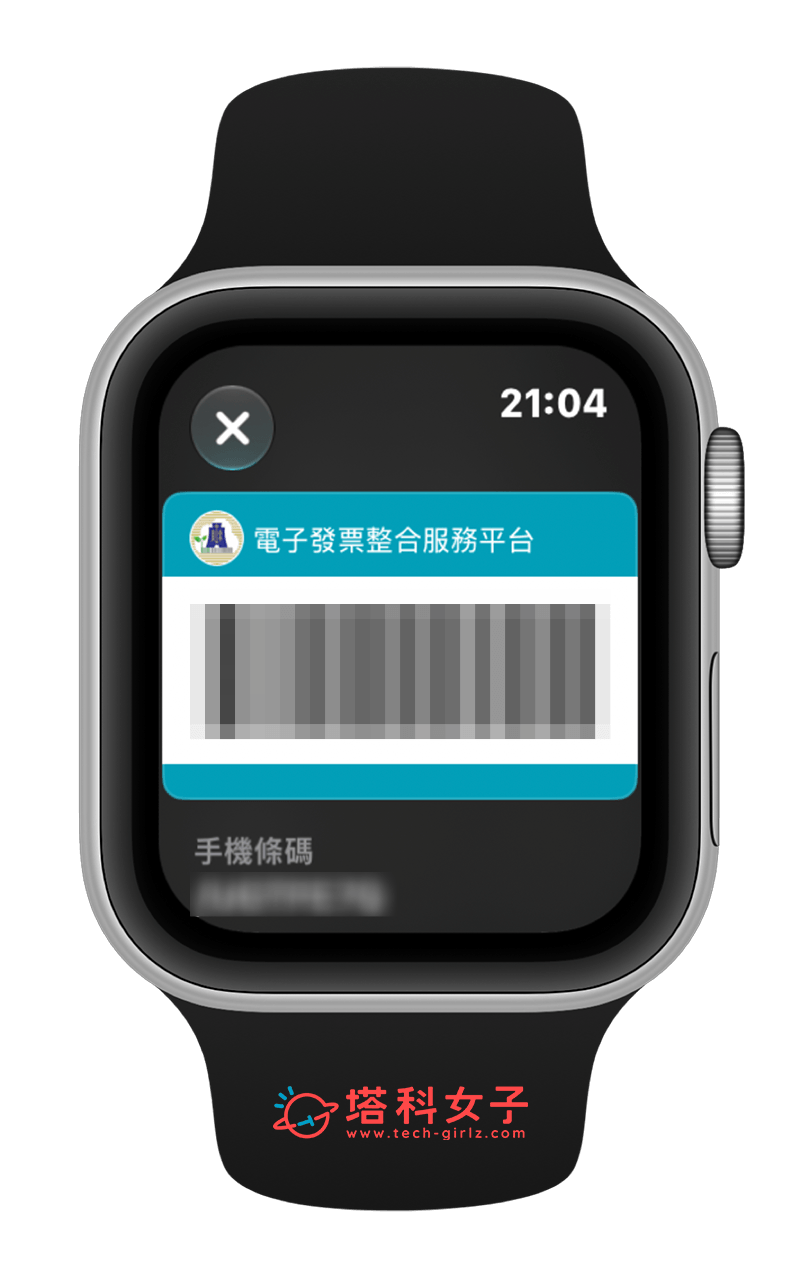
而這張載具票卡也會自動同步到配對的 Apple Watch,因此我們不需要在手錶上重新設定,只要在 Apple Watch 按兩下側邊按鈕(或打開「錢包」App)),就會看到發票載具條碼。
Apple Watch 如何快速出示發票載具?
設定完成後,之後到超商或商店結帳時,只要在 Apple Watch 按兩下側邊按鈕,就能快速開啟「錢包」。如果畫面顯示的是信用卡或其他票卡,就往下滑動找到剛剛加入的載具條碼,直接讓店員掃描。
總結
以上就是 Apple Watch 發票載具的設定教學!只要先透過財政部電子發票整合服務平台,把手機條碼加入 Apple 錢包,就能同步到 Apple Watch。以後結帳時,直接連按兩下手錶側邊按鈕,選擇發票載具並出示條碼即可。