
當我們開車前往陌生地點、逛百貨公司或將車停在大型停車場時,應該都遇過逛完準備要開車,卻一時想不起來車子停在哪裡的情況。以往你可能會拿起 iPhone 查看 Apple Maps 幫你記錄的停車位置。
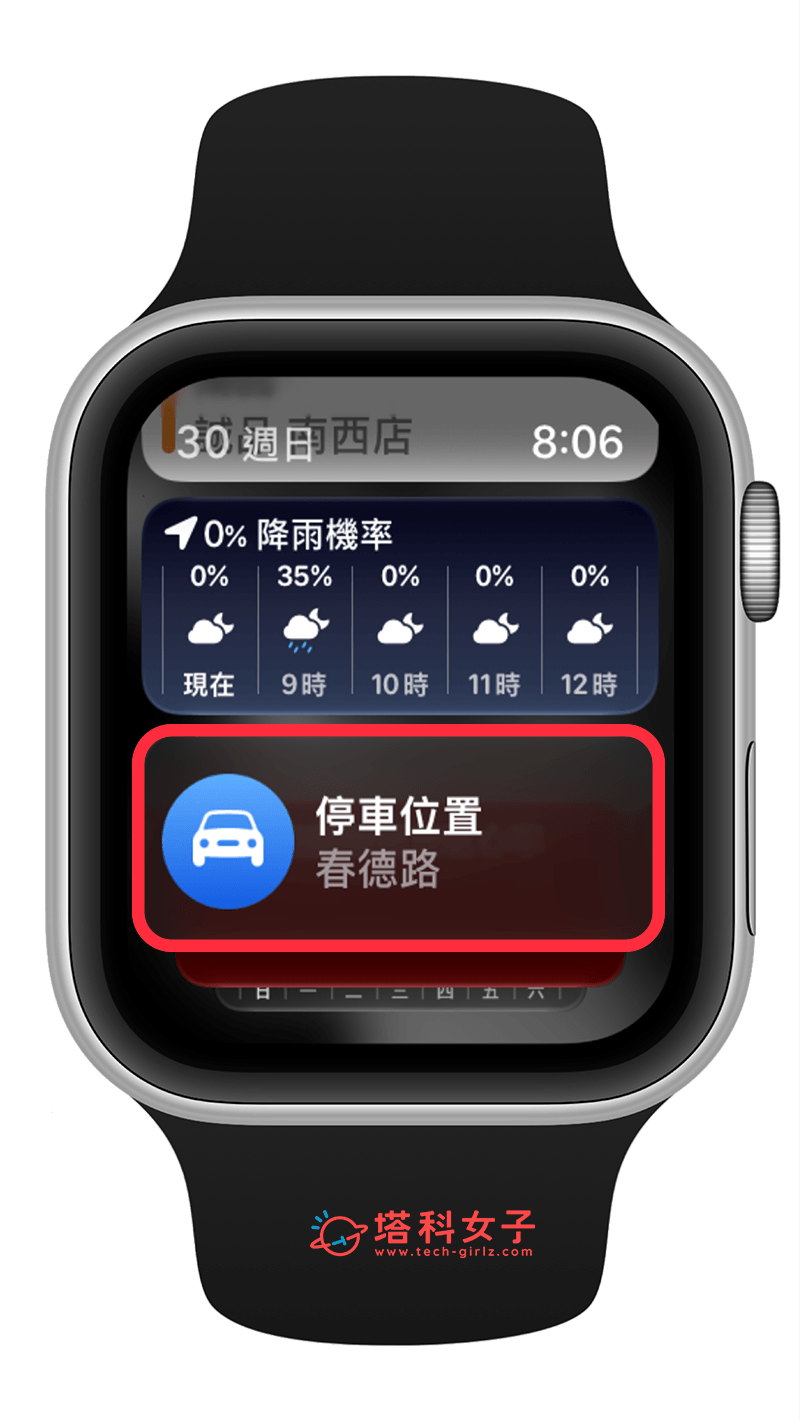
但其實現在只要將 Apple Watch 升級至 watchOS 27,那 Apple Watch 就會在適當的時間,於「智慧型堆疊」中自動顯示停車位置,讓我們直接透過手錶查看停車地點並開始導航。
接下來本篇教學會詳細介紹 Apple Watch 停車位置功能怎麼用、需要先開啟哪些設定,以及智慧型堆疊沒有自動顯示停車位置時該怎麼辦。

Apple Watch 停車位置功能前置條件
Apple Watch 智慧型堆疊中的停車位置,是根據 iPhone「地圖」App 所記錄的停車標記來顯示。因此,使用前除了要將 iPhone 與 Apple Watch 分別升級至 iOS 27 和 watchOS 27,也要確認以下條件與設定:
- iPhone 已與車輛的 CarPlay 或車輛藍牙系統完成配對。
- iPhone 已開啟「定位服務」。
- 「系統服務」中的「重要位置」或「重要位置與路線」已開啟。
- 「地圖」設定中的「顯示停車位置」功能已開啟。
- Apple Watch 已與這支 iPhone 完成配對。
當 iPhone 中斷 CarPlay 或車用藍牙連線,並偵測到我們已經離開車輛後,Apple「地圖 app」就會自動加入停車位置標記,之後 Apple Watch 才能在適當的時間,透過智慧型堆疊顯示停車地點。
另外,如果車輛停在住家、公司等經常停放的熟悉地點,「地圖」可能不會建立停車位置標記。如果想確認功能是否正常,建議前往其他較不常停車的地點測試。
如何在 Apple Watch 智慧型堆疊中查看「停車位置」?
將 iPhone 與 Apple Watch 分別升級至 iOS 27 和 watchOS 27 後,只要 iPhone 有成功記錄停車位置,Apple Watch 就會根據時間與所在位置,在適合的時機將「停車位置」小工具自動顯示於手錶的「智慧型堆疊」中!
步驟一:停車並中斷 CarPlay 或車用藍牙
抵達目的地並停好車後,CarPlay 或車用藍牙會自動中斷連線。當系統判斷我們已經離開車子時,就會自動在「地圖」App 中記錄停車位置。
步驟二:開啟 Apple Watch 智慧型堆疊
當你準備尋找停車地點時,只要在 Apple Watch 錶面向上轉動數位錶冠,或從螢幕底部向上滑動,即可開啟「智慧型堆疊」。如果另一隻手不方便操作,也能透過雙指互點兩下手勢開啟。
智慧型堆疊會顯示系統依照當下情境排列的多個小工具,若 Apple Watch 判斷你此時可能需要尋找車輛,就會自動顯示「停車位置」小工具。
步驟三:查看停車位置並開始導航
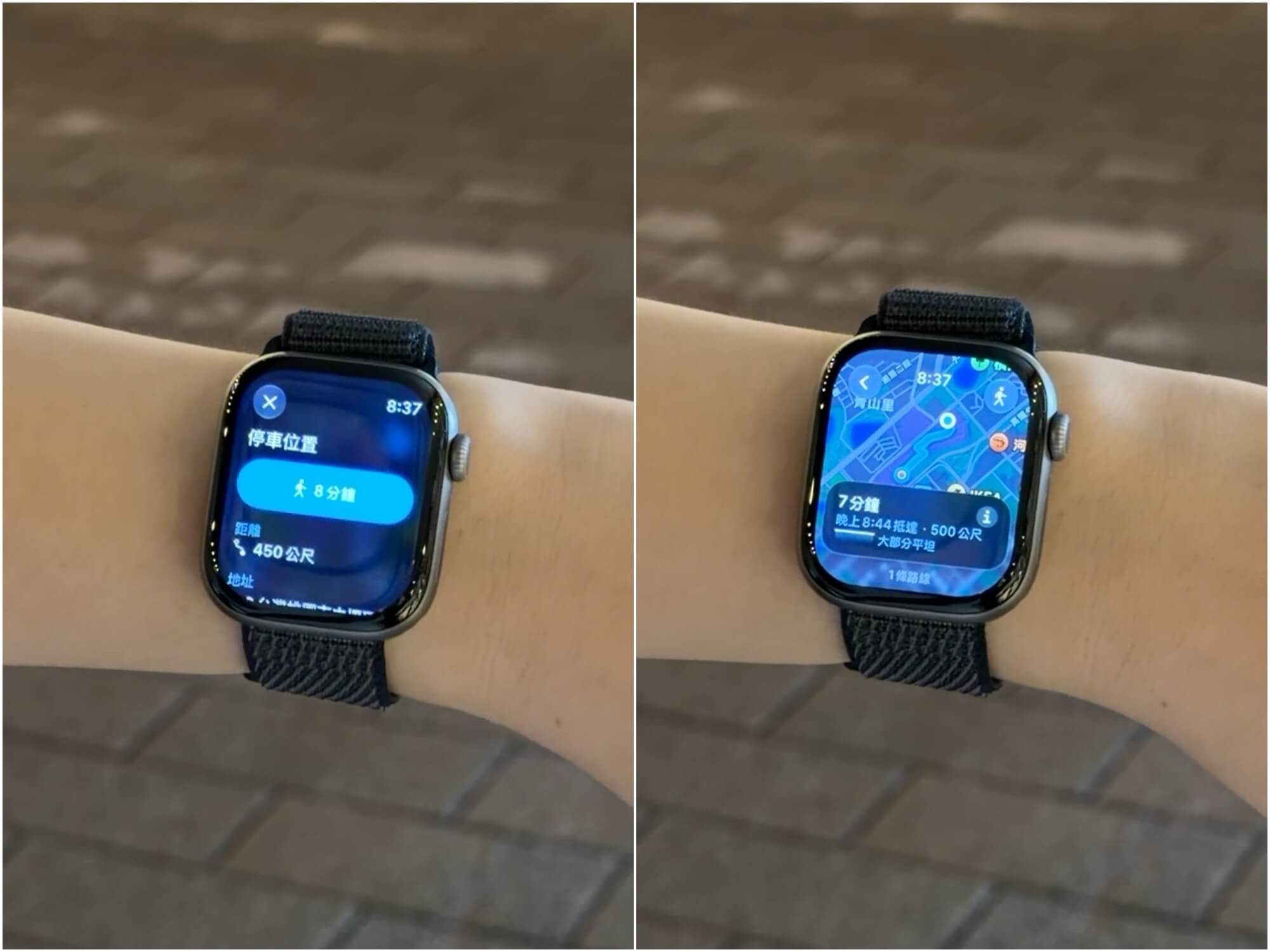
點選智慧型堆疊中的「停車位置」小工具後,Apple Watch 就會開啟「地圖」App 並顯示你的車輛停放地點,接著點選開始導航後,即可從目前所在位置開始步行,輕鬆跟著手錶上的路線與轉向提示返回停車地點!
總結
更新至 watchOS 27 後,透過 Apple Watch 尋找停車位置變得更方便了!智慧型堆疊會自動顯示「停車位置」小工具。點選後即可直接查看車輛位置並開始步行導航,非常實用!
如果智慧型堆疊沒有自動出現停車位置,建議先開啟 iPhone 的「地圖」App,確認裡面是否已經產生停車位置標記,並檢查定位服務與「顯示停車位置」等相關設定是否已開啟。