
蘋果在 macOS 27.2 與 HomePod 27.2 中,支援了將 HomePod mini 2 設為 Mac 預設揚聲器的新功能,讓我們可以直接透過 HomePod 播放 Mac 的音樂、影片、遊戲聲音及系統音效。如果有兩顆 HomePod mini 2,也可以組成立體聲喇叭組,當作 Mac 的音響/喇叭使用。
其實第一代 HomePod mini 原本就能透過 AirPlay 播放 Mac 的聲音,但這次新增的功能主要改善了音訊延遲,也能讓 HomePod 持續作為 Mac 的音訊輸出裝置。接下來會詳細教大家如何設定,以及有哪些 Mac 機型支援這項功能。

HomePod mini 2 設為 Mac 預設揚聲器有哪些條件?
要使用這項功能,需要確認 Mac 與 HomePod 的機型及軟體版本都符合以下條件:
- Mac:支援 Wi-Fi 6E 或更新規格,並更新至 macOS 27.2 或後續版本。
- HomePod:支援 HomePod mini 2 或 HomePod(第 2 代),並更新至 HomePod 軟體 27.2 或後續版本。
- 連線:HomePod 已完成設定,Mac 與 HomePod 可以透過區域網路正常連線。
其中要特別注意的是,Mac 本身必須支援 Wi-Fi 6E,即使是可以更新 macOS 27.2 的舊款 Mac,如果硬體不符合條件,也無法使用新版的低延遲預設揚聲器功能。
另外,無論是一顆 HomePod mini 2 或兩顆組成立體聲喇叭組的 HomePod mini 2,都可以作為 Mac 預設揚聲器!
哪些 Mac 機型支援 Wi-Fi 6E ?
根據 Apple 官方公布的 Wi-Fi 6E 相容機型,目前支援的 Mac 包括:
- MacBook Pro:2023 年或後續機型
- MacBook Air:2024 年或後續機型
- MacBook Neo
- iMac:2023 年或後續機型
- Mac mini:2023 年或後續機型
- Mac Studio:2023 年或後續機型
- Mac Pro:2023 年或後續機型
例如 2024 年推出的 M4 Mac mini 就符合條件,可以搭配 HomePod mini 2 使用。至於 M1 Mac mini 等不支援 Wi-Fi 6E 的舊款 Mac,仍然可以透過傳統 AirPlay 將聲音播放到 HomePod,但無法使用這次新增的低延遲功能。
如何將 HomePod mini 2 設為 Mac 預設揚聲器?
確認 Mac 和 HomePod 都已更新至 27.2 或後續版本後,就可以開始設定。這邊要注意的是,我們需要分別設定「聲音輸出」和「系統音效輸出」,才能讓 Mac 的音樂、影片及系統提示音都透過 HomePod mini 2 播放。
步驟一:將 Mac 音訊輸出改成 HomePod mini 2
- 在 Mac 左上角「 」選單中,點選「系統設定」。
- 點選左側的「聲音」。
- 在「輸出」的裝置列表中,選擇你的 HomePod mini 2。(若已組成立體聲喇叭組,則直接選擇該組合)
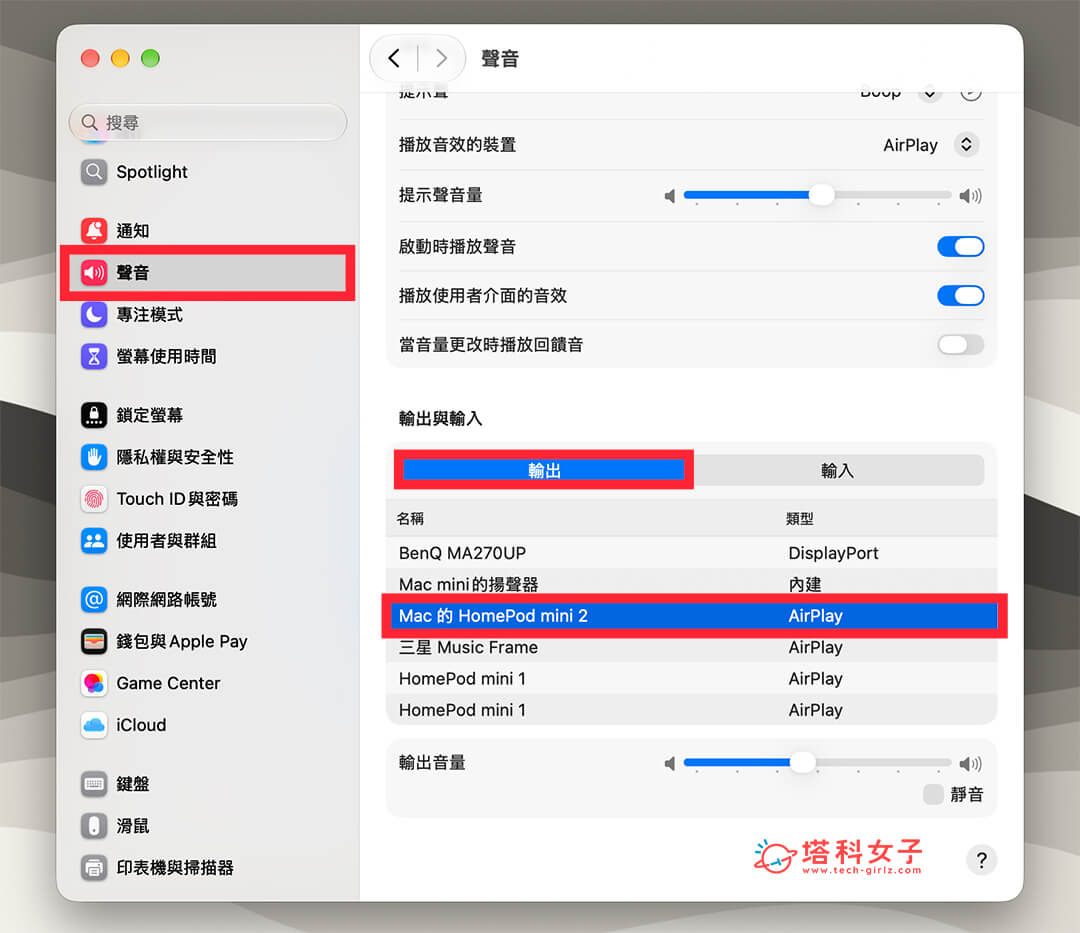
或者,如果你有把「聲音」加入到 Mac 頂端的選單列,也可以直接在選單列上點選「聲音」並選擇 HomePod mini 2。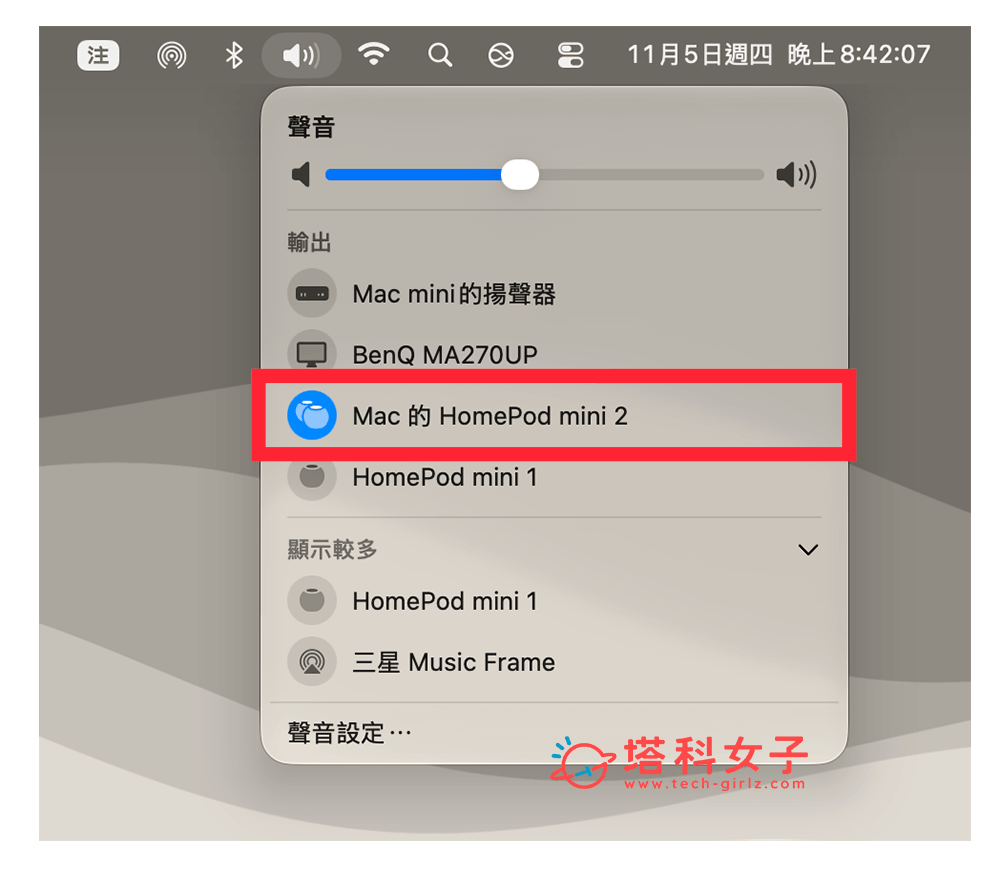
完成後,Mac 的音訊就會透過 HomePod mini 2 播放,像是 Apple Music、YouTube 影片或其他 App 聲音,都可以從 HomePod 聽到。
如果你有兩顆 HomePod mini 2,而且已經透過 Apple「家庭」App 將它們組成立體聲喇叭組,也可以直接選擇這組立體聲揚聲器,讓 Mac 的聲音分別從左右兩顆 HomePod 播放。
步驟二:將 Mac 系統音效輸出改成 AirPlay
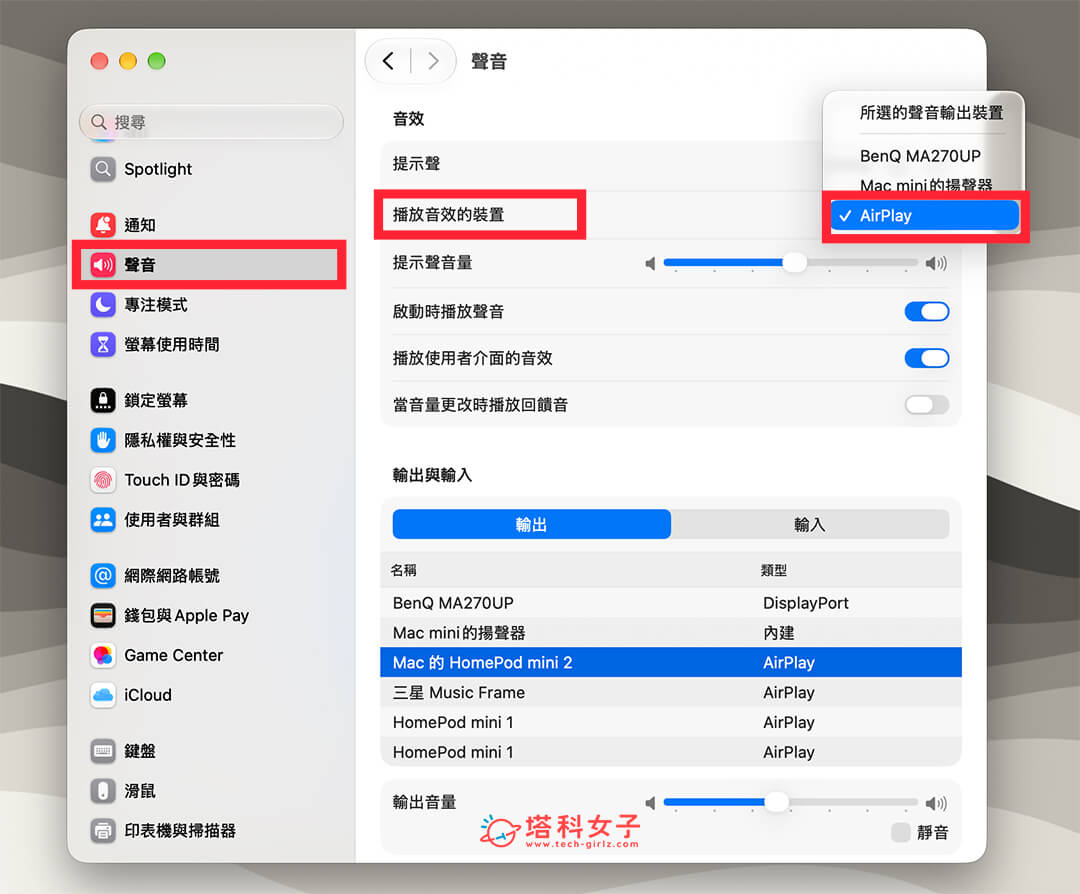
接下來還有一個很重要的設定!如果只有完成前面的音訊輸出設定,可能會發現 Mac 的系統提示音沒有透過 HomePod 播放,或是在「系統報告」中沒有顯示已設為預設系統輸出裝置。以下是設定步驟:
- 在 Mac 左上角「 」選單中,點選「系統設定」。
- 點選左側的「聲音」。
- 在「播放音效的裝置」右邊,改成「AirPlay」
- 想測試的話,可以在「提示聲」中選擇任一個系統提示音,測試聲音是否從 HomePod mini 2 播放。
如何確認 HomePod mini 2 已成功設為 Mac 預設揚聲器?
除了直接播放聲音測試之外,我們還可以透過 Mac 的「系統報告」,進一步確認音訊輸出的設定狀態。
- 點選 Mac 左上角的「」選單,開啟「關於這台 Mac」。
- 進入「更多資訊」,點選最底部的「系統報告」。
- 在左側「硬體」分類中,點進「音訊」,並查看「AirPlay」裝置資訊。
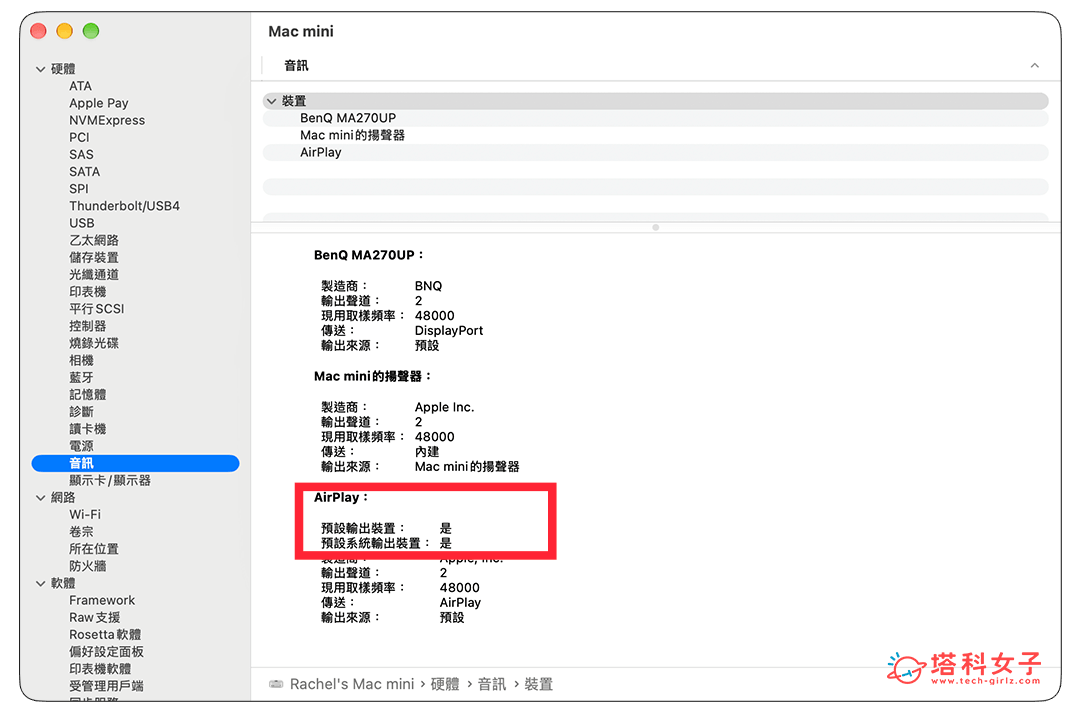
這邊可以留意以下兩個欄位:
- 預設輸出裝置:是,表示目前已將 HomePod mini 2 選為 Mac 的音訊輸出裝置。
- 預設系統輸出裝置:是,表示 Mac 的系統音效輸出也已指定到該裝置。
如果你只有看到「預設輸出裝置:是」,但沒有看到「預設系統輸出裝置:是」,可以回到前面的「聲音 > 音效」,確認「播放音效的裝置」是否已選擇 AirPlay。
設定完成後,再次開啟系統報告檢查,就能確認這兩項輸出是否都已指定給 HomePod。這是確認音訊路由設定的實用方法,至於實際延遲表現,還是可以搭配影片、遊戲等情境測試。
HomePod mini 第二代與第一代設為 Mac 揚聲器有什麼差別?
可能有人會好奇,第一代 HomePod mini 原本就能連接 Mac 播放聲音,為什麼第二代還要特別新增「預設揚聲器」功能?其實最大的差別就在於音訊延遲、系統音效支援,以及持續連線的能力。
| 功能 | HomePod mini 1 | HomePod mini 2 |
|---|---|---|
| 播放 Mac 音樂、影片 | 支援 | 支援 |
| 連線方式 | 傳統 AirPlay | 支援新版低延遲 AirPlay 連線 |
| 音訊延遲 | 較明顯 | 大幅改善 |
| Mac 系統提示音 | 傳統 AirPlay 無法完整支援 | 支援 |
| 持續作為 Mac 預設揚聲器 | 不支援新版功能 | 支援 |
| 即時遊戲、視訊通話音訊 | 延遲較容易察覺 | 更適合 |
| 兩顆組成立體聲 | 支援 | 支援 |
1. 大幅降低聲音延遲
第一代 HomePod mini 透過傳統 AirPlay 連接 Mac 時,播放音樂通常沒什麼問題,觀看 YouTube 或 Netflix 等影片時,播放器也可以透過影音同步機制來改善延遲。
但如果是玩遊戲、使用音樂製作軟體,或進行需要即時聲音回饋的操作,就比較容易遇到畫面已經出現動作,聲音卻慢一拍的情況。
HomePod mini 2 則透過新版低延遲連線技術,大幅改善聲音傳輸的反應速度,讓它更適合當作 Mac 平常使用的無線揚聲器。不過,低延遲並不代表完全沒有延遲,實際表現仍會受到使用環境與軟體影響。
2. Mac 系統音效也能從 HomePod 播放
這也是第二代的一個實用改進。以往透過第一代 HomePod mini 播放 Mac 的音樂或影片時,系統通知及其他操作音效通常無法一起透過 HomePod 播放。
而 HomePod mini 2 可以在 Mac 的聲音設定中,將「播放音效的裝置」改成 AirPlay,讓系統提示音也從 HomePod 輸出。
3. 可以持續作為 Mac 的預設揚聲器
以前使用第一代 HomePod mini 時,主要是透過傳統 AirPlay 將音訊傳送到 HomePod,有時候在 Mac 重新啟動、裝置重新連線後,可能還需要再次選擇輸出裝置。
HomePod mini 2 的新版功能則支援更持續的音訊連線,讓 HomePod 可以長期作為 Mac 的主要揚聲器,減少反覆切換輸出裝置的麻煩。
不過,實際是否能在每次重新開機或喚醒後維持連線,仍可能受到系統版本與網路狀況影響。
HomePod mini 2 設為 Mac 揚聲器常見問題 Q&A
HomePod mini 2 一定要兩顆才能設為 Mac 揚聲器嗎?
不用!Apple 支援使用單顆 HomePod mini 2,或是兩顆組成立體聲喇叭組作為 Mac 的預設音訊輸出裝置。如果你希望有左右聲道分離的效果,可以選擇使用兩顆。
第一代 HomePod mini 更新至 27.2 後也能使用嗎?
第一代 HomePod mini 更新至 27.2 後,仍然可以透過 AirPlay 播放 Mac 的聲音,但無法使用新版低延遲預設揚聲器功能。除了 HomePod mini 2 之外,HomePod(第 2 代)也支援這項功能。
Mac 不支援 Wi-Fi 6E,還能連接 HomePod 嗎?
可以。只要 Mac 支援 AirPlay,仍然能透過傳統方式將音樂或影片的聲音播放到 HomePod。只是不支援 HomePod mini 2 新增的低延遲、持續連線預設揚聲器功能。
HomePod mini 2 無法出現在 Mac 音訊輸出列表怎麼辦?
可以先確認 HomePod 是否已經在 Apple「家庭」App 中完成設定,並檢查 Mac 與 HomePod 的軟體版本及網路連線。
如果仍然找不到裝置,可以嘗試重新啟動 Mac 和 HomePod,再重新開啟聲音設定檢查。如果使用兩顆 HomePod 組成立體聲,也可以先測試單顆是否能正常連接。
總結
如果你平常會使用 Mac 聽音樂、看影片,或想讓桌面少一些有線揚聲器,現在就可以考慮將 HomePod mini 2 設為 Mac 的預設揚聲器。搭配兩顆 HomePod mini 2 組成立體聲,也能讓桌面有更完整的左右聲道效果。而這次和第一代相比,最實用的改變就是大幅改善音訊延遲,並且支援播放 Mac 的系統音效。