530

LINE 前陣子推出「行事曆」功能後,用戶可以直接在 LINE 聊天室中快速建立行程,不管是和朋友約吃飯、安排出遊,或是在群組裡討論活動時間,都能更方便地記錄與查看。
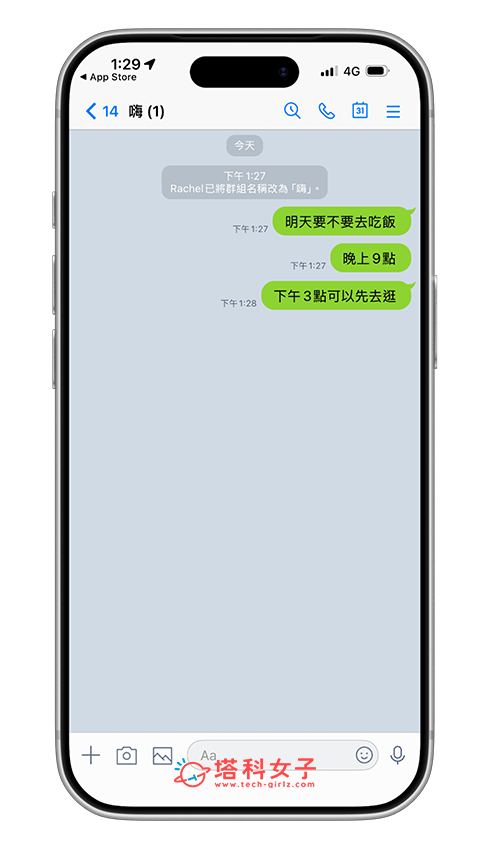
不過這項功能也帶來一個小困擾,就是當我們在 LINE 聊天室輸入日期、時間等相關文字時,例如「明天」、「晚上 9 點」、「早上 8 點」等等,訊息內容就會自動變成藍字超連結,點一下就能快速建立行事曆活動。
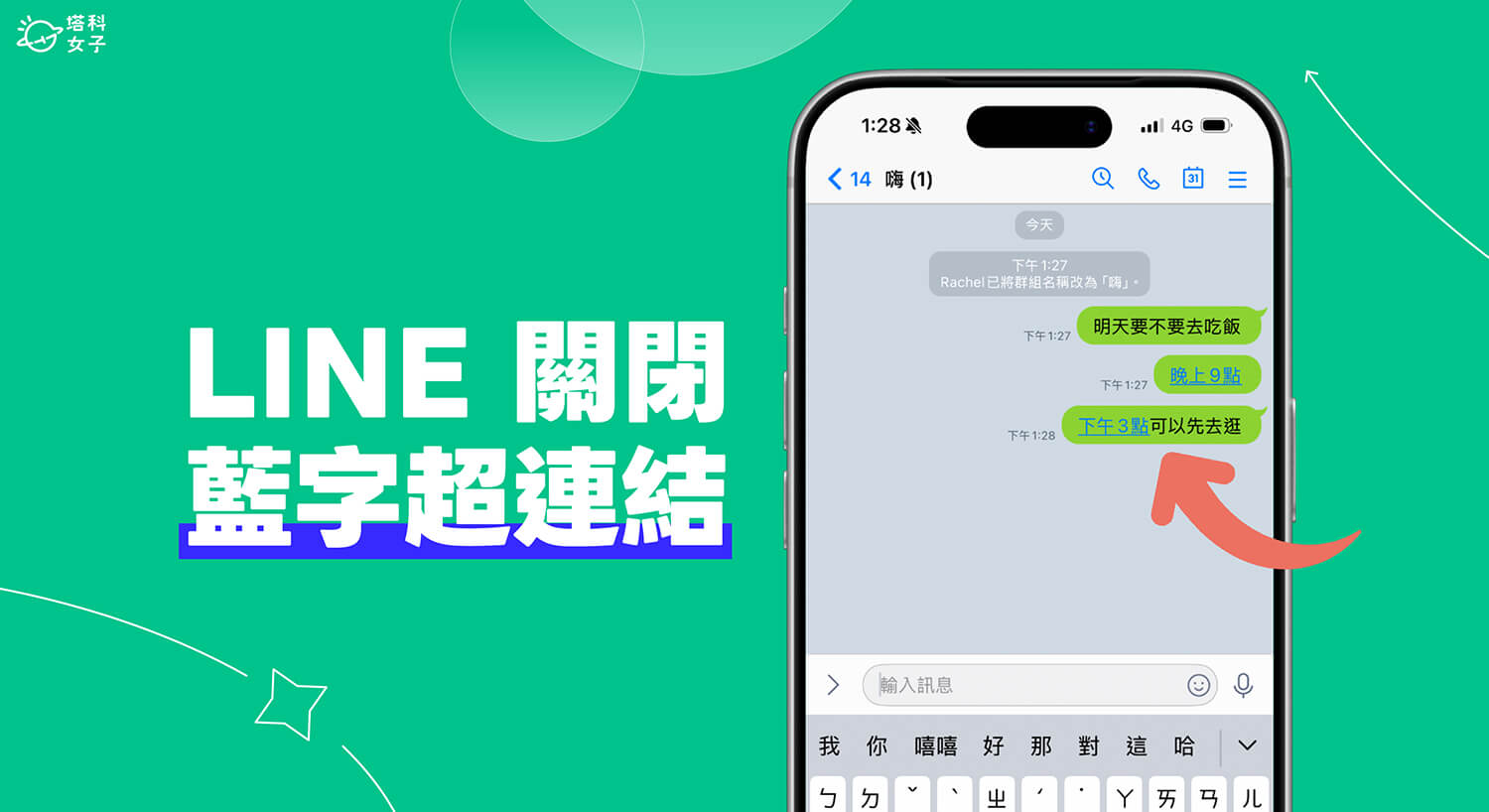
雖然這對有在使用 LINE 行事曆的人來說很方便,但如果你平常根本不會用到這功能,可能就會覺得藍字連結有點干擾,甚至影響閱讀聊天內容。因此本篇文章會詳細教你如何將 LINE 藍字關閉,避免輸入日期或時間後自動變成可點擊的藍色連結。
為什麼 LINE 訊息變成藍字?
當 LINE 推出行事曆功能後,如果你在訊息中輸入日期或時間相關文字,例如「12/30」、「晚上 9 點」、「早上 8 點」等,這些訊息就會自動變成藍色超連結文字,讓你點一下就可以快速建立行事曆行程。
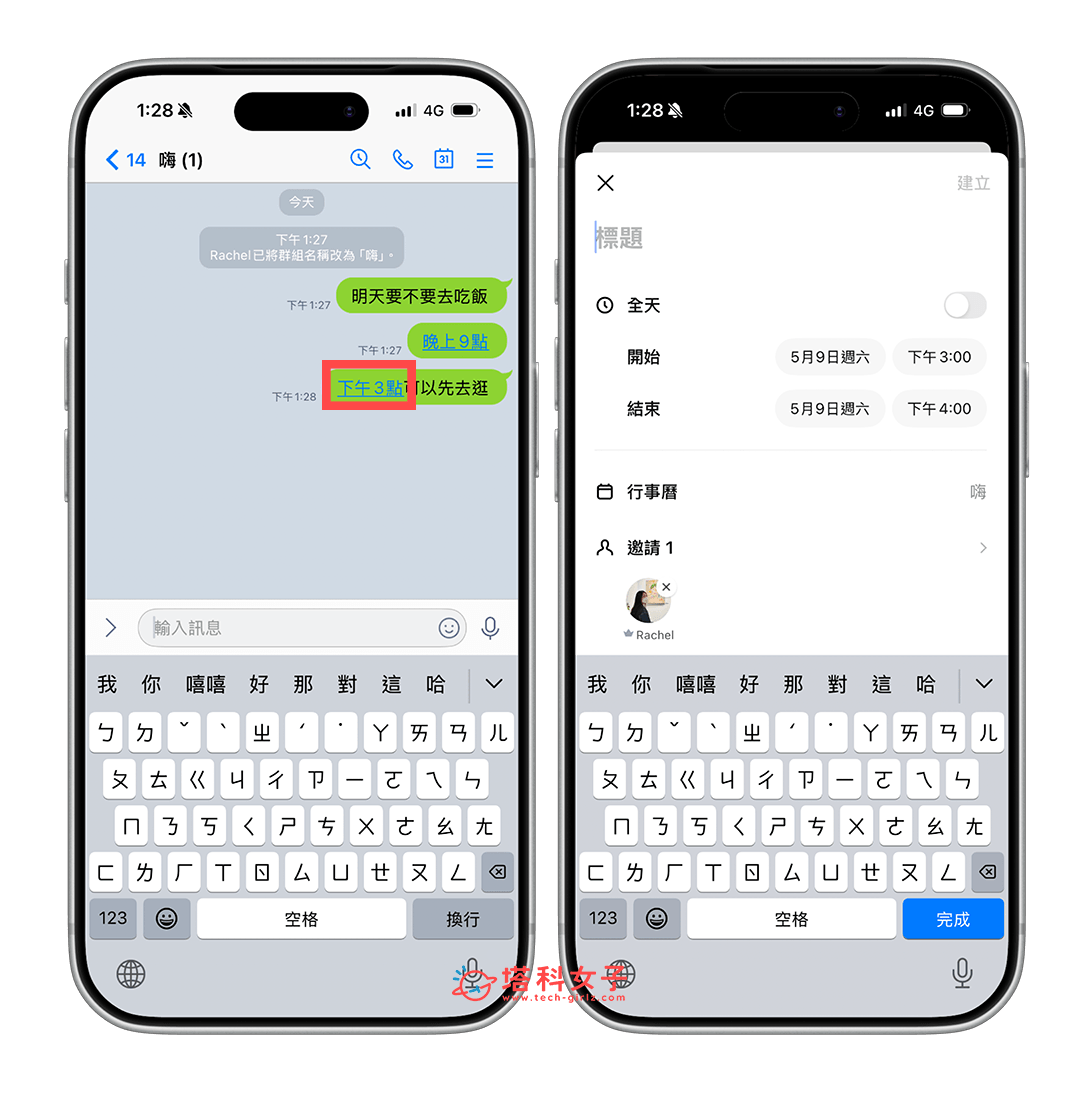
如何關閉 LINE 藍字(行事曆超連結)功能?
LINE 最近已釋出更新,讓用戶可以直接在「聊天設定」裡關閉「透過訊息內容建立行事曆行程」功能。而關閉之後,就算你在訊息中輸入日期或時間相關文字,這些內容就不會再自動變成藍色超連結,而是會恢復成以前一般文字的顯示方式。設定步驟如下:
- 前往 App Store 或 Google Play 將 LINE App 更新到最新版本。
- 開啟 LINE 主頁。
- 點選右上角「設定」。
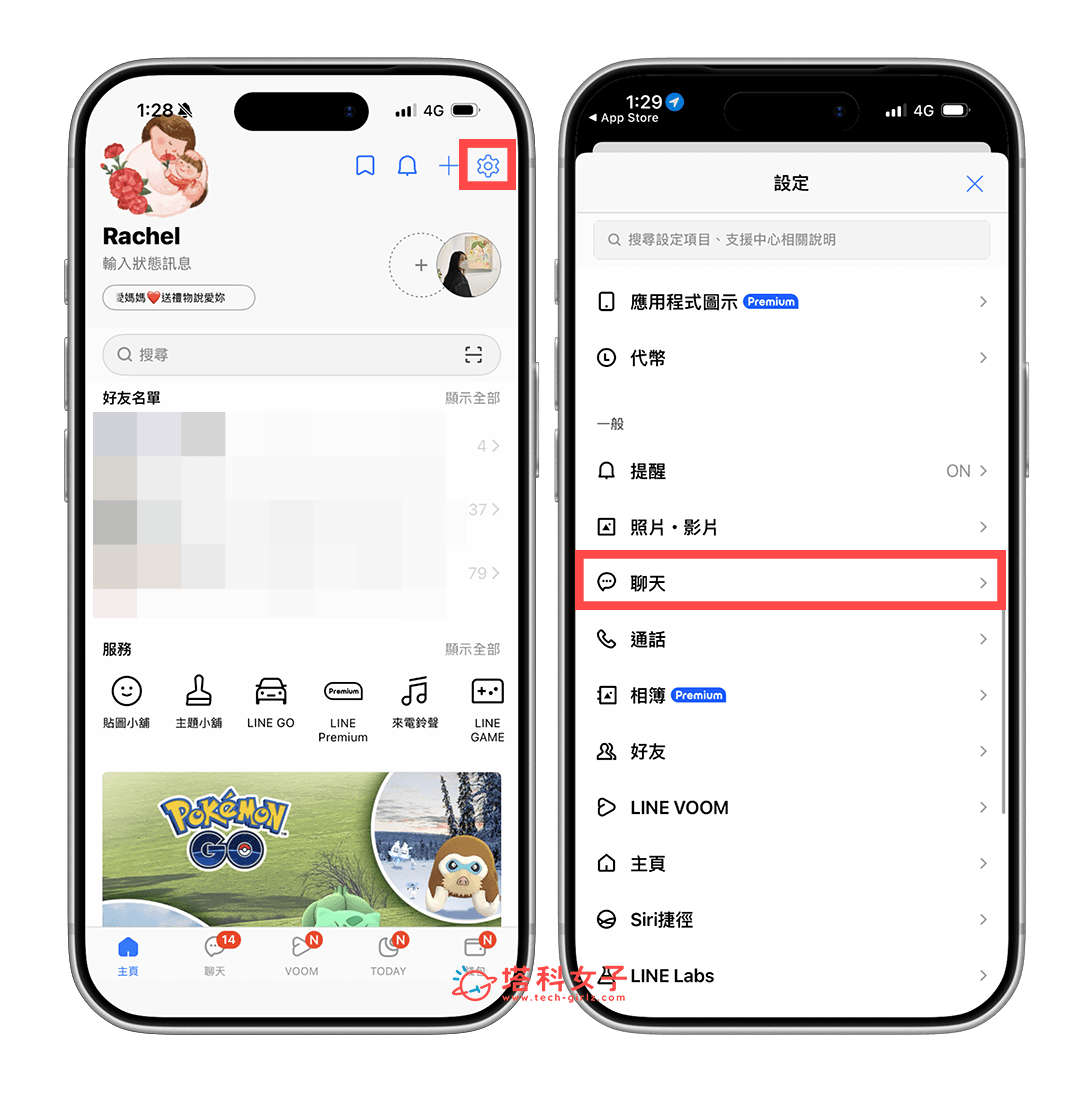
- 點選「聊天」。
- 關閉「透過訊息內容建立行事曆行程」功能。(若沒出現此選項,請前往更新 App)
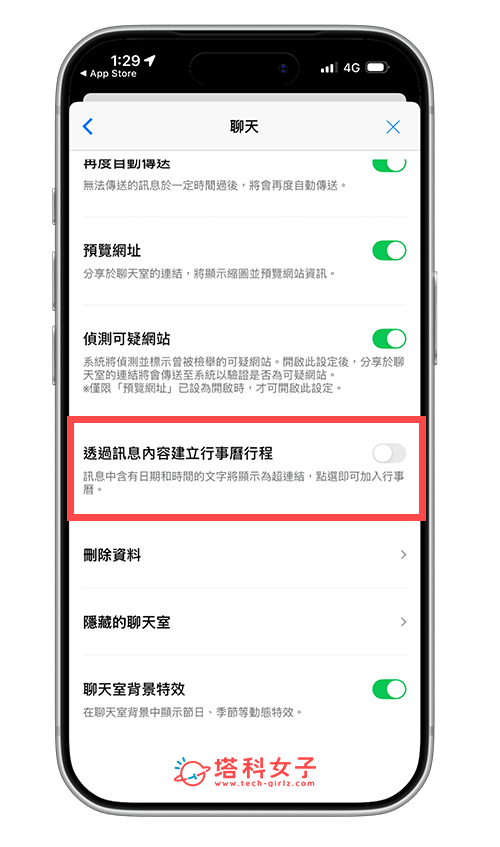
- 關閉之後,LINE 聊天室的日期或時間等文字內容就不會再出現藍字超連結了。
總結
如果你也不喜歡每次在 LINE 輸入日期或時間後,訊息都會自動變成藍字超連結,那可以參考本篇教學的方法去關閉藍字功能喔!

