850

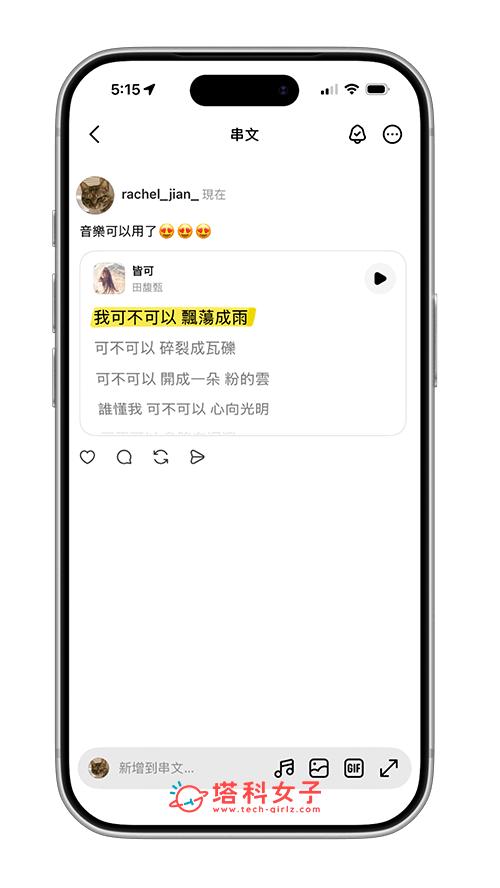
最近滑 Threads 時,你可能會發現,有些人的貼文多了「音樂」功能,只要點一下播放鍵,就能直接聽到歌曲片段,而且 Threads 還提供多種不同的音樂顯示樣式,像是:黑膠唱片、動態歌詞,或是單純顯示歌曲名稱,這項音樂新功能也讓 Threads 貼文更有趣。
那如果你也想知道 Threads 音樂功能怎麼用,本篇教學會詳細教大家如何在 Threads 串文中加入喜歡的音樂,也會示範怎麼更改音樂在貼文上的顯示樣式。

Threads 音樂功能是什麼?
Threads 音樂功能是近期推出的新功能,讓用戶在發布串文時,可以直接加入一首喜歡的歌曲片段,讓貼文不再只有文字,也能搭配音樂來表達當下的心情。目前 Threads 提供 3 種音樂顯示樣式可以選擇,包含:黑膠唱片播放效果、會隨歌曲播放顯示的動態歌詞,以及簡單的歌名樣式。
簡單來說,Threads 音樂功能有點像是幫串文加上「背景音樂」,很適合用在記錄心情、歌詞共鳴,或是單純分享一首最近很喜歡的歌。
Threads 音樂怎麼用?
接下來詳細教大家 Threads 怎麼放音樂!首先建議先將 Threads App 更新到最新版本,接著再依照以下步驟操作。
註:目前 Threads 音樂功能仍在逐步向用戶釋出中,因此並不是每個帳號都會立刻看到這個選項;如果你更新 App 後還是沒有出現,可以再等一段時間看看。
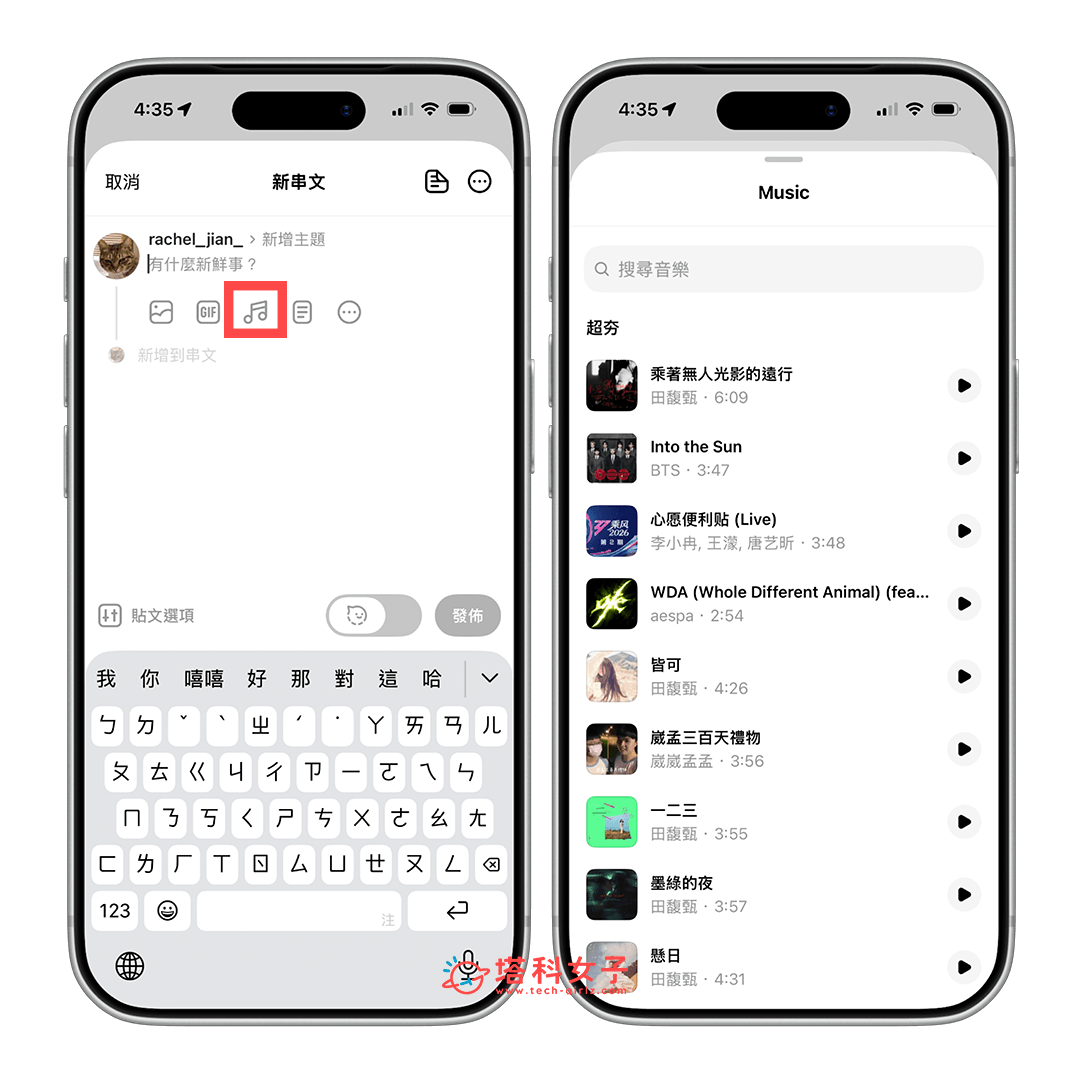
- 開啟 Threads App,點擊底部的「+」發佈新貼文。
- 在新增貼文的頁面上,點選工具列上的「音樂」的圖示。
- 搜尋你想放的音樂或歌曲,並直接點選它。
- 預設會看到動態歌詞的樣式,可以點選右下角的 < 或 > 來切換樣式,像是:黑膠唱片或單純歌名,共三種可選。

- 如果想改歌曲片段的話,點選「調整片段」後左右滑動以選擇歌曲的不同片段。

- 最後,點選「完成」並發佈出去。其他人只要點擊貼文的「播放」按鈕即可聽到音樂。
總結
如果你也想在自己的 Threads 加上音樂,那可以參考本篇教學的方法與步驟去設定,設定時也別忘了可以選不同樣式和偏好的音樂片段唷!

