
將 Mac 更新到 macOS 26 Tahoe 之後,你可能會發現原本熟悉的「啟動台」(Launchpad)消失不見了,取而代之的是全新的「App」清單畫面。而這是因為 Apple 在新版 macOS 中調整了 App 管理方式,將啟動台與 App 搜尋功能進一步整合,讓用戶可以更快找到並開啟應用程式。
不過,對於習慣使用傳統 Mac 啟動台的用戶來說,這樣的改動可能會有點不習慣。但好消息是,如果你還是比較喜歡原本的 Launchpad 介面,其實可以透過第三方 App 來「復活」它!
接下來本篇文章會詳細教大家如何使用「BuhoLaunchpad」這款 App,在 macOS 26 Tahoe 上恢復類似原本 Mac 啟動台的使用體驗。
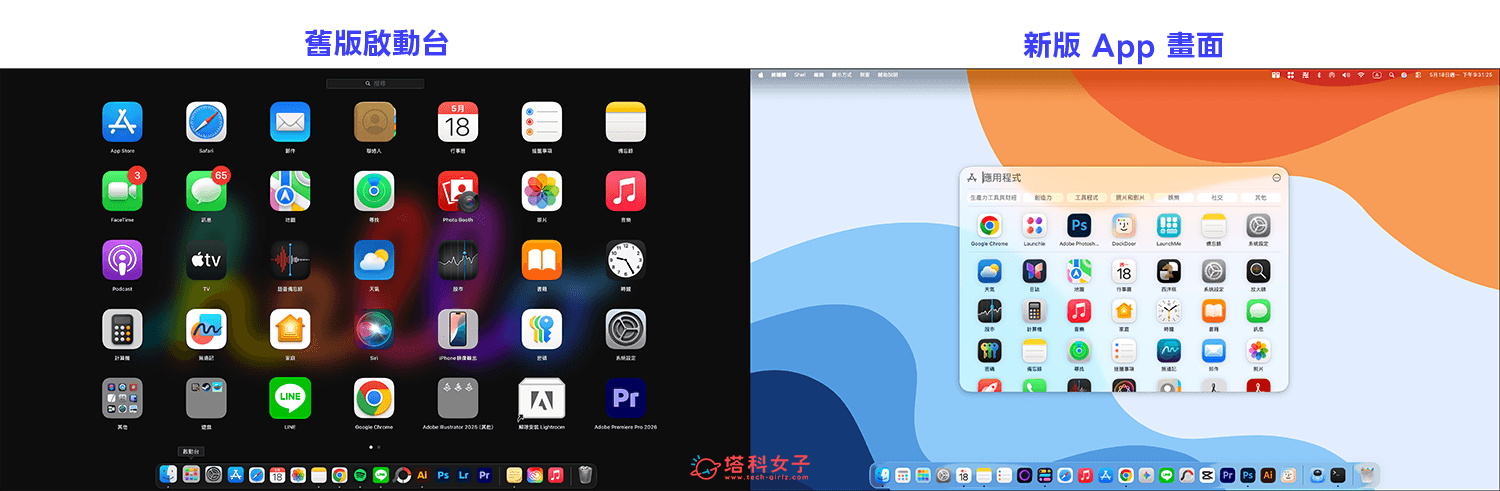
Mac 新/舊啟動台比較
在 macOS 26 Tahoe 之前的舊版本,Mac 的「啟動台」(Launchpad)是以 App 圖示網格的方式呈現,介面有點類似 iPhone 或 iPad 主畫面,使用者可以左右滑動切換不同頁面,也能將 App 拖曳到資料夾中分類整理,對很多人來說是相當直覺的 App 管理方式。
不過更新到 macOS 26 之後,原本的「啟動台」被新版「App 清單畫面」取代,整體介面改成更偏向搜尋與分類式管理。雖然新版 App 清單可以更快速搜尋應用程式,也能搭配鍵盤輸入快速開啟 App,但如果你已經習慣過去那種以圖示網格瀏覽 App 的方式,剛更新後可能會覺得有點不順手。
BuhoLaunchpad 是什麼?
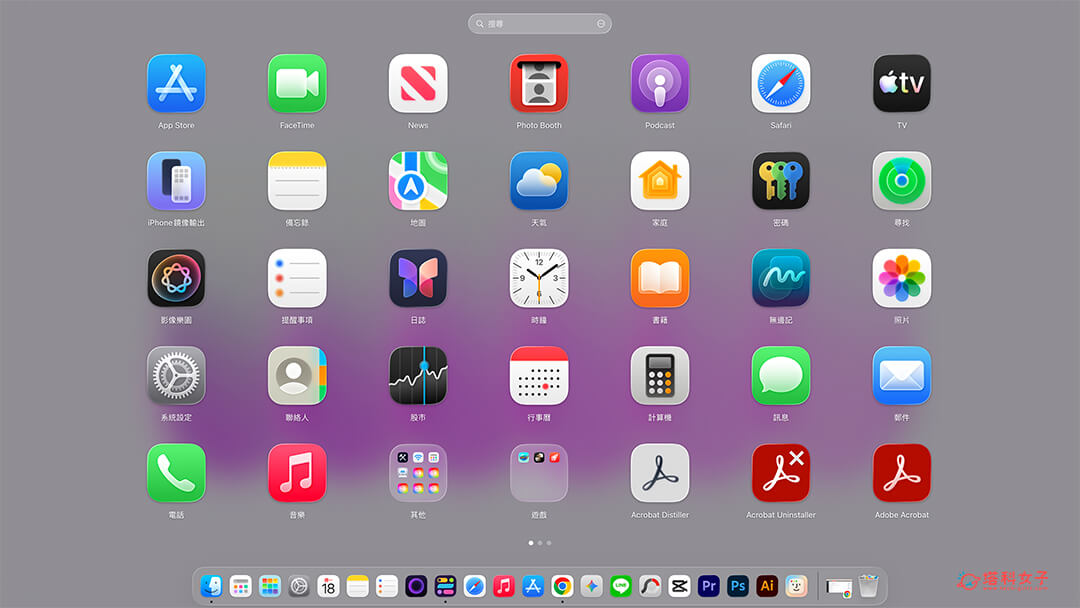
BuhoLaunchpad 是一款專為 macOS 26 Tahoe 用戶設計的 Launchpad 替代工具,主要功能就是讓 Mac 重新顯示類似過去「啟動台」的全螢幕 App 網格畫面。
簡單來說,當你安裝並開啟 BuhoLaunchpad 之後,就可以看到接近原本 Mac 啟動台的介面,所有 App 會以圖示方式排列在畫面中,也能透過拖曳方式調整 App 位置、建立資料夾分類,使用起來會比新版「App」清單更接近過去的「啟動台」操作習慣。
但其實除了 BuhoLaunchpad 之外,也有其他 App 提供類似的功能:例如:LaunchMe、LaunchOS、Launchie、AppGrid 等 App,大家可以根據個人偏好去下載使用。
如何在 macOS 26 Tahoe 恢復 Mac 啟動台?
如果你想在 macOS 26 Tahoe 上恢復以往熟悉的「啟動台」介面,可以透過第三方 App 來達成。以下我們會以 BuhoLaunchpad 作為示範,主要是因為它的介面相當接近 macOS 原本的啟動台,使用方式也很簡單直覺,對於想快速找回舊版啟動台體驗的用戶來說會比較好上手。
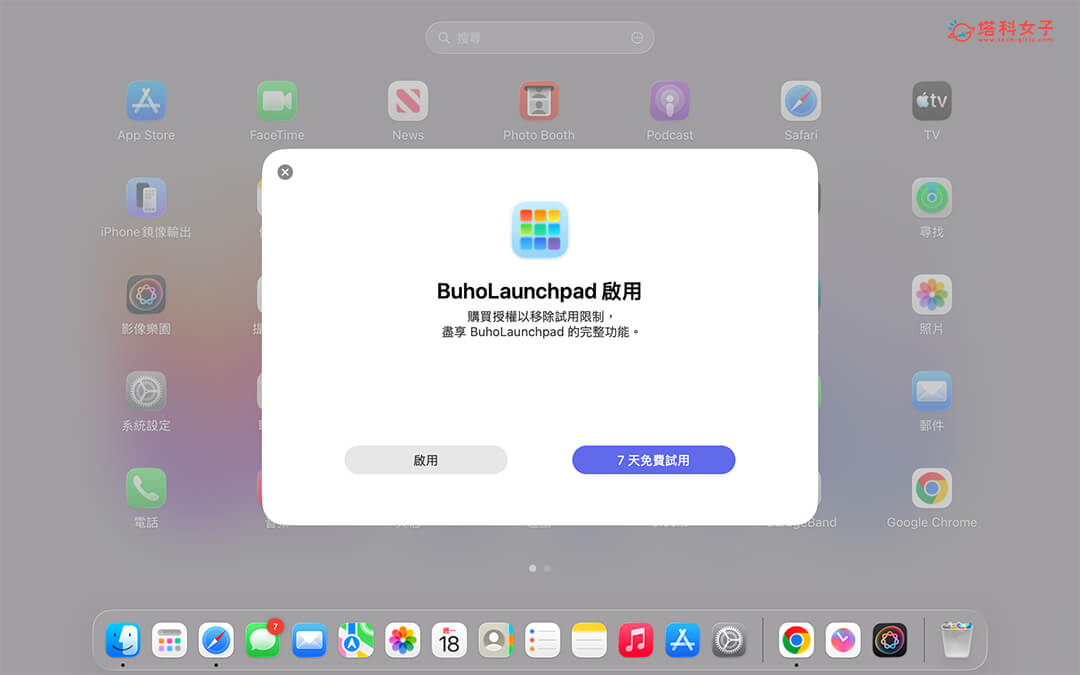
不過要注意的是,BuhoLaunchpad 僅提供 7 天免費試用,試用結束後需要付費解鎖永久使用,價格為一次性付費 NT$258。當然,如果你想嘗試其他替代工具,也可以選擇像是 LaunchMe、LaunchOS、Launchie、AppGrid 等 App,其中有些工具能永久免費使用,大家可以依照自己的需求選擇。
下載 BuhoLaunchpad
首先,我們前往 BuhoLaunchpad 官網免費下載應用程式,下載完成後直接開啟它,你會看到一個啟用畫面,這邊我是直接點選左上角的 X 略過。
- BuhoLaunchpad:點此前往官網下載
將 BuhoLaunchpad 放到 Dock 上
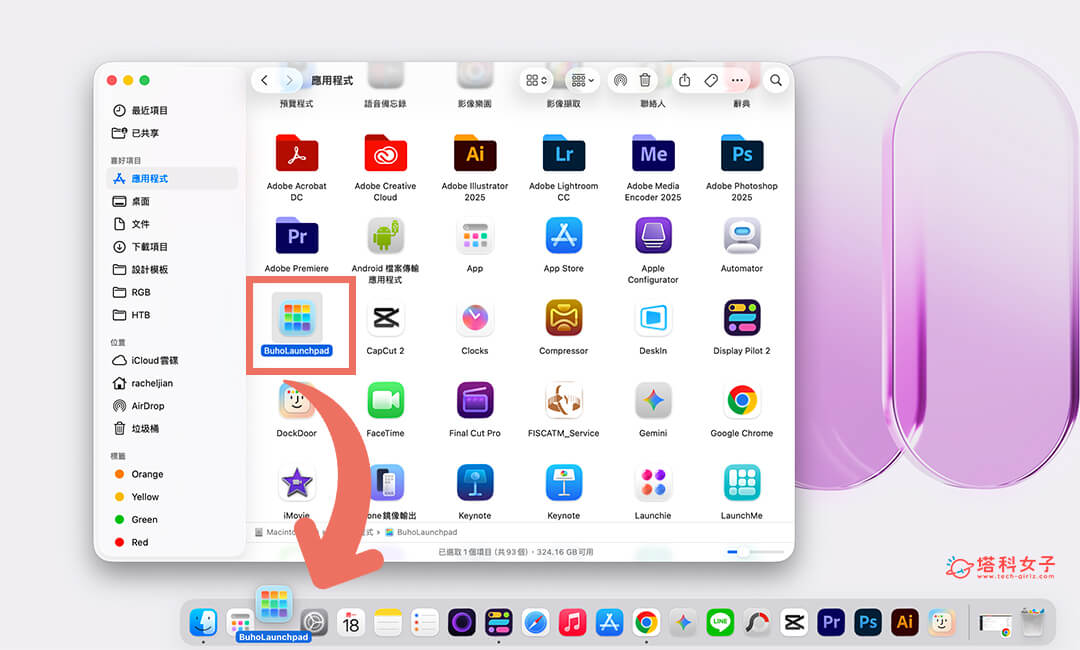
在開始使用前,我會建議大家先開啟「應用程式」頁面,然後將 BuhoLaunchpad 的 App 圖示拖曳到 Dock 列上,方便你隨時快速啟用,就跟之前開啟「啟動台」一樣。
全螢幕「啟動台」體驗
打開 BuhoLaunchpad 之後,你就會看到所有 App 以網格方式排列顯示,整體介面幾乎和過去 macOS 原本的「啟動台」一樣,因此使用起來相當直覺。你可以像以前一樣左右滑動切換不同頁面,快速找到想開啟的 App。
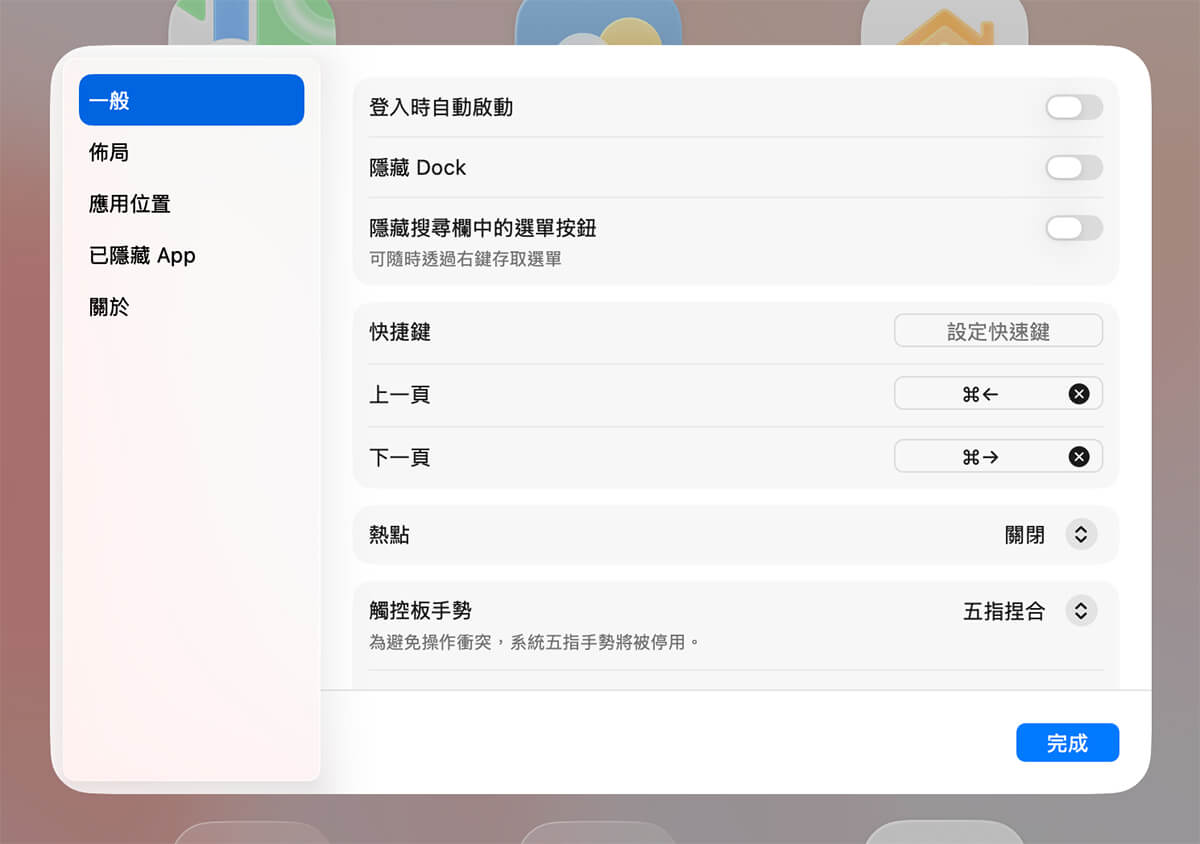
如果你想進一步調整相關設定,例如是否要隱藏 Dock、設定觸控板手勢,或調整 App 圖示大小等等,也可以在開啟 BuhoLaunchpad 後,按一下右鍵並選擇「設定」,接著就能依照自己的使用習慣進行調整。
總結
以上就是 macOS 26 Tahoe 恢復 Mac 啟動台的方法。如果你更新後不習慣新的「App」清單畫面,也可以透過 BuhoLaunchpad 或其他類似第三方 App,找回接近原本 Launchpad 的使用體驗。
不過 BuhoLaunchpad 屬於第三方 App,且試用結束後需要付費,建議大家也可以多比較 LaunchMe、LaunchOS、Launchie、AppGrid 等其他工具,再依照自己的需求選擇。

