740

如果你是皮克敏 Pikmin 遊戲的玩家,那應該會喜歡本篇文章介紹的這款 Chrome 主題套件!平常每天打開 Chrome 上網、工作或查資料,預設畫面看久了難免有點單調,而透過 Chrome 主題,就能快速替瀏覽器換上不同風格的外觀。
這次要介紹的「Pikmin Theme」就是一款以皮克敏為主題的 Chrome 主題套件,安裝後能讓 Chrome 新分頁出現可愛的皮克敏角色喔!以下會有詳細設定教學。
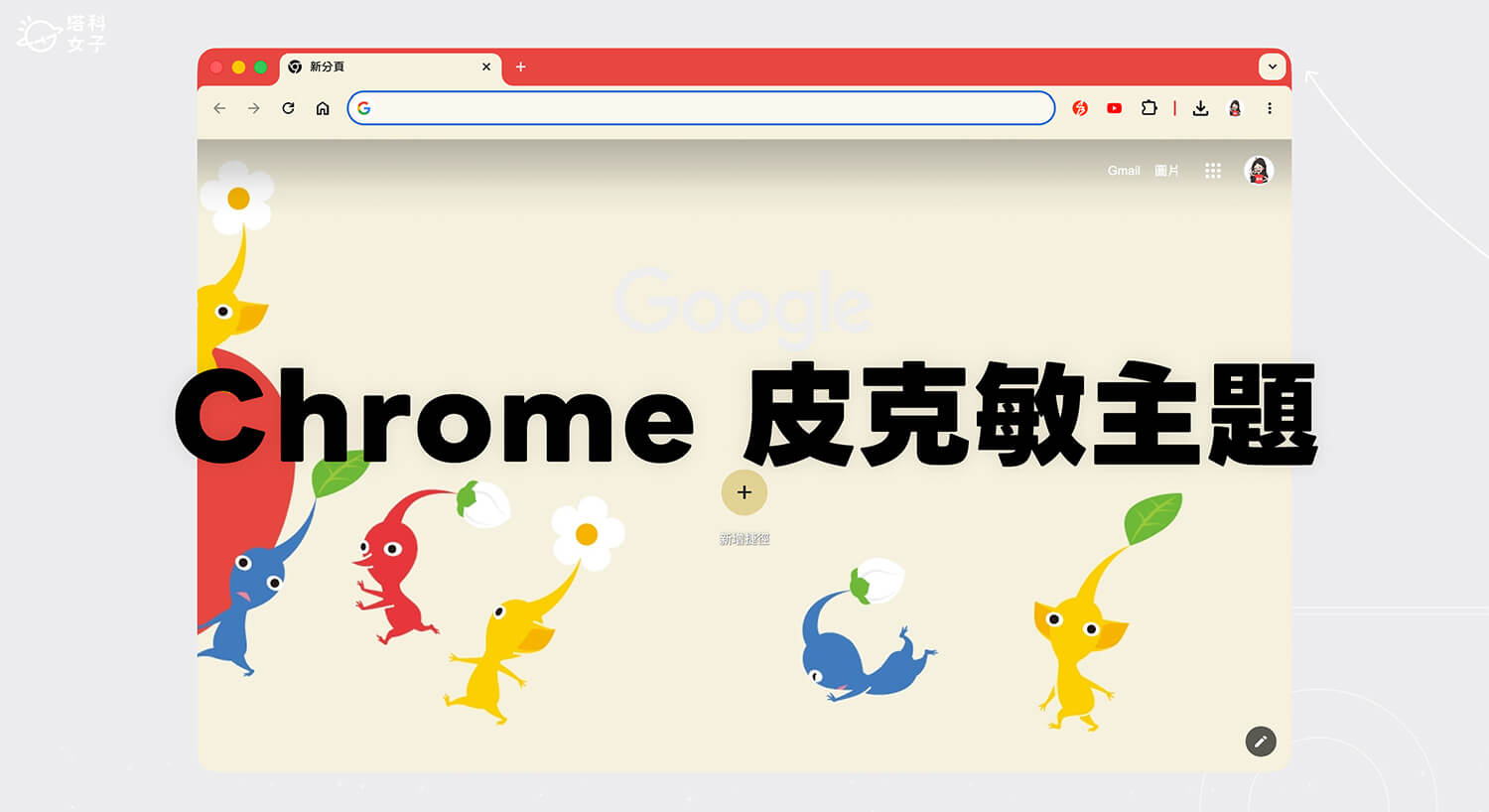
皮克敏 Chrome 主題套件
如下圖,當我們安裝這款皮克敏 Chrome 主題套件後,就能讓 Chrome 首頁換上可愛的皮克敏角色背景,不只新分頁畫面變得更療癒,連上方分頁標籤也會同步改成紅色系,讓整體視覺風格更有一致性。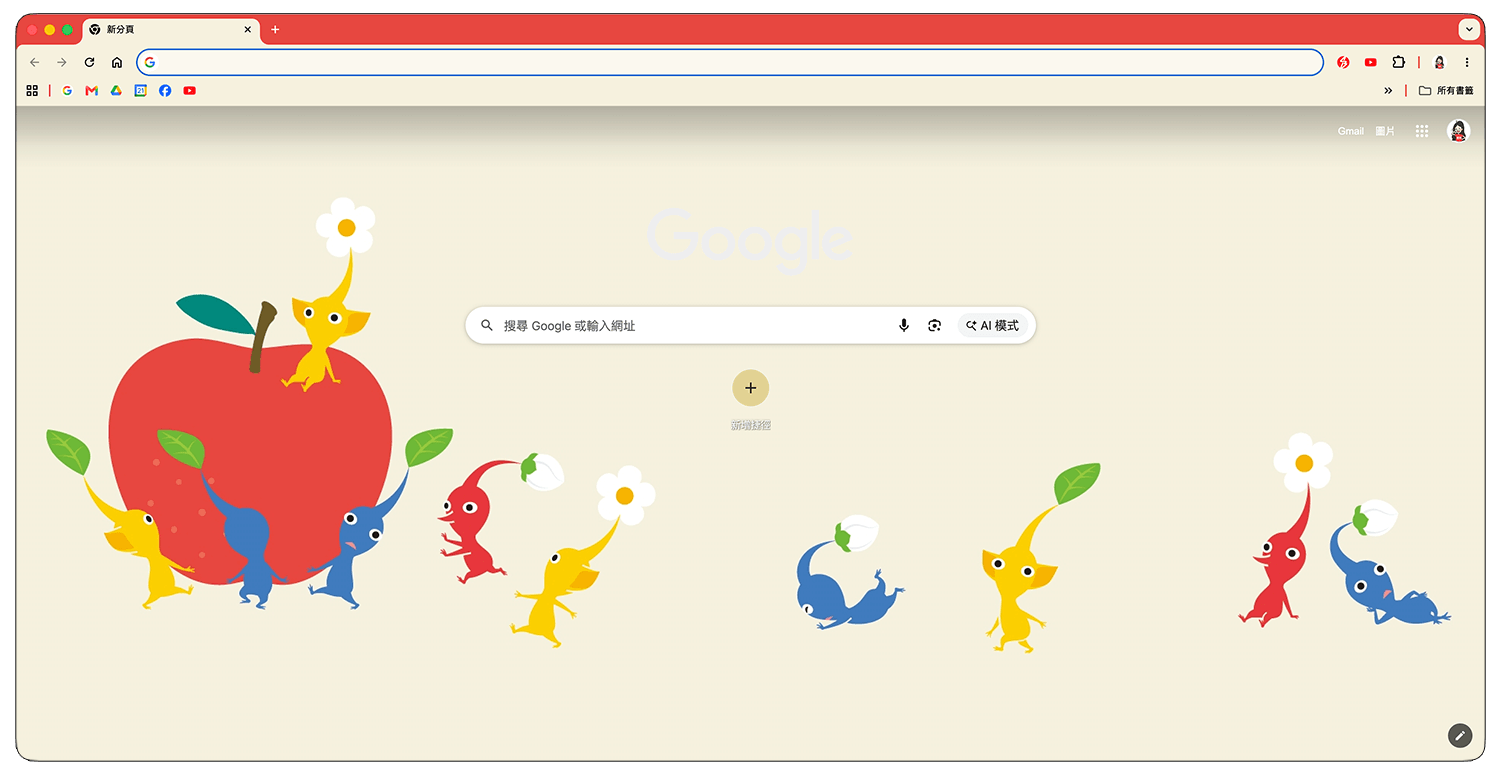
如何安裝皮克敏 Chrome 主題桌布?
想把 Chrome 換成可愛的皮克敏風格,其實只要到 Chrome 應用程式商店安裝「Pikmin Theme」這款免費主題,就能一鍵套用到瀏覽器上。以下是設定步驟:
- 開啟 Chrome 應用程式商店的 Pikmin Theme 網頁:點此開啟
- 點選「加到 Chrome」按鈕。
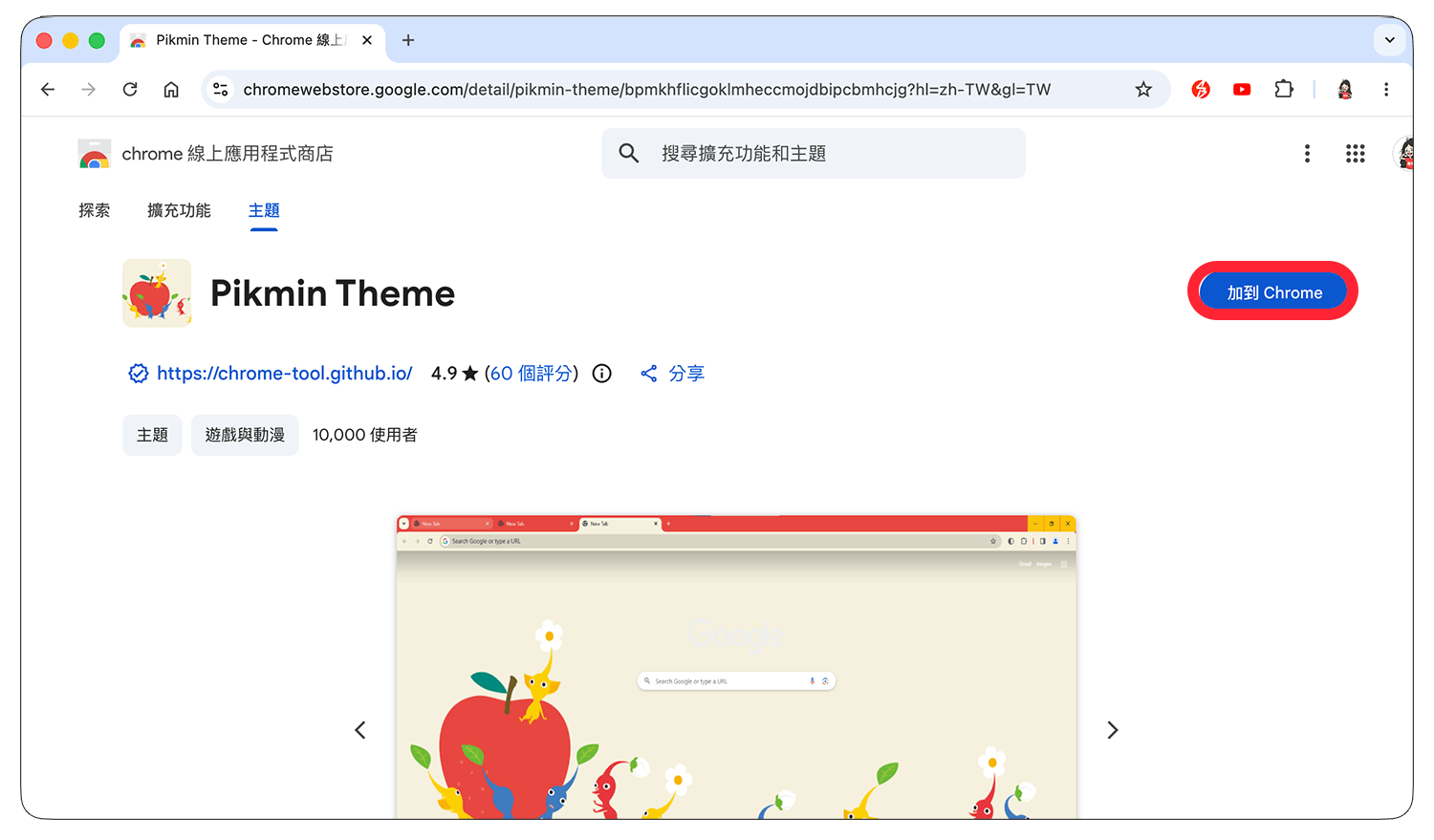
- 安裝完成後,之後在 Chrome 建立新分頁時,就會看到可愛的皮克敏主題桌布。
如何刪除 Chrome 主題?恢復原本預設外觀
如果你安裝 Pikmin Theme 或任何其他的 Chrome 主題後,想換回 Chrome 原本的預設外觀,也可以隨時將主題移除,不需要刪除或重裝 Chrome。以下是操作步驟:
- 開啟 Chrome 瀏覽器,點選右上角「⋮」選單。
- 點選「設定」。
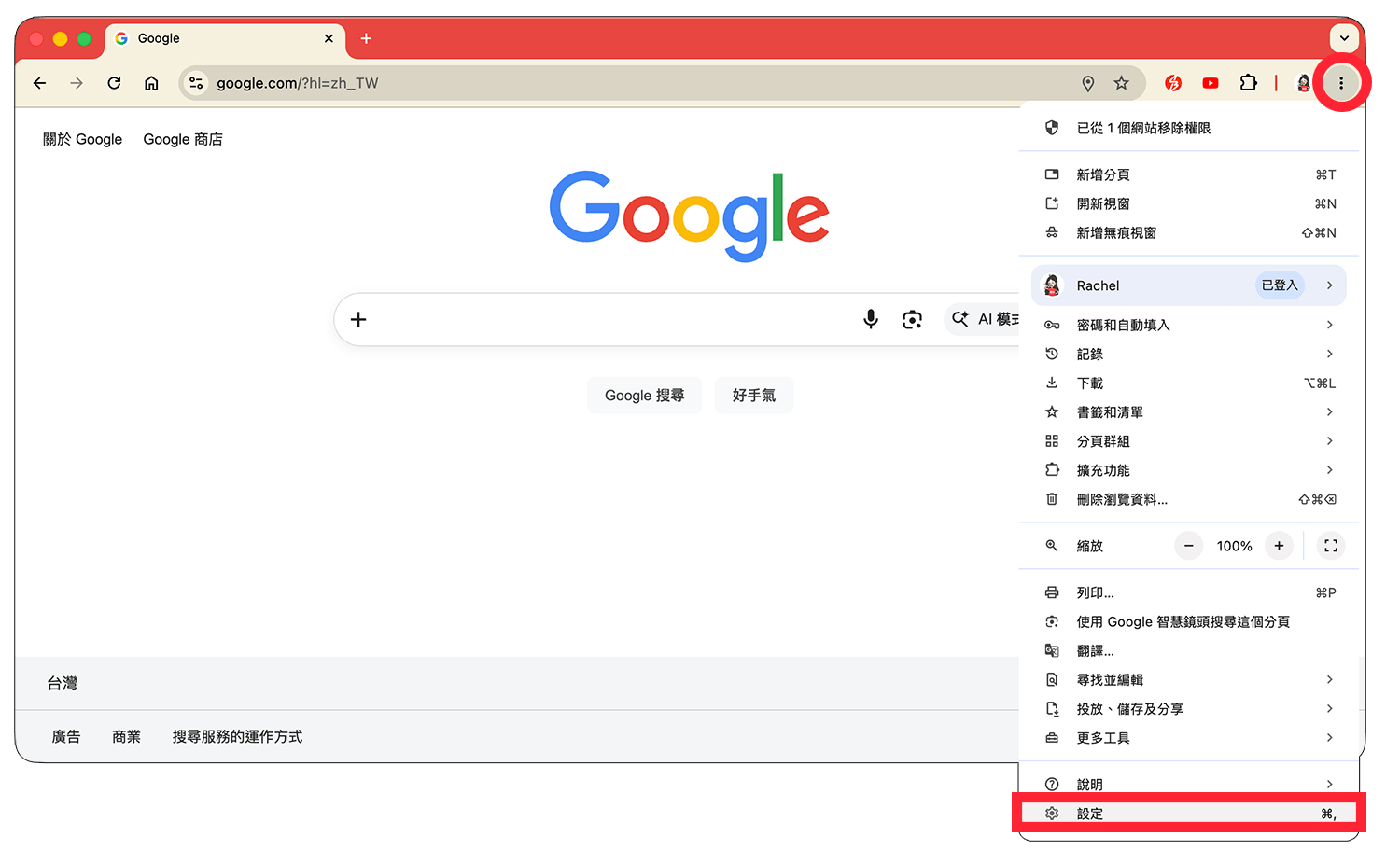
- 在左側選單中點選「外觀」。
- 找到「主題」項目,點選旁邊的「重設為預設值」。
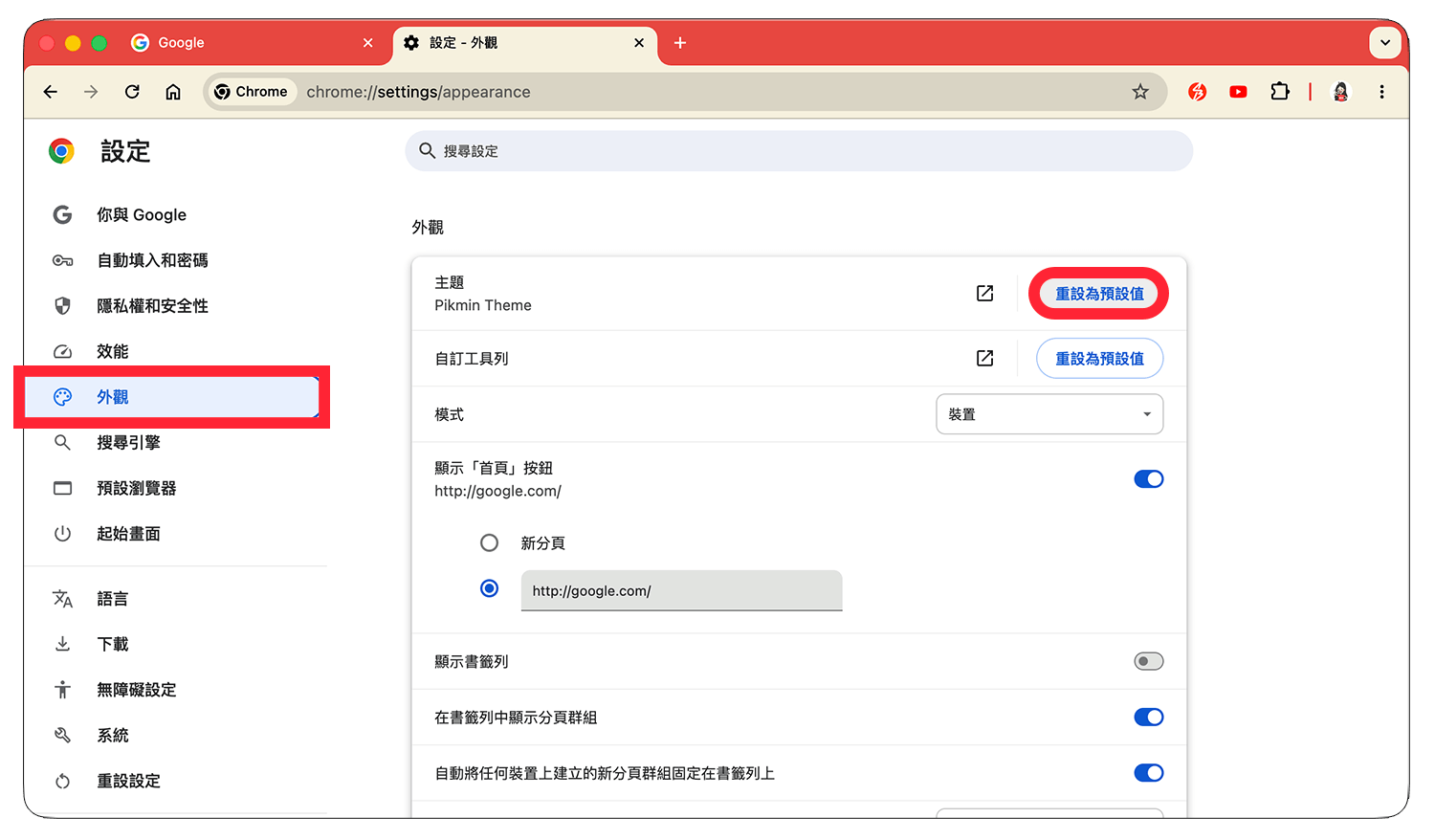
- 完成後,Chrome 就會恢復成原本的預設主題外觀了。
總結
如果你也喜歡玩皮克敏,那這款 Pikmin Theme Chrome 主題套件真的很適合安裝試試看!它可以快速將 Chrome 換成可愛的皮克敏風格,連分頁標籤配色也會一起變得更有一致性,讓平常上網、工作或查資料時多一點療癒感。
而且 Pikmin Theme 是免費主題,安裝方式很簡單,之後如果想恢復成 Chrome 預設外觀,也能隨時到設定中恢復為預設值。

