
蘋果在 iOS 18 版本時就有為 iPhone 支援 Safari 阻擋廣告功能,那其實這項功能也有支援 Mac 喔!只要你的 Mac 已更新到 macOS Sequoia 或較新版本,那我們一樣都能使用蘋果內建的 Mac Safari 廣告阻擋功能,可輕鬆針對任何網頁擋廣告,這樣當你在閱讀時如果很受到廣告干擾,就能根據個人需求隱藏廣告版位。
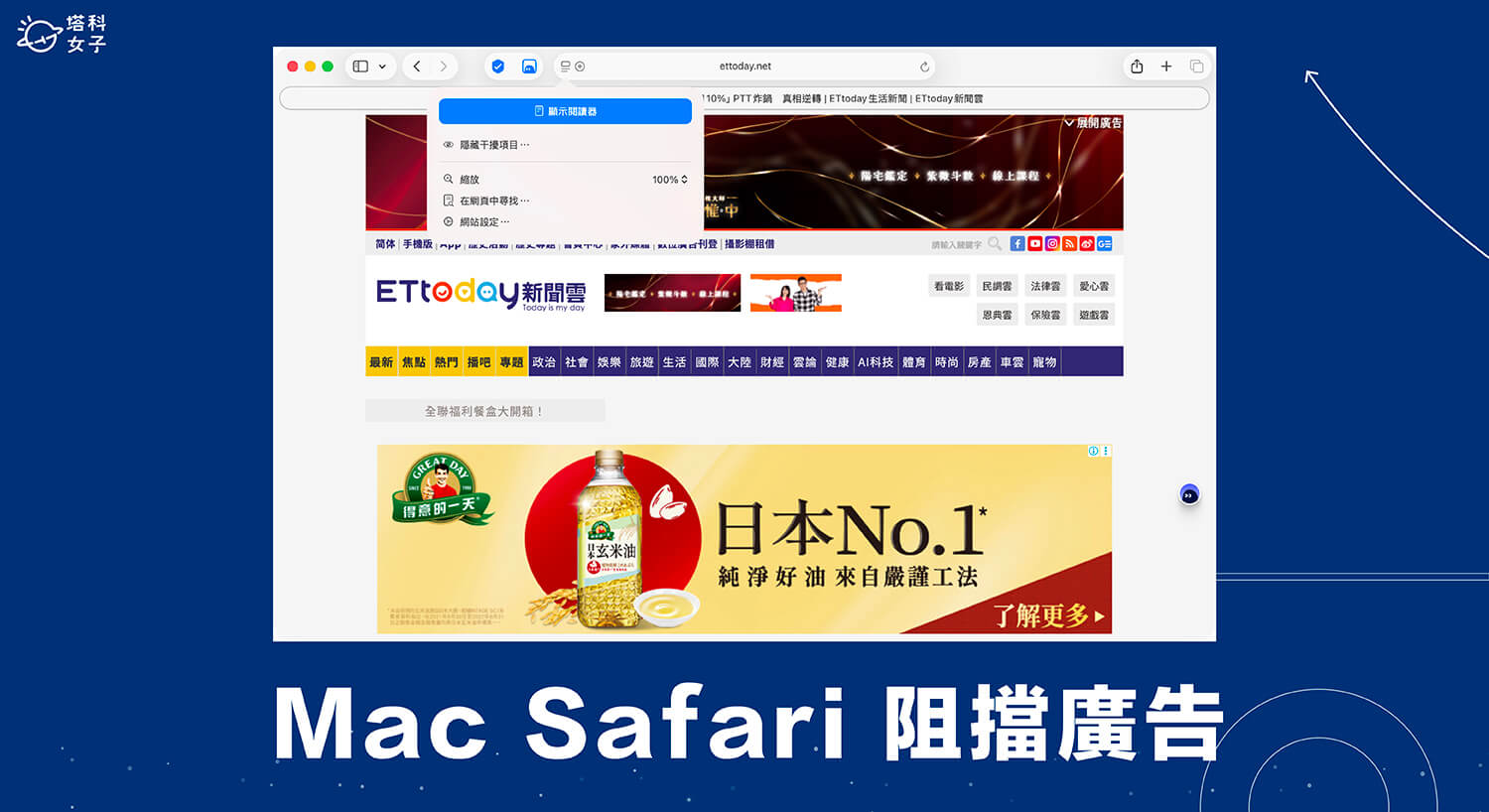
Mac Safari 隱藏干擾項目
Mac 內建的 Safari 擋廣告功能叫做「隱藏干擾項目」,使用者可以阻擋 Safari 網頁上的任何一個廣告版位,讓原本顯示的廣告被隱藏起來,藉此提升用戶的閱讀體驗。
如何使用 Mac Safari 擋廣告功能?
如果你不想在某個網頁一直看到某些很干擾閱讀體驗的廣告,那我們可以使用 macOS Safari 內建的「隱藏干擾項目」功能一鍵阻擋廣告,以下是具體的操作步驟。
步驟一
首先,請開啟 Mac 上的 Safari 瀏覽器,打開你想隱藏廣告的該網頁,然後點一下網址列左邊的「選單」按鈕。

並點選「隱藏干擾項目」選項。

步驟二
現在請直接在網頁上點一下你想阻擋的廣告,我們可以點選多個想隱藏的廣告版位,然後按一下上方的「打勾」圖示。

步驟三
現在你就會看到該廣告被隱藏起來了,該位置將不會再出現廣告,我們也就不會被干擾閱讀體驗。大家可以透過此方法將你不想看到的廣告都隱藏起來。

如何在 Mac Safari 取消隱藏干擾項目?
萬一你不小心按錯想隱藏的版位,或是單純希望可以恢復顯示被隱藏的廣告,那我們一樣在 Safari 網頁上方,點選網址列左邊的「選單」,然後按一下「顯示隱藏的項目」。

接著,系統會跳出視窗詢問你是否想在 Safari 顯示此網站先前隱藏的項目,那我們這邊就點選「顯示」即可恢復!

總結
如果你在 Mac 電腦使用 Safari 瀏覽器在閱讀網頁時,發現有很多會干擾你閱讀體驗的廣告或是其他網頁內容,那可以參考本篇教學的方法與步驟使用內建的隱藏干擾項目功能一鍵在 Safari 擋廣告,完全不需要下載第三方 App,推薦給大家使用。

