1.9K

蘋果在 iOS 26 版本中為 Apple Music 加入不少新功能,包含:歌詞翻譯、自動混音、釘選歌單等,其中在管理播放清單這部分,蘋果加入了「播放清單資料夾」新功能,方便用戶管理播放清單/歌單,例如你可能建立或收藏了很多嘻哈曲風的播放清單,那現在我們就可以建立一個「嘻哈」的資料夾,或者是也可以根據聽音樂的心情去分類歌單,然後最棒的是,我們還能一鍵播放 Apple Music 歌單資料夾裡的所有音樂!

iOS 26 Apple Music 資料夾新功能
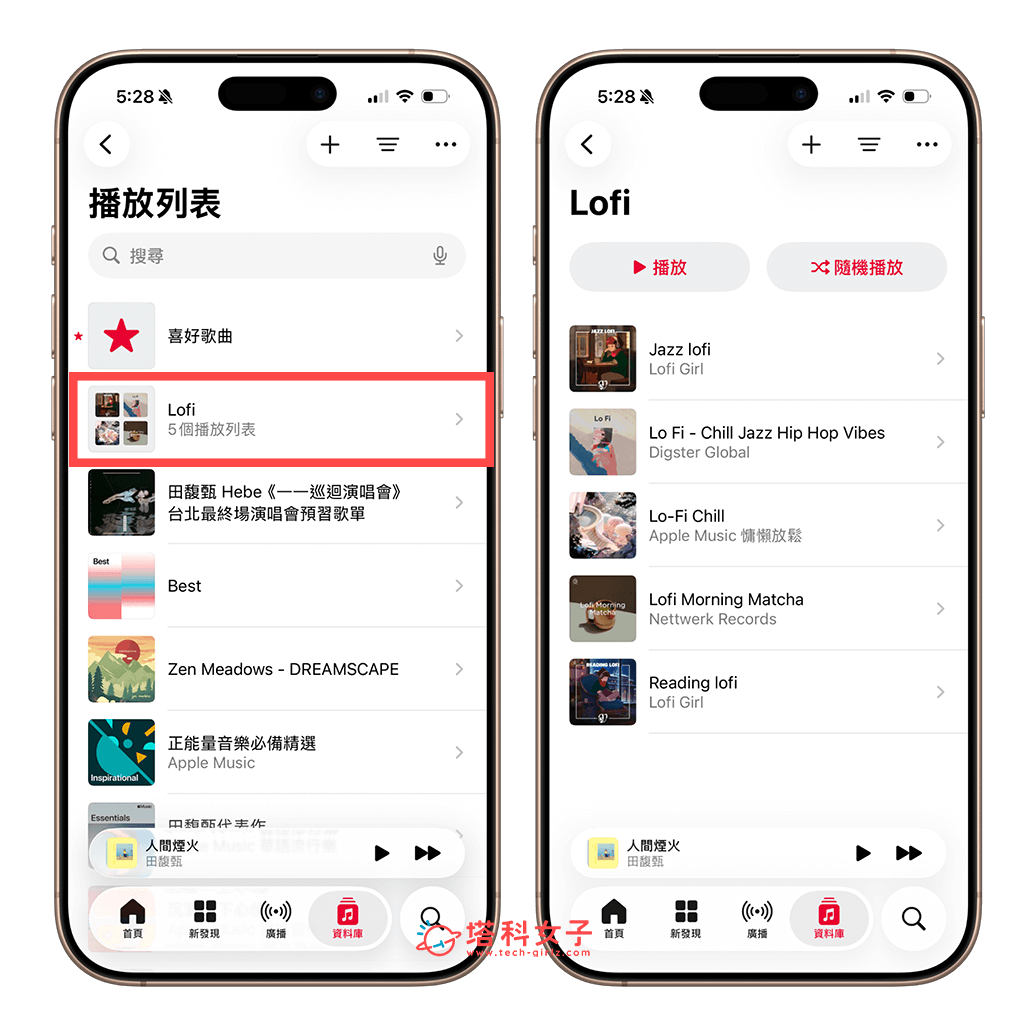
如下圖,蘋果在 iOS 26 更新中為 Apple Music 為「播放列表」加入了「資料夾/檔案夾」新功能,我們可以把多個播放列表加入到資料夾中,方便自己快速找到之前收藏的同類型歌單,甚至也能一鍵播放資料夾裡所有歌單的的所有歌曲。
如何建立 Apple Music 播放清單資料夾?
將 Apple Music 播放列表加入資料夾之前,我們需要先建立資料夾,然後也務必確保你的 iPhone 至少已更新到 iOS 26 版本,並參考以下 Apple Music 資料夾建立步驟:
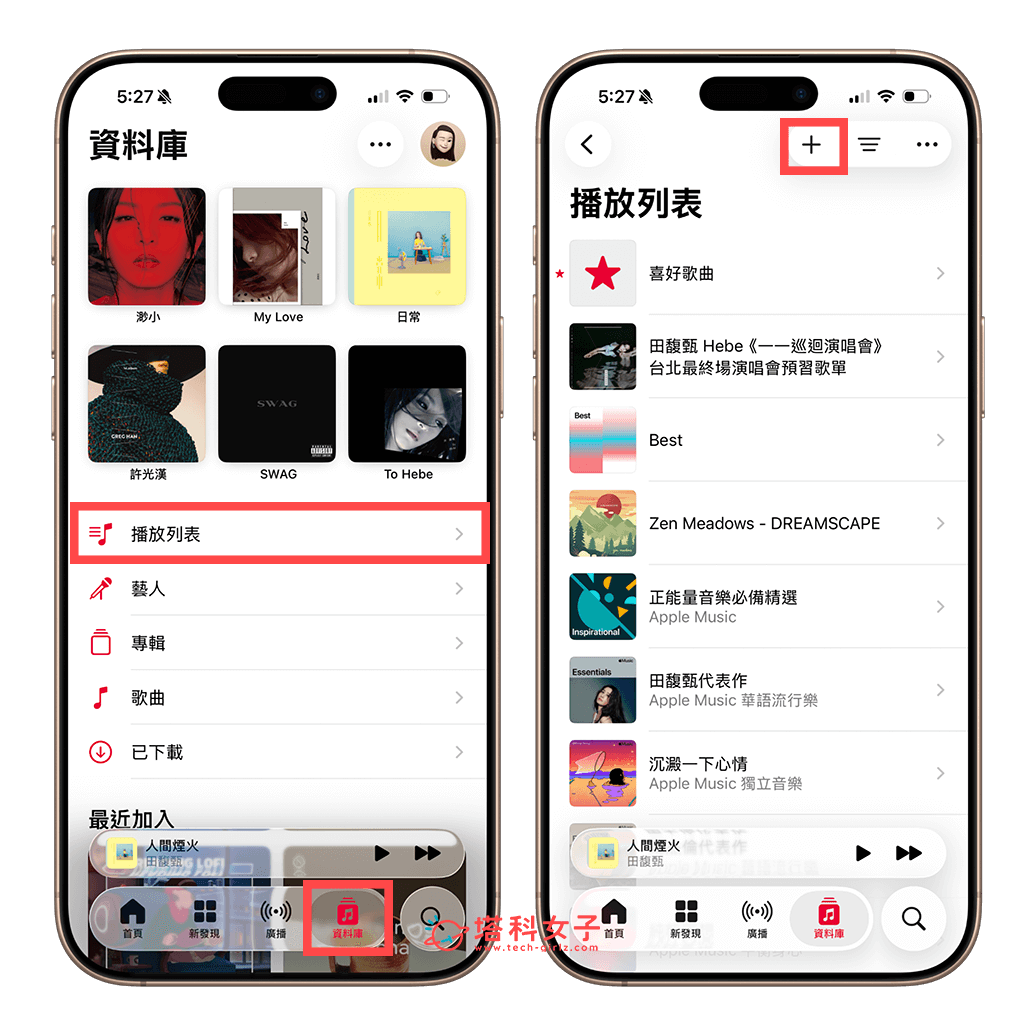
- 請開啟 Apple Music 音樂 app,切換到「資料庫」分頁,點進「播放列表」。
- 點選右上角「+」按鈕。
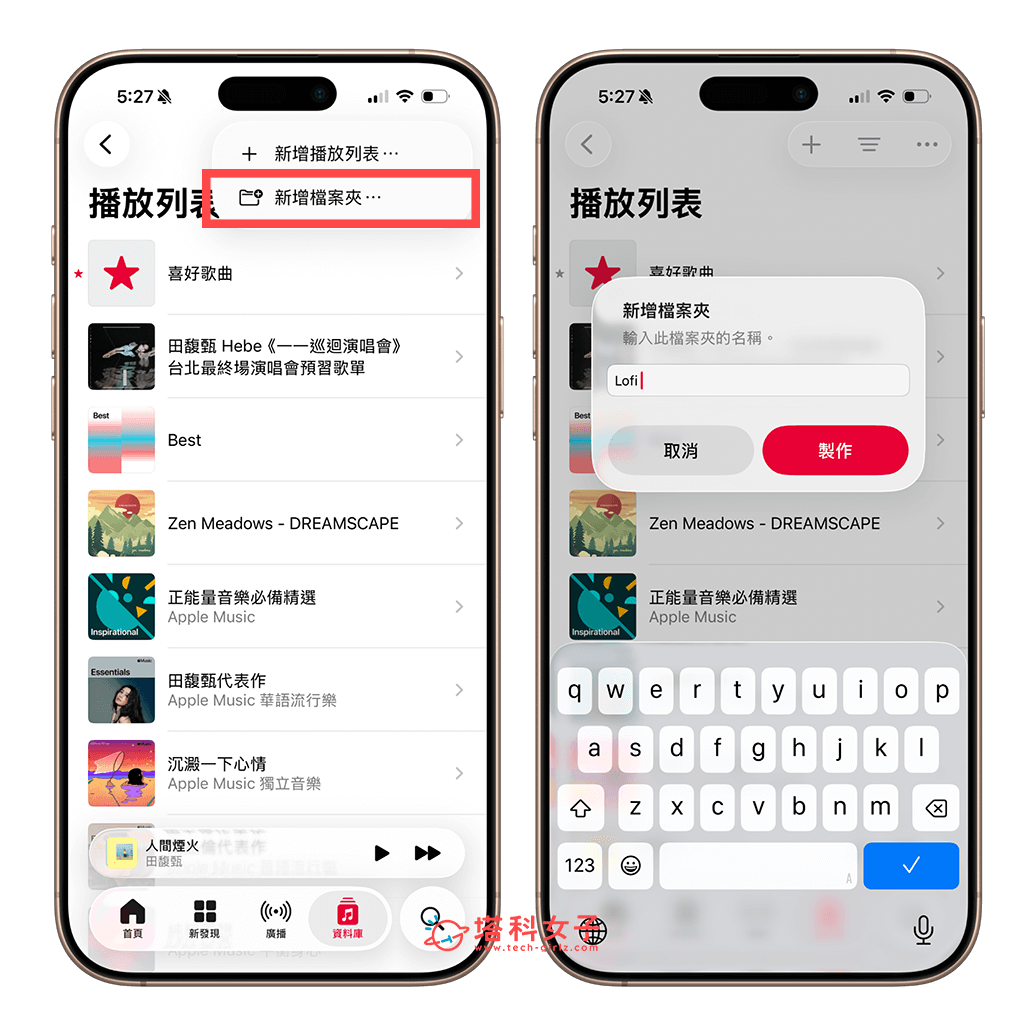
- 點選「新增檔案夾」。
- 輸入你偏好的 Apple Music 播放清單資料夾名稱。
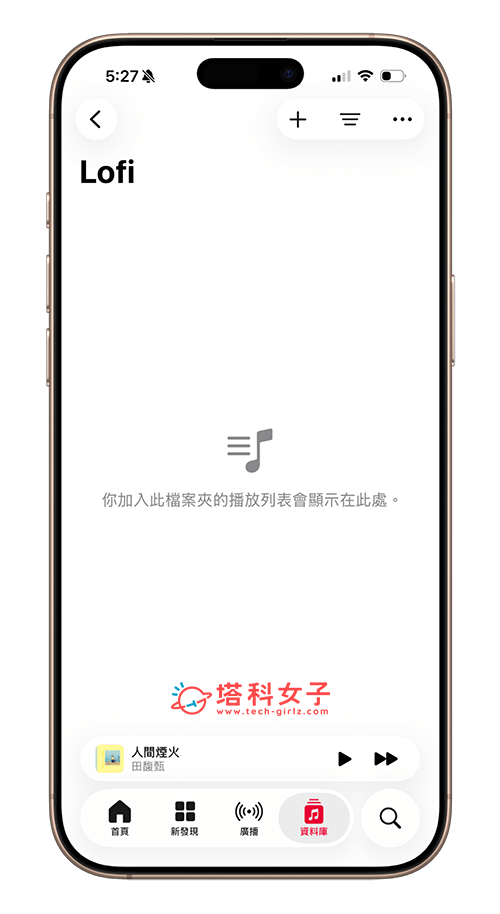
- 建立完成後你就看到一個空白的播放清單資料夾,在這裡面你還可以再新增更多子資料夾。
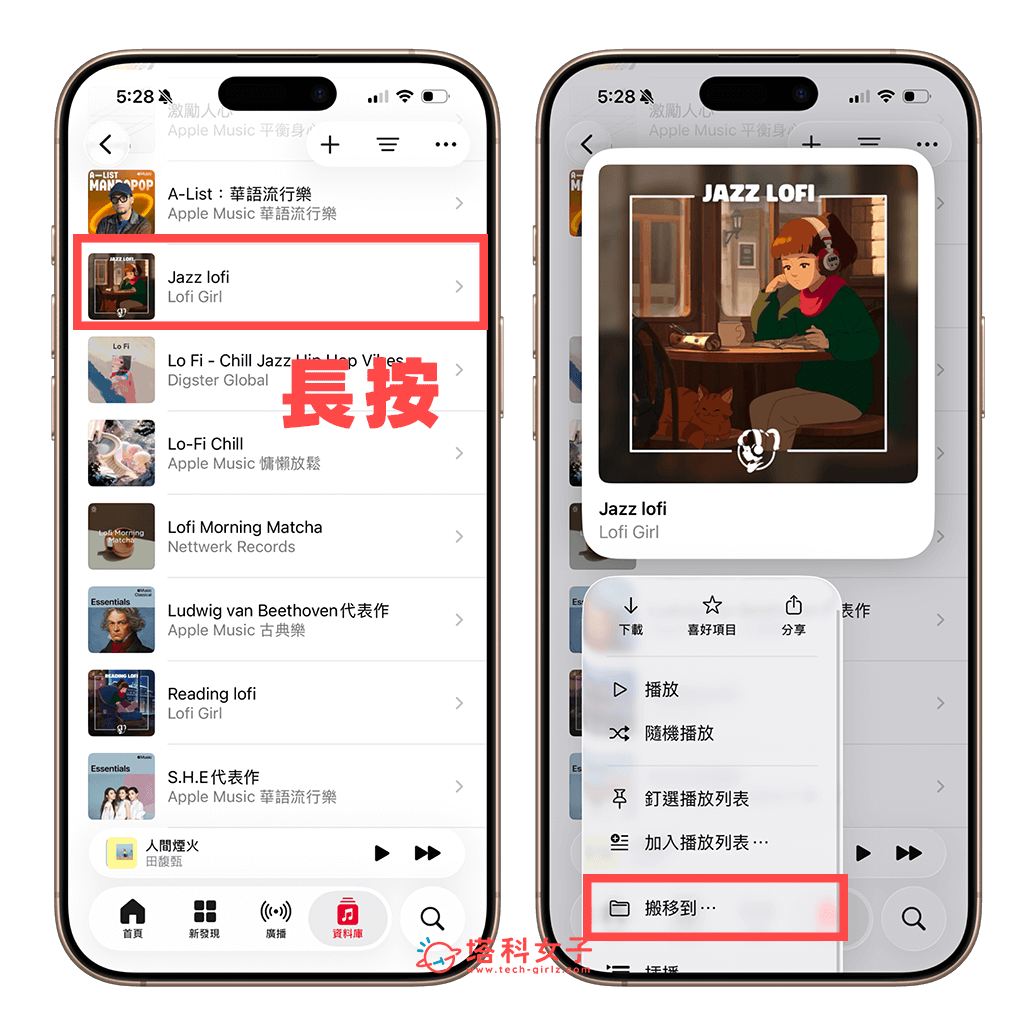
- 建立好資料夾之後,我們只要在「資料庫」裡的「播放列表」裡,長按任何一個你想加入到資料夾的歌單,然後再跳出來的選單中點選「搬移到⋯」。
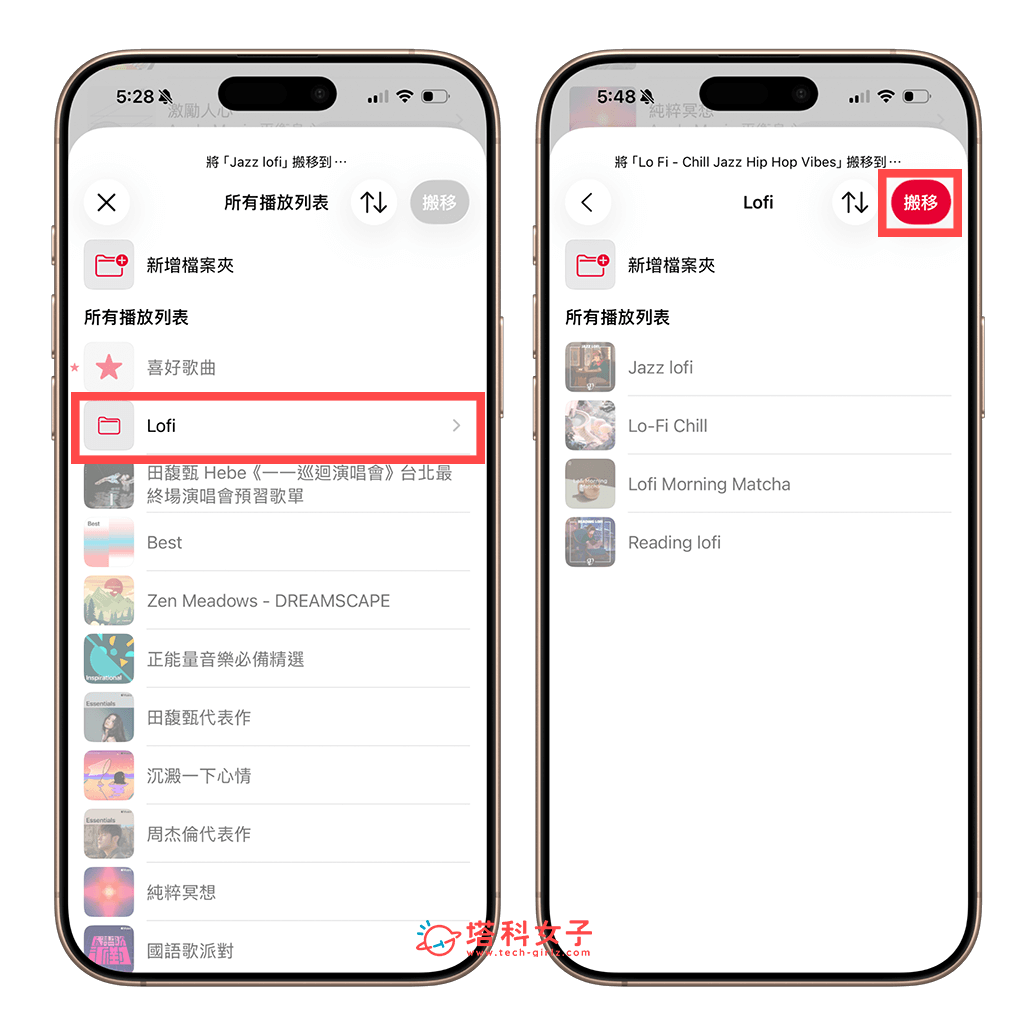
- 選擇你想加入的資料夾後,按一下「搬移」即可。
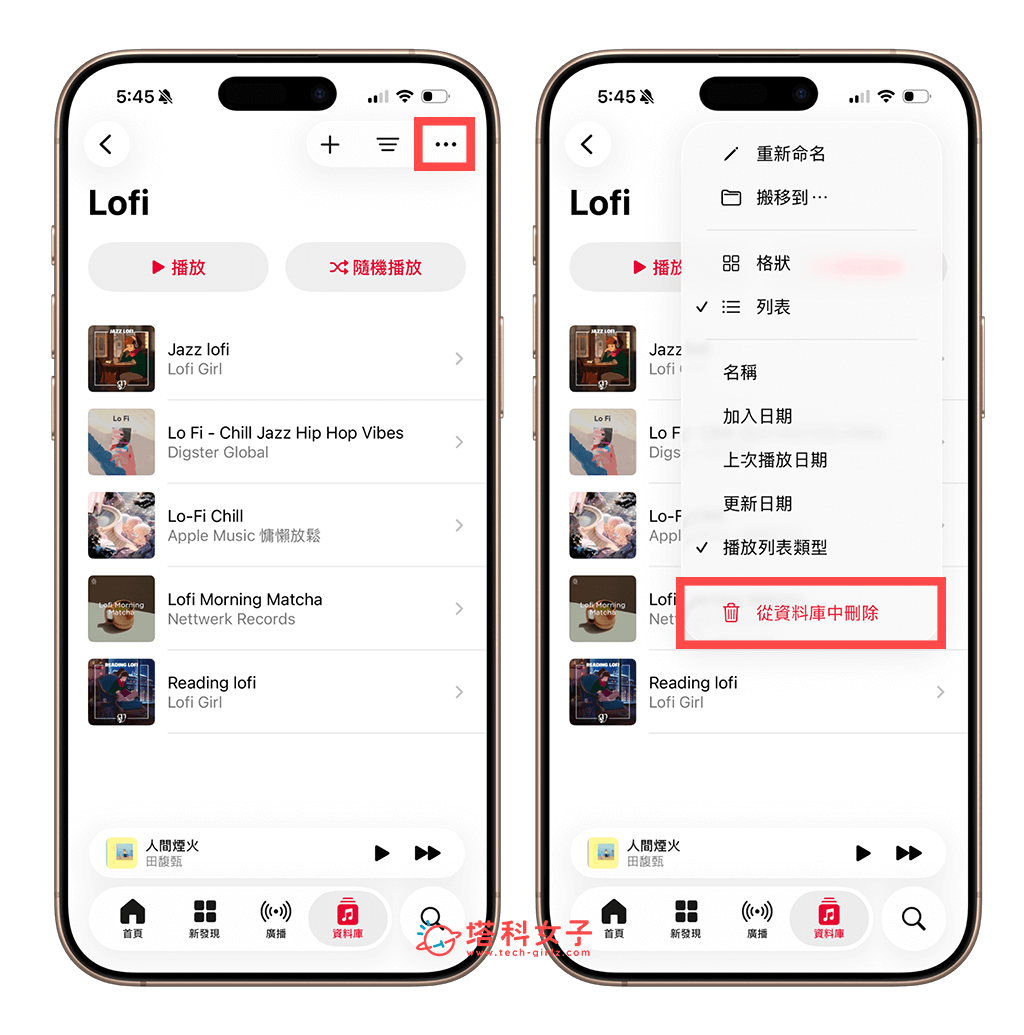
- 現在你只要點進該 Apple Music 播放列表資料夾,就會看到所有被你加入的歌單,也能一鍵播放或隨機播放!不再像之前那樣只能播放一個播放清單。
如何刪除 Apple Music 播放清單資料夾?
如果你不會再使用到某一個 Apple Music 資料夾,那我們一樣隨時都可以刪除,只要依序點進「資料庫」>「播放列表」> 該資料夾後,按一下右上角「⋯」,點選「從資料庫中刪除」,然後再次點選「刪除檔案夾和播放列表」,這樣該資料夾與裡面的所有子資料夾與播放列表都會從資料庫中刪除。
總結
如果你想好好整理與管理 Apple Music 播放清單,那別忘了更新到 iOS 26 版本後,我們可以自由建立「資料夾/檔案夾」並將不同播放列表各自歸類,可以將同一年代、同樣曲風的歌單放在同一個資料夾中,這樣我們隨時都可以一鍵播放 Apple Music 資料夾裡的所有音樂。

