
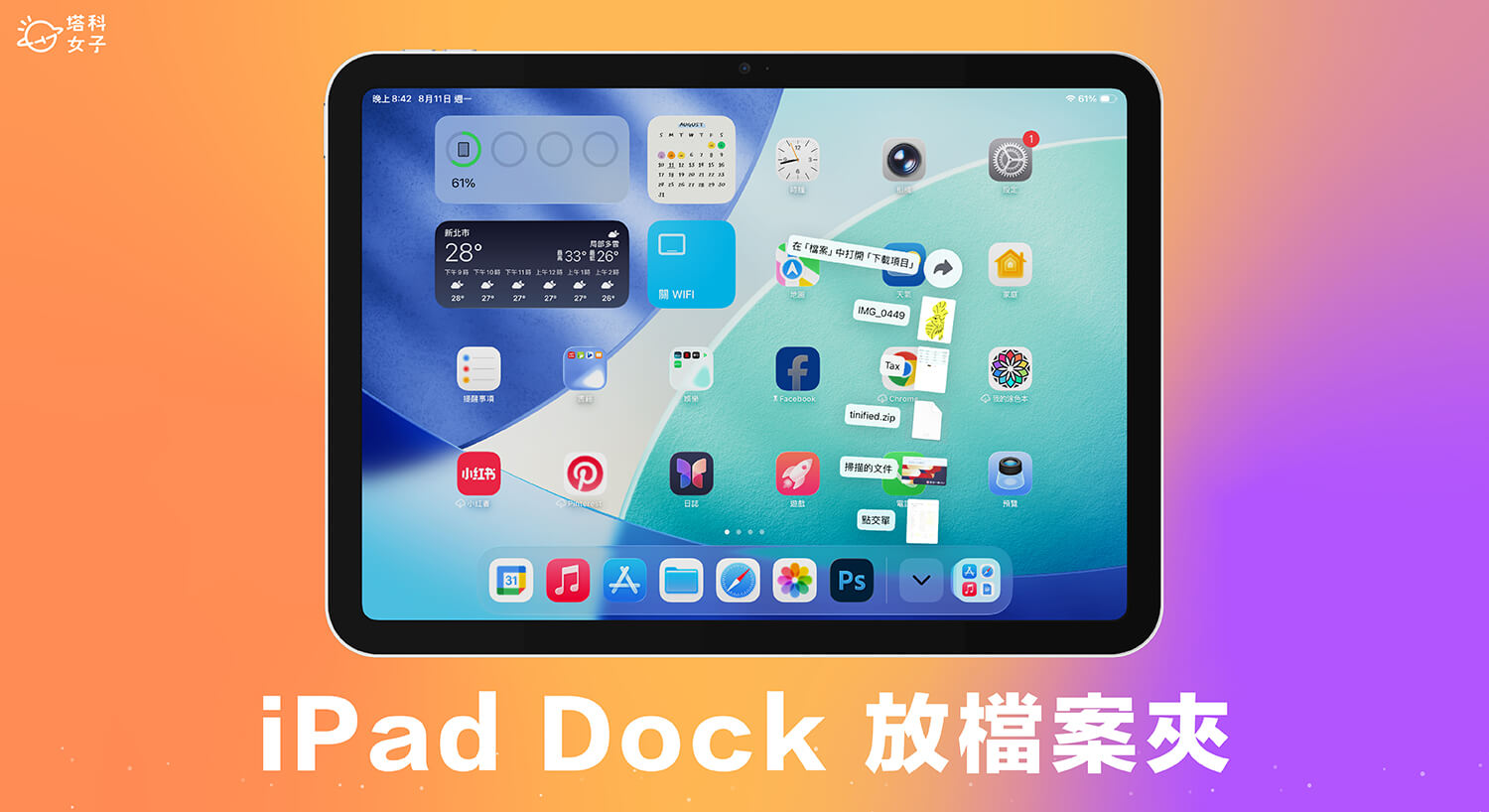
蘋果為 iPadOS 26 帶來全新 Liquid Glass(液態玻璃)設計,更是支援如電腦般的視窗系統,讓我們用 iPad 時擁有更順暢的操作體驗,而 iPadOS 26「檔案 app」也迎來多項新功能喔!其中一項個人覺得很方便的功能就是能將 iPad 檔案資料夾放到 Dock 上,這樣我們隨時都可以在任何畫面存取特定資料夾裡的檔案,對於會使用 iPad 工作的用戶來說相當方便。
如何在 iPad 檔案資料夾加入 Dock 列?
如果你在 iPad 有一些很常會使用到的檔案夾,像是:下載項目、特定資料夾等等,那以前我們通常都要手動打開「檔案 app」才能存取,但現在我們可以像 Mac 一樣,直接把資料夾放在 iPad Dock 列上,隨手存取已下載的檔案、常用文件。不過要使用這項新功能的話,務必確保你的 iPad 至少已更新到 iPadOS 26 版本。
步驟一
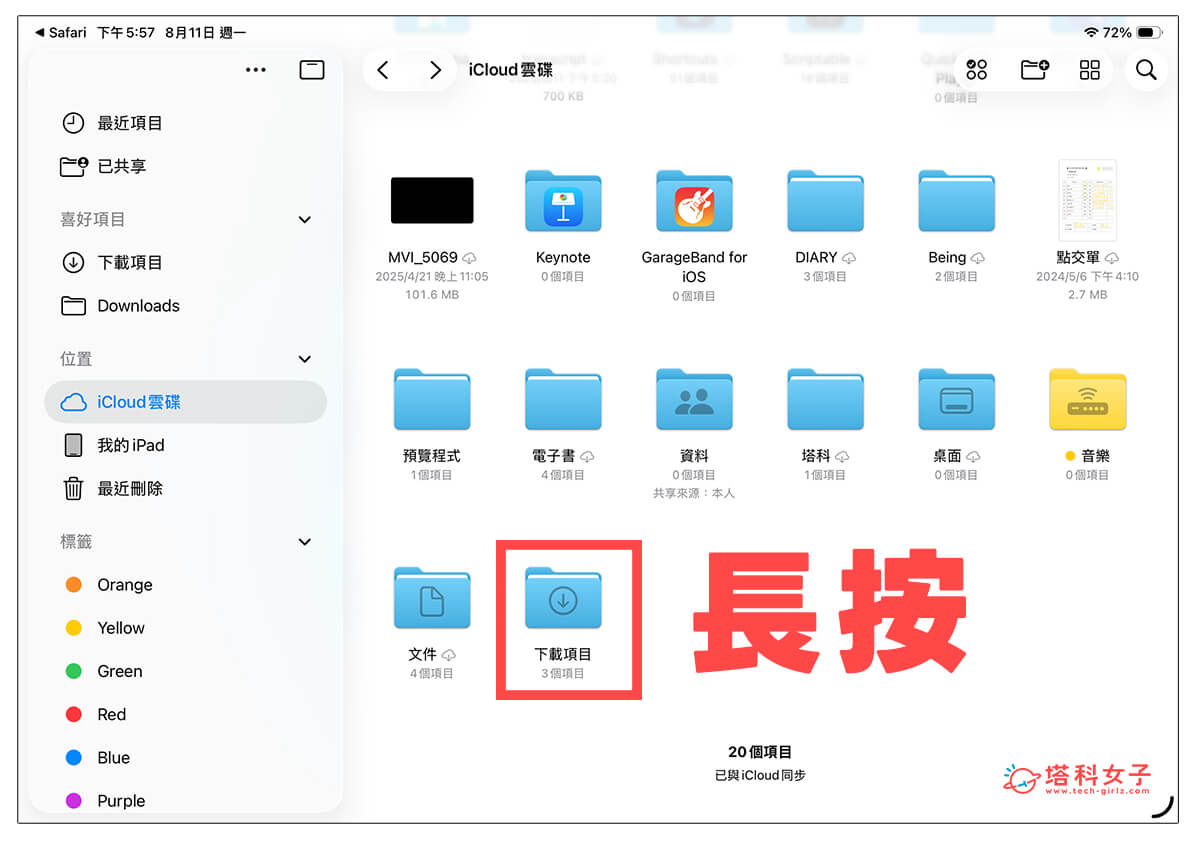
首先,請打開 iPad 內建的「檔案 app」,長按你想放在 Dock 列上的檔案資料夾。
步驟二
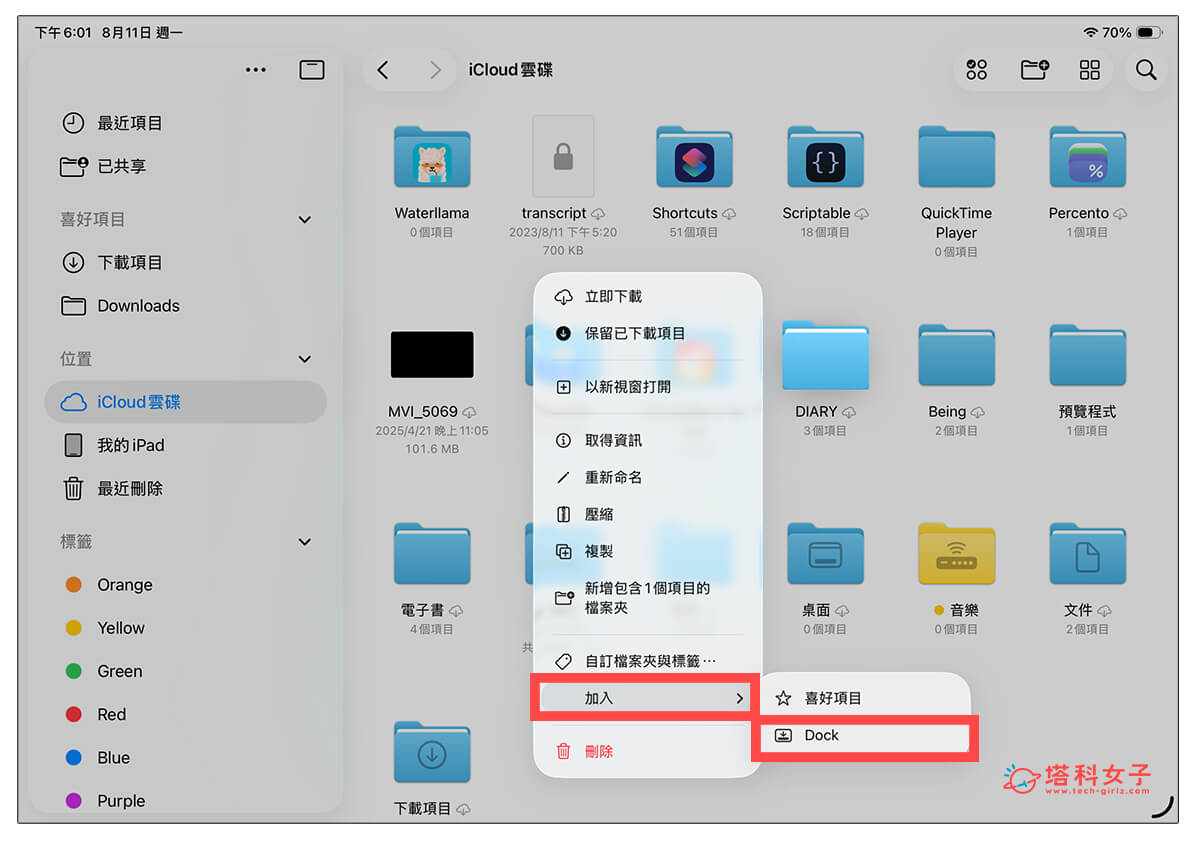
然後在跳出來的選單中點選「加入」>「Dock」。(如果是要放「下載項目」檔案夾的話,則是直接點選「加入 Dock 中」)
步驟三
加入完成後,現在你就會在 iPad 底部的 Dock 列右側看到「文件」圖示,點開後就能快速存取資料夾裡的檔案與與文件,無論在任何 App 畫面都能快速存取,只要從底部向上滑出 Dock 即可取用。
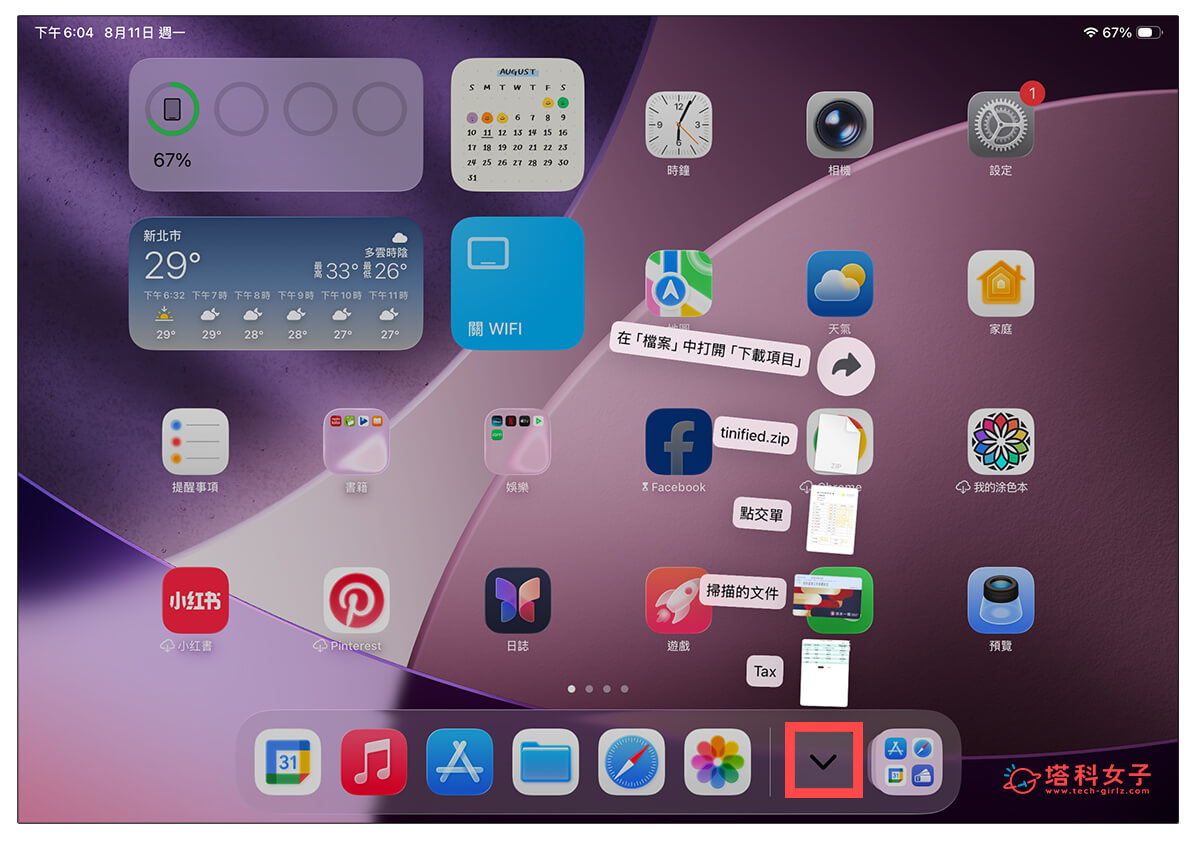
另外值得一提的是,其實我們可以將多個資料夾都釘選加入到 iPad Dock 上,並不是只能放一個喔!作法跟前面一模一樣。
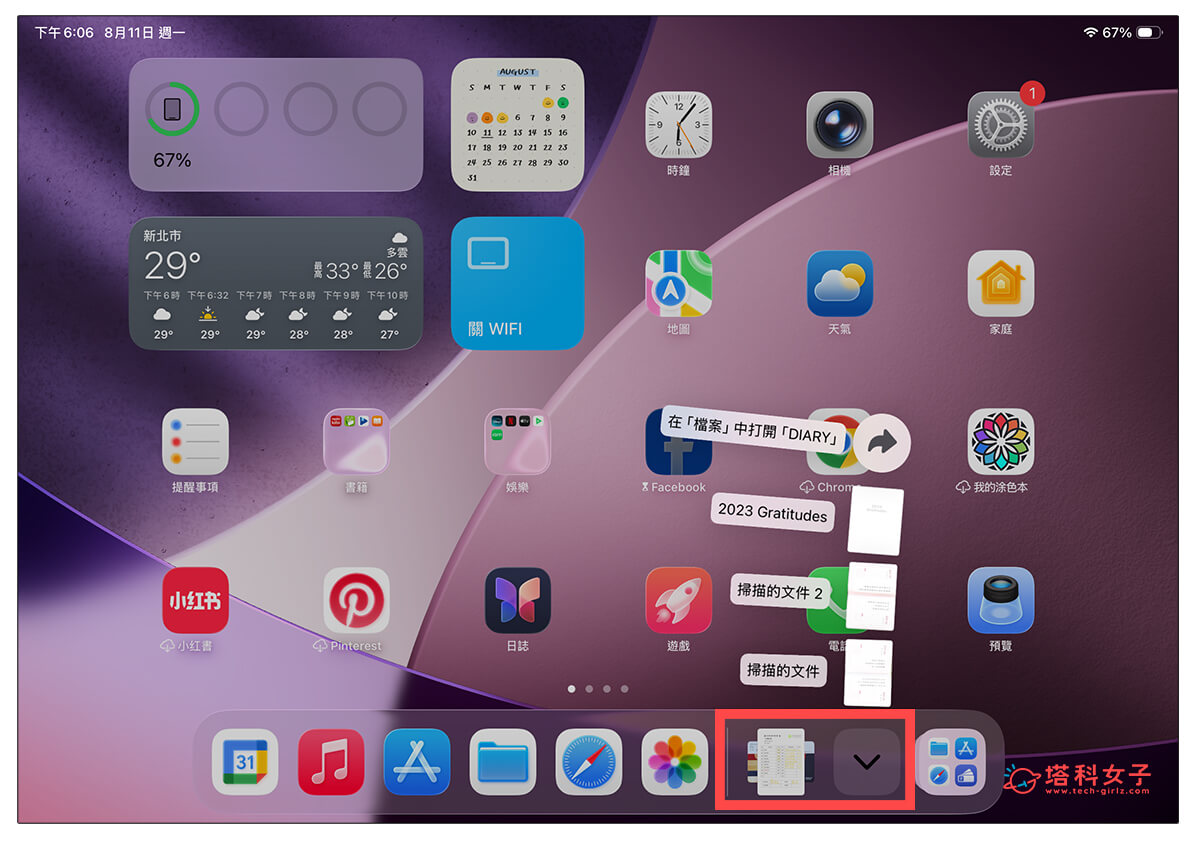
如何從 iPad Dock 移除資料夾?
那如果你不希望 iPad Dock 顯示檔案資料夾,覺得很少會用到或是很佔位置,那我們一樣隨時都能在 iPad Dock 移除資料夾唷!直接在 Dock 列長按資料夾,然後點選「選項」>「從 Dock 中移除」即可。或者也可以長按 iPad 桌面進入編輯模式,然後在 Dock 上資料夾按「-」>「移除」。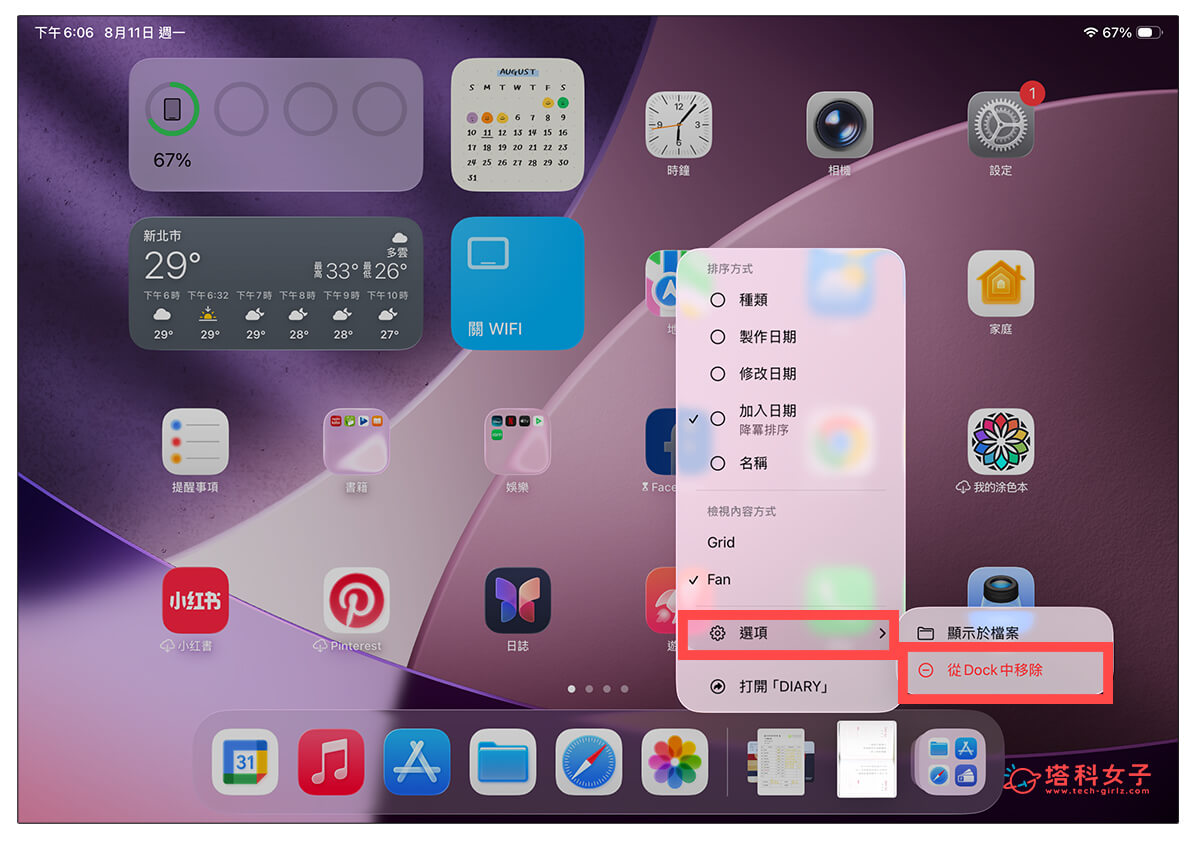
總結
如果你也希望能在 iPad Dock 加入檔案資料夾,那可以參考本篇教學的簡單三步驟操作,而且不只能加入一個資料夾,可以將多個資料夾都放在 Dock 上,當然也能隨時移除。

