
在之前的 macOS 版本中,蘋果沒有為 Mac 內建「剪貼簿歷史紀錄」功能,因此我們無法查詢 Mac 複製與拷貝紀錄,但現在更新到 macOS Tahoe 26 系統後,Mac 全新的 Spotlight 搜尋中心帶來歷來最大幅度更新,我們可以直接從 Spotlight 執行上百種操作!
除了能透過 Spotlight 搜尋應用程式/檔案/文件/郵件之外,也能傳送電子郵件、撰寫訊息與執行捷徑等,最棒的是,現在我們還可以直接從 Mac Spotlight 存取剪貼簿歷史紀錄!
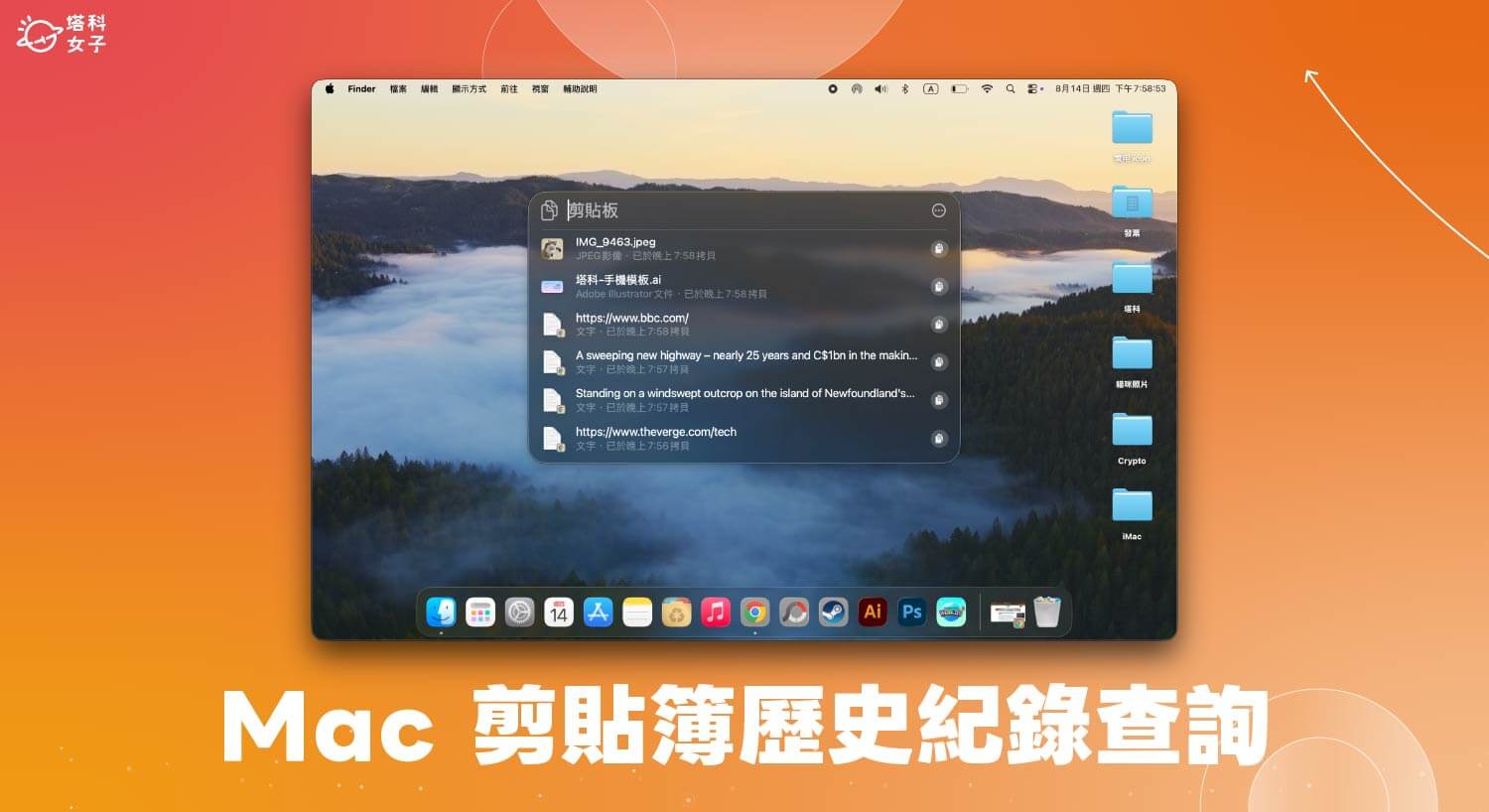
如何開啟或關閉 Mac 剪貼簿歷史紀錄功能?
之前很多用戶都找不到 Mac 剪貼簿在哪,那其實蘋果直到 macOS Tahoe 26 版本才支援內建的 Mac 剪貼簿歷史紀錄功能,現在只要我們有在 Mac 拷貝或複製任何文字、連結、圖片或檔案,都能隨時透過 Spotlight 查看並取用。
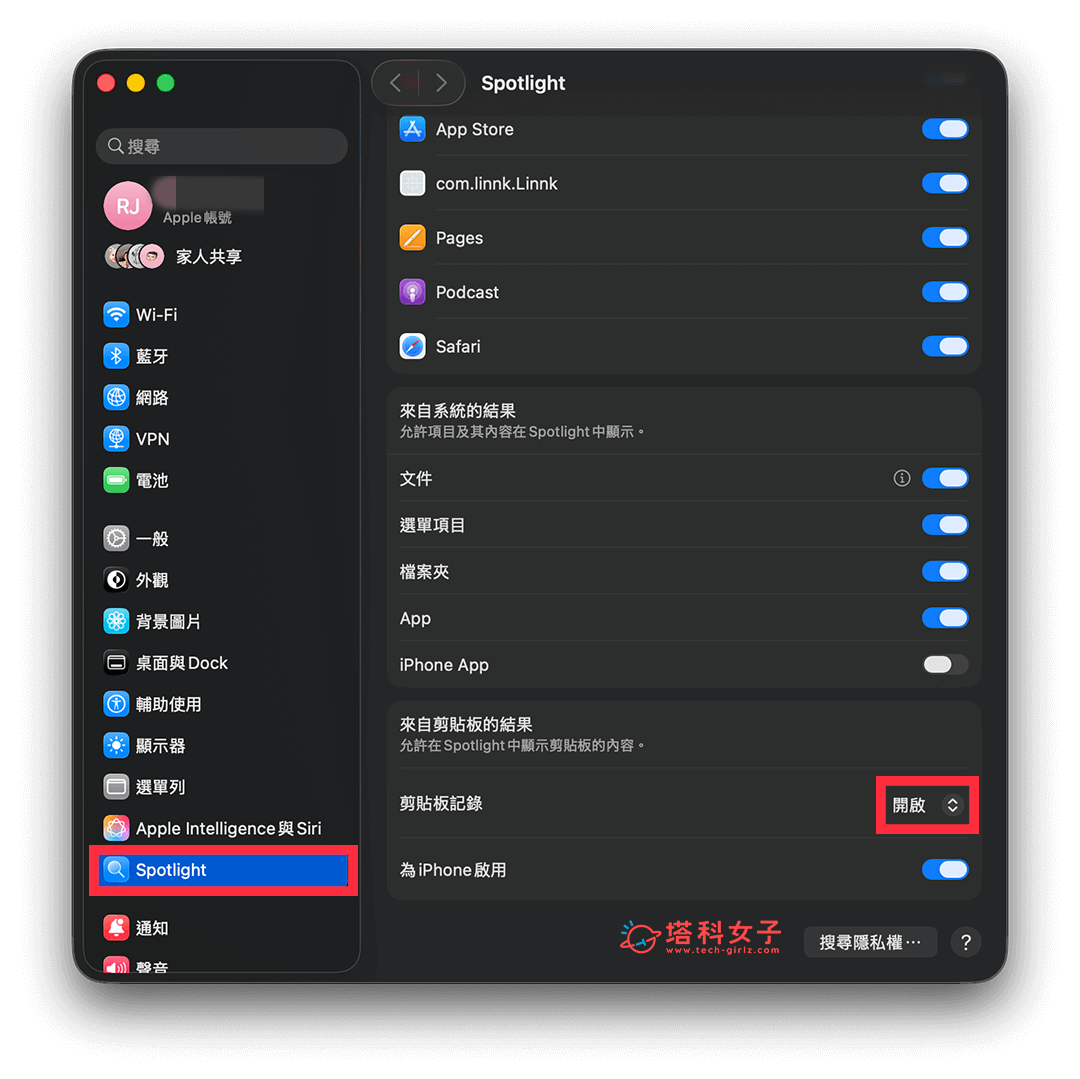
不過在使用這項功能之前,請務必確保你的 Mac 至少已更新到 macOS Tahoe 26 版本,然後用戶可以到「系統設定」裡,在左側點選「Spotlight」,並選擇開啟或關閉「剪貼板紀錄」功能。
如何透過 Spotlight 查詢 Mac 剪貼簿紀錄?
按住 Command + 空白鍵開啟 Spotlight
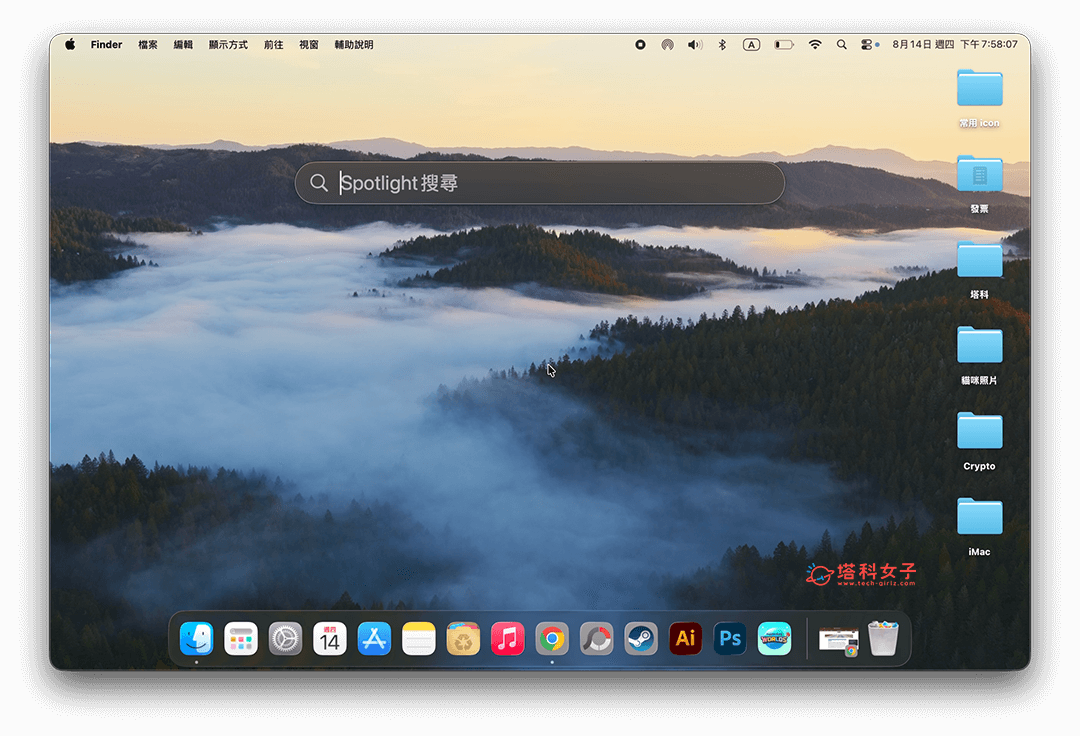
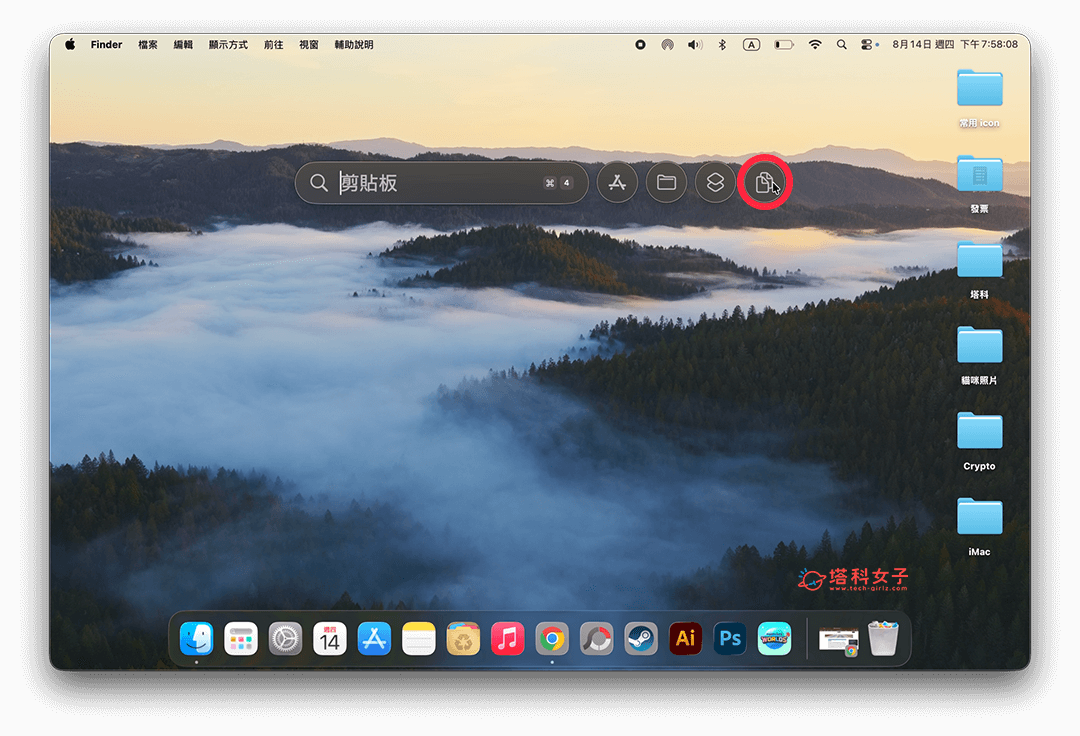
如果想快速啟動 Spotlight 搜尋中心,我們只要按鍵盤上的 Command + 空白鍵即可一鍵打開 Spotlight,然後將滑鼠游標移到 Spotlight 搜尋列上,點選最右邊的「剪貼簿」工具。除此之外,更快的方法是直接按 Command + 空白鍵 + 4 來快速打開 Mac 剪貼簿工具。
查看或拷貝 Mac 剪貼簿紀錄
開啟 Spotlight 剪貼簿工具後,我們就會在這邊看到之前的 Mac 剪貼簿歷史紀錄,無論是複製過的文字、連結、檔案或圖片的歷史紀錄都會顯示在這邊,還會顯示拷貝時間是什麼時候,而且只要點一下右邊的「拷貝」按鈕後就能重新複製起來,然後就能貼上到任何位置。
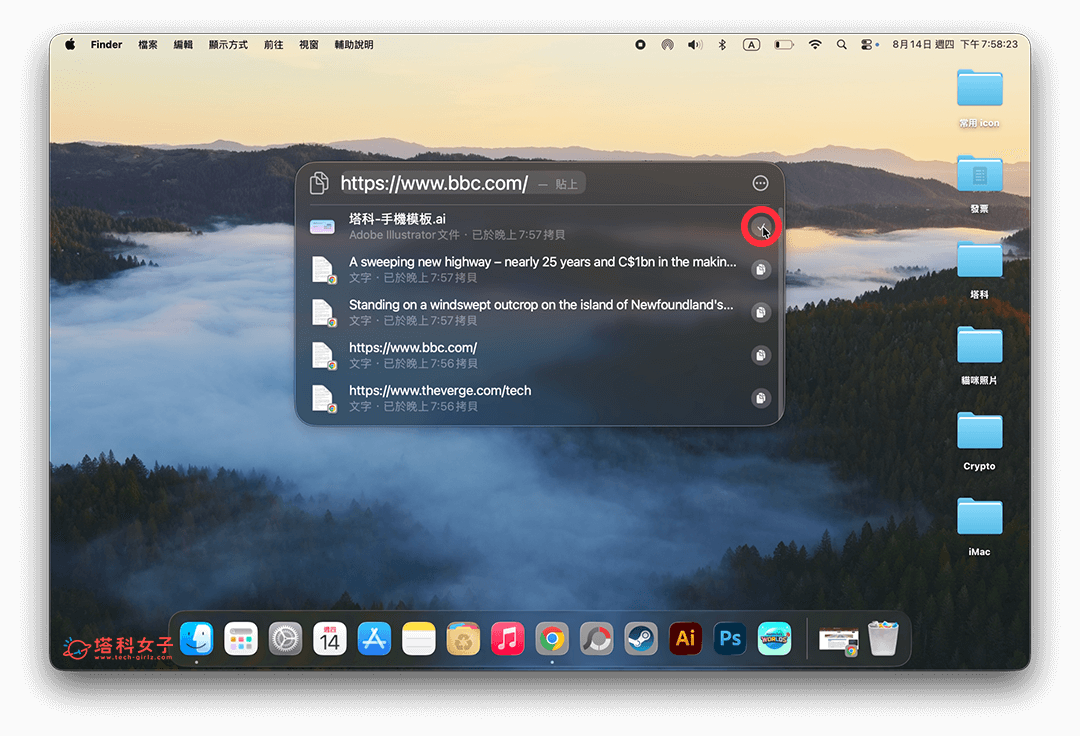
如何清除 Mac 剪貼簿歷史紀錄?
如果你想將 Mac Spotlight 剪貼簿紀錄清除,那我們一樣只要按 Command + 空白鍵 + 4 開啟內建的剪貼板後,點一下右上角「⋯」,然後點選「清除紀錄」即可,此時剪貼簿的歷史紀錄都會被刪除乾淨。
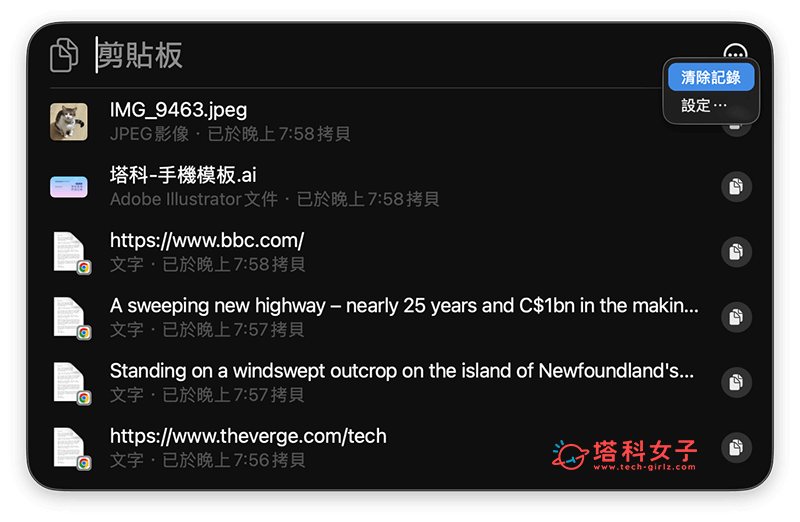
總結
如果你也想知道 Mac 剪貼簿在哪,那現在我們只要更新到 macOS 26 版本後,就能直接在 Spotlight 搜尋中心快速找到之前所有的 Mac 複製/拷貝紀錄了,無論你之前是拷貝文字、連結、檔案或圖片,全部都可以重新再取用一次!而且隨時也都能刪除剪貼簿紀錄。

