
蘋果在 iOS 18 與 iPadOS 18 版本中為 iPhone 與 iPad 語音備忘錄支援了「錄音轉文字」功能,讓我們可以快速取得系統幫我們自動轉錄的語音檔逐字稿,不過其實不只有 iOS 裝置,如果你有使用 Mac 的話,那麼 macOS Sequoia 版本也有支援 Mac 語音備忘錄轉文字唷!接下來本篇 Mac 錄音轉文字教學會詳細告訴大家如何使用這項內建功能。
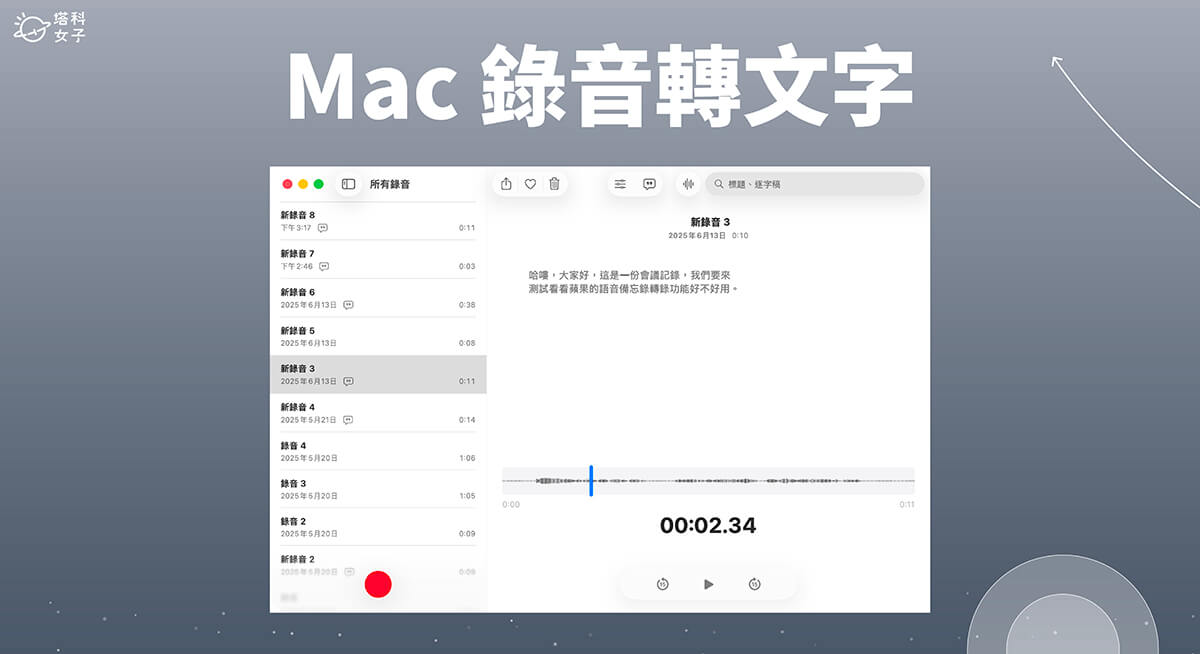
Mac 內建「語音備忘錄轉文字」功能
只要你的 Mac 是配備 Apple 晶片,且至少已更新到 macOS Sequoia 與後續新版本,那我們都可以直接在 Mac 內建的「語音備忘錄 app」將錄音轉文字,輕鬆獲得錄音檔的逐字稿,不用下載其他第三方 App,也不用自己慢慢打字,且目前也已支援繁體中文轉錄了!
如何將 Mac 錄音檔轉文字?
無論你想在錄音時即時查看逐字稿,或是想在錄音後查看語音轉文字後的逐字稿都可以,而且這些逐字稿都是由系統自動進行語音轉文字的,以下我們會分別教學。
查看語音備忘錄逐字稿
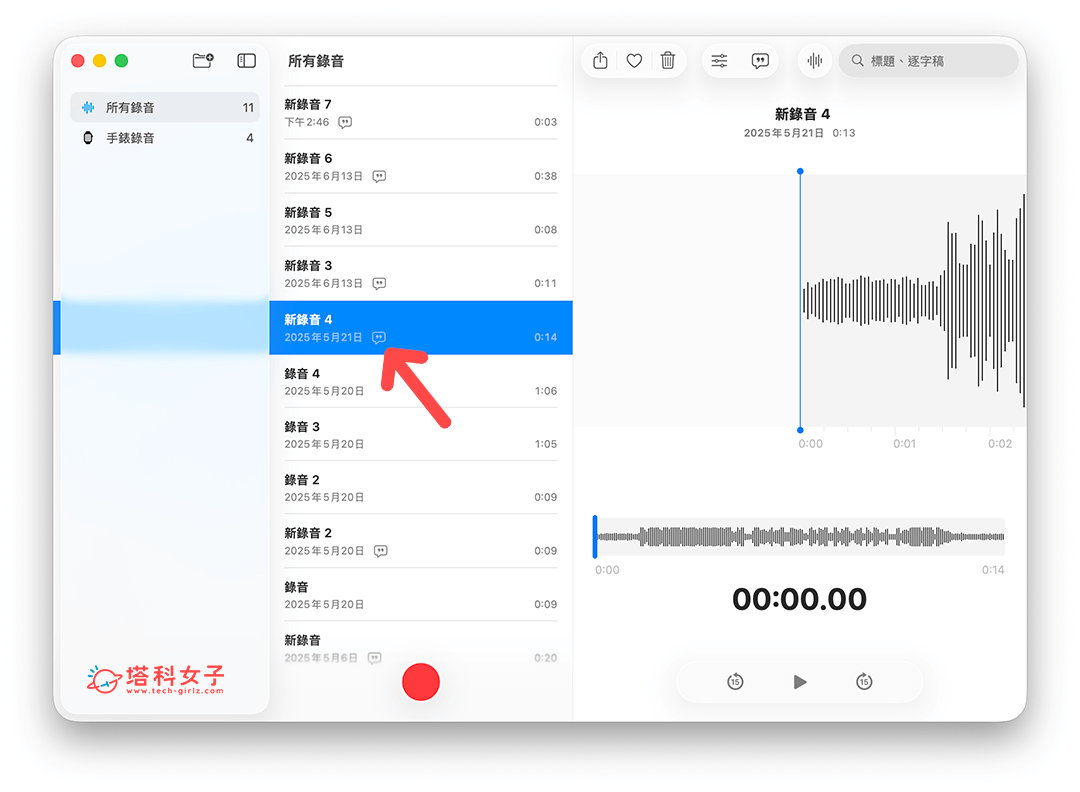
開啟 Mac 內建的「語音備忘錄」應用程式後,首先你會在「所有錄音」頁面上看到你透過蘋果裝置錄製的錄音檔,只要你的 Mac 是和 iPhone、iPad 或 Apple Watch 等裝置登入同一個 Apple ID,那這裡就會自動同步你在不同裝置錄製的語音。只要該錄音檔的日期後方有出現一個「逐字稿」圖示,那就表示系統有成功將 Mac 錄音轉文字。
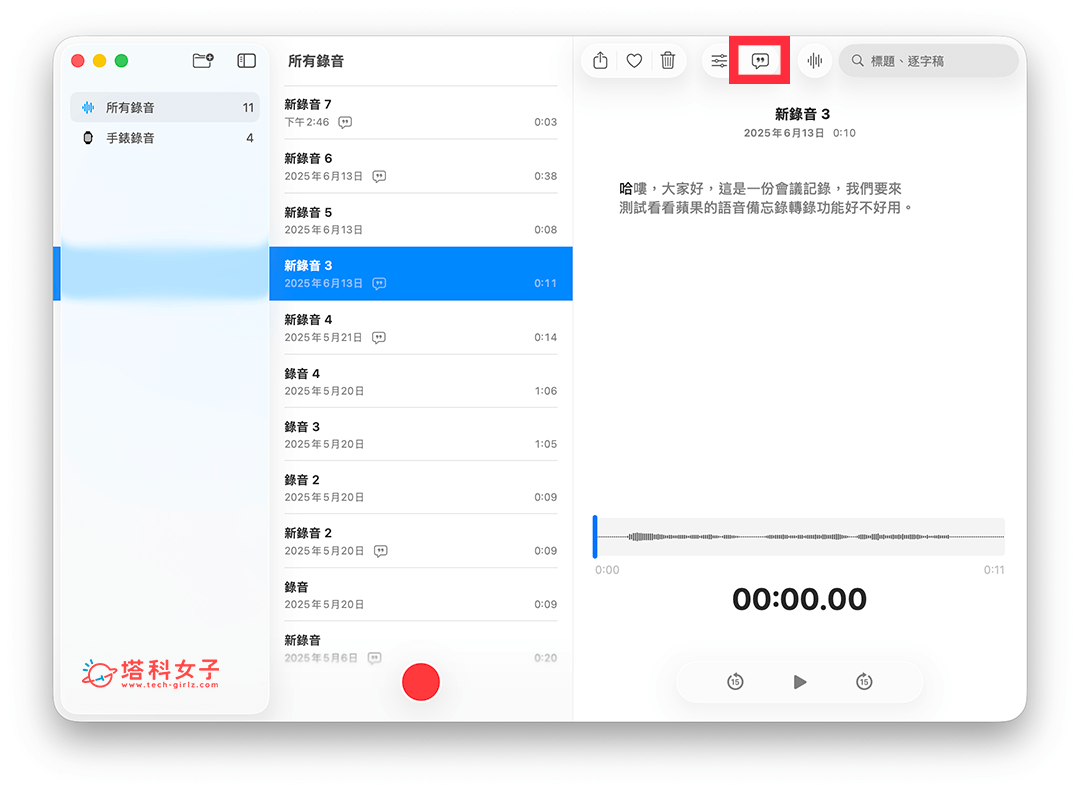
我們只要點進去該錄音內容後,再按一下上方的「逐字稿」按鈕,即可在右邊按鈕,即可在右邊視窗上查看語音備忘錄的逐字稿內容,這些都是由系統自動轉錄,也有支援繁體中文。
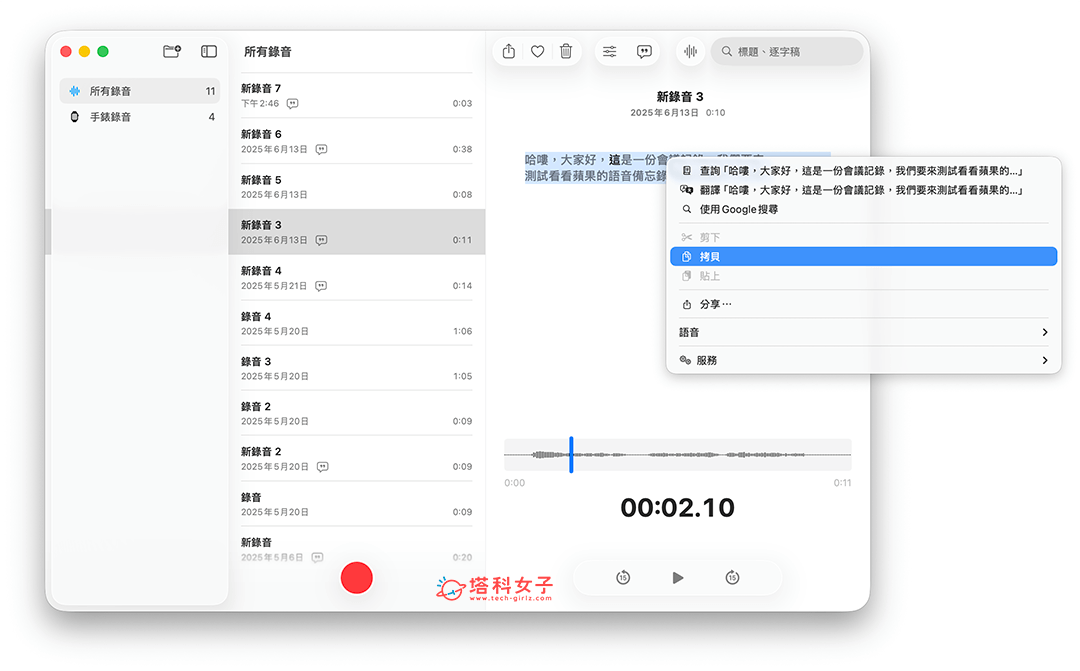
不過比較可惜的是,我們目前無法直接在「語音備忘錄」中編輯逐字稿,如果要編輯或匯出的話,就必須自己拷貝文字然後貼到其他筆記 App 中自行整理,而比較快的方法是直接在文字部分點兩下即可全選,然後再拷貝起來。
即時錄音轉文字
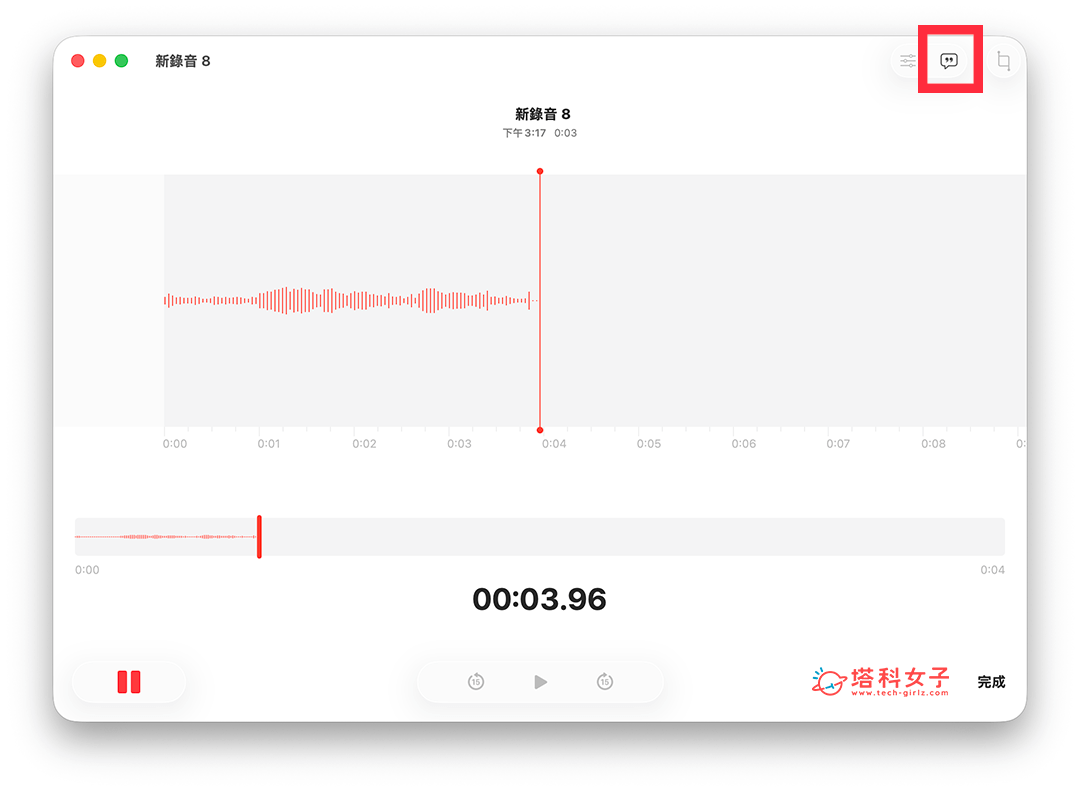
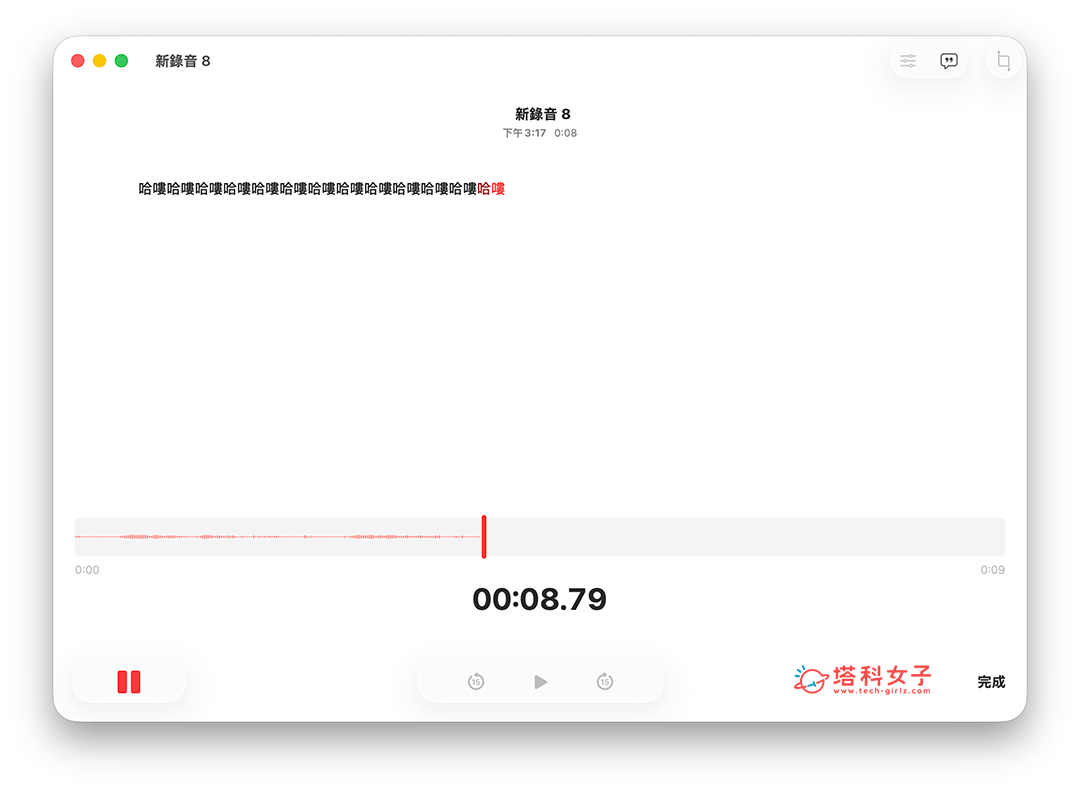
另外,我們也可以在 Mac 錄音當下即時查看正在轉錄的逐字稿喔!並不限於只能在錄製後查看。做法也很簡單,開啟 Mac 語音備忘錄後,按下紅色圓形的「錄音鍵」開始錄音,然後這時候通常你只會看到錄音的波形,我們直接點一下上方的「逐字稿」按鈕,接著你就會看到 Mac 即時轉錄的逐字稿了,你即時錄製的內容都會立刻顯示語音轉文字後的文字內容。
總結
以上就是 macOS 內建的 Mac 錄音檔轉文字功能,只要使用「語音備忘錄」app 即可取得自動轉錄的逐字稿內容,且有支援繁體中文,很適合應用在會議記錄、課程筆記上。

