
蘋果在 iOS 26 與 iPadOS 26 版本中為 Apple Music 帶來多項新功能,包含:動態封面、歌詞翻譯、釘選播放清單、歌單資料夾、自動混音等功能,其中受到很多用戶喜愛的絕對就是 Apple Music 動態封面了,能讓我們在播放音樂時,於 iPhone 與 iPad 鎖定畫面顯示全螢幕動態專輯封面,不再像之前一樣只能顯示靜態圖片喔!接下來我們會詳細教大家如何使用這功能。

如何使用 Apple Music 動態封面功能?
無論你想在 iPhone 或 iPad 鎖定畫面顯示 Apple Music 動態封面,我們都需要確保 iPhone 或 iPad 至少更新到 iOS26 與 iPadOS 26 版本,並且確保你在「設定 app」>「App」>「音樂」中有開啟「動態插圖」功能。然後參考下方的詳細使用步驟。
另外,這邊要先提醒大家,目前並不是每一首歌曲都有支援動態封面,不過像是 Taylor Swift 專輯幾乎都有,部分中文歌和韓國歌曲也有支援,大家在用這功能的時候可能要多試幾首看看。而且我自己在用時也很常遇到只有呈現全螢幕專輯但沒有動態的情況,如果你確定原本會動的話,那這就是系統的 Bug,可重新開機看看。
步驟一:播放歌曲
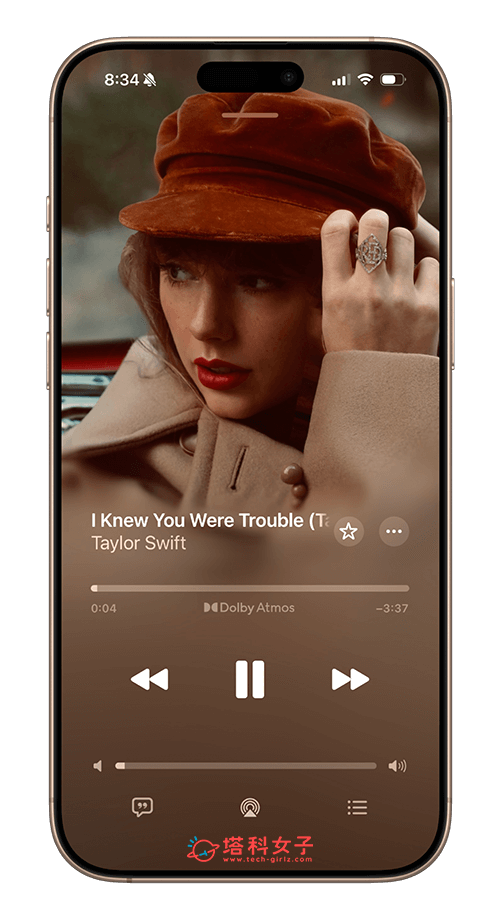
首先請開啟你 iPhone / iPad 上的 Apple Music「音樂 app」,開始播放歌曲。如果這首歌支援「全螢幕動態封面」的話,那在 Apple Music 播放畫面就已經會是全螢幕的。
步驟二:點擊「播放中」的歌曲封面
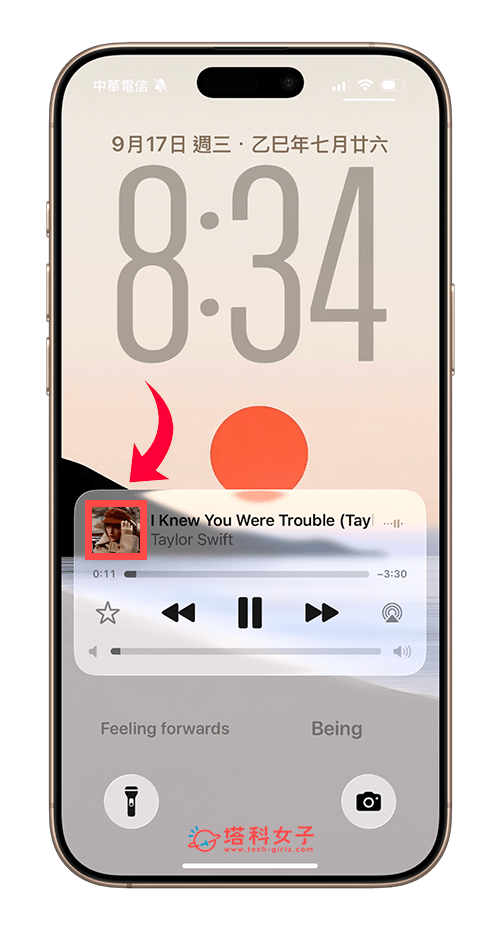
現在請直接回到 iPhone 或 iPad 的鎖定畫面,點一下「播放中」音樂小工具上的「歌曲封面」。
步驟三:呈現全螢幕動態封面
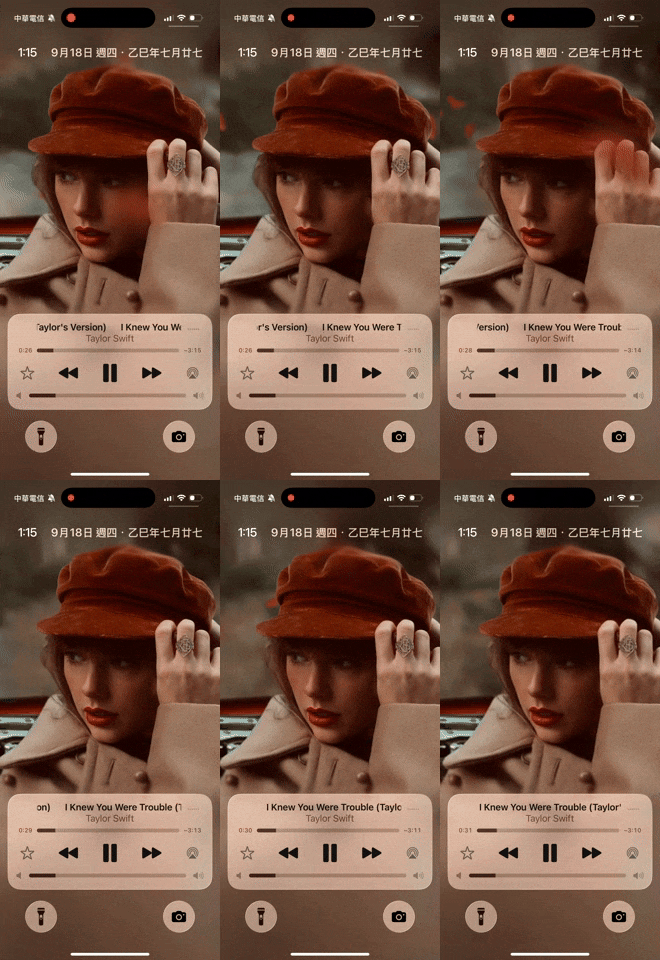
如果這首歌曲有支援 Apple Music 全螢幕動態封面,那你就會看到它直接呈現滿版的動態封面,看起來更栩栩如生,也更有沉浸式效果(如下方 GIF 動圖)。建議第一次使用可以先試試看 Taylor Swift 的歌曲,因為目前還是有不少歌曲不支援此功能喔!
為什麼 Apple Music 動態封面不會動?
目前有不少用戶都遇到 iPhone 鎖定畫面上 Apple Music 動態封面不會動的問題,這可以分為以下這些原因:
- 該歌曲不支援動態封面:目前並不是所有歌曲都支援此功能,只有部分支援,建議可以試試看 Taylor Swift 歌曲,看看會不會動。
- 確定某首歌曲之前會有動態效果,但現在不動了:這是系統的 Bug,可以嘗試重新開機
總結
如果你也是 Apple Music 訂閱用戶,那現在更新到 iOS 26 版本後,記得可以去試試看這個滿版全螢幕「動態封面」功能,可以在 iPhone 鎖定畫面呈現出非常好看的播放效果。

