
蘋果在 iOS 26.1 版本中支援 Apple Intelligence 繁體中文版,其中一個實用又有趣的 AI 新功能就是 iPhone 備忘錄影像魔杖功能,簡單來說,影像魔杖會依據「備忘錄」裡的文字情境,透過 AI 生成更具畫面感的圖片,讓你的筆記內容視覺化。
除此之外,當我們在 iPhone 或 iPad 備忘錄中隨手塗鴉或簡單畫出草圖時,只要用手指或 Apple Pencil 圈選該草圖,那影像魔杖就會根據草圖內容進一步生成相應的 AI 圖像,將我們的手繪概念轉化為更具細節的圖片,也能選擇喜愛的風格喔!接下來我們會詳細教大家如何使用 iPhone 備忘錄 AI 生成圖像功能。
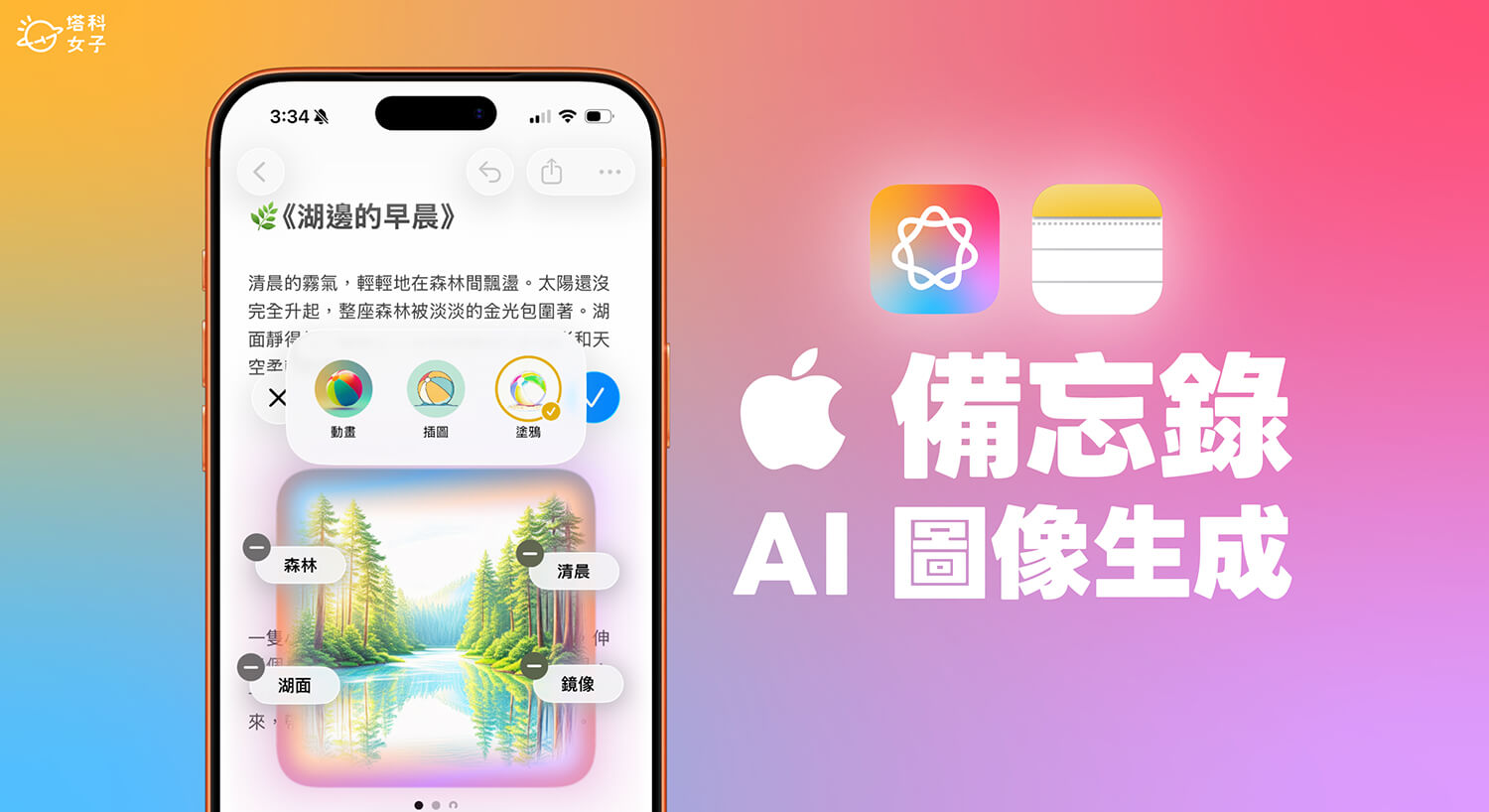
iPhone 備忘錄影像魔杖功能是什麼?
「影像魔杖」是蘋果在 iPhone 與 iPad 備忘錄中支援的 Apple Intelligence 圖像生成功能,因此你的 iPhone 必須是 iPhone 15 Pro(含)以及後續新機型,且至少也要更新至 iOS 26.1 版本。
而這項 AI 功能可以幫我們把筆記裡的文字或草圖轉為 AI 圖像,而目前有以下三個方法可以在備忘錄中透過「影像魔杖」生成圖片:
- 選取文字內容並生成 AI 圖像
- 在空白處畫個圈,讓「影像魔杖」根據上下文來生成 AI 圖片
- 用手指或 Apple Pencil 圈起塗鴉或草圖,進一步生成更具細節的 AI 圖片
如何使用 iPhone 備忘錄 AI 生成圖像功能?
方法一:選取文字並生成 AI 圖像
首先第一個方法,我們可以在 iPhone/iPad 備忘錄中選取特定文字段落,讓「影像魔杖」根據段落內容生成圖像!操作步驟如下:
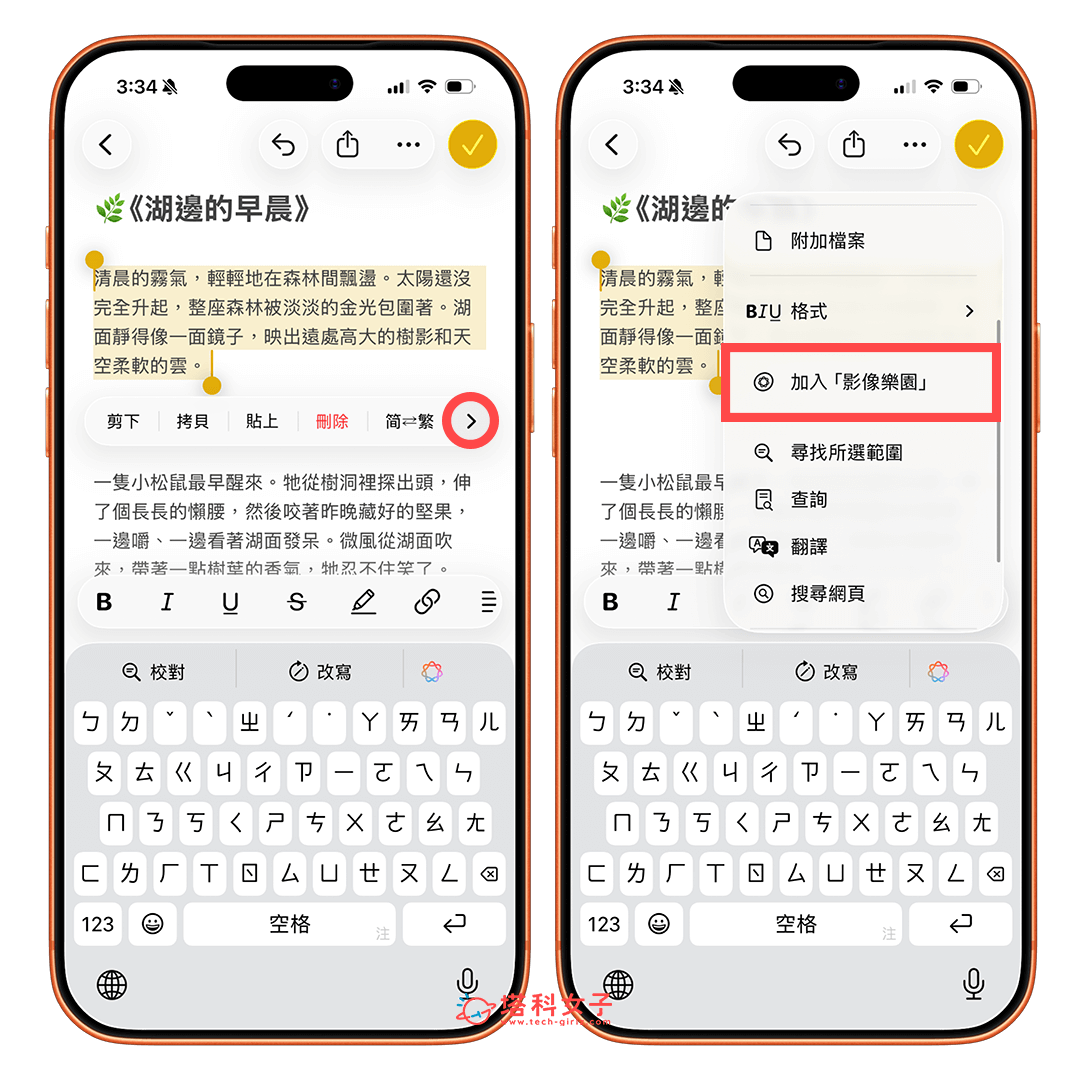
- 開啟 iPhone 或 iPad 上的備忘錄筆記,選取你想生成 AI 圖像的該段落(或者也可以全選文字)。
- 點選工具列上的「>」,開啟側邊選單後往下滑並選擇「加入影像樂園」。
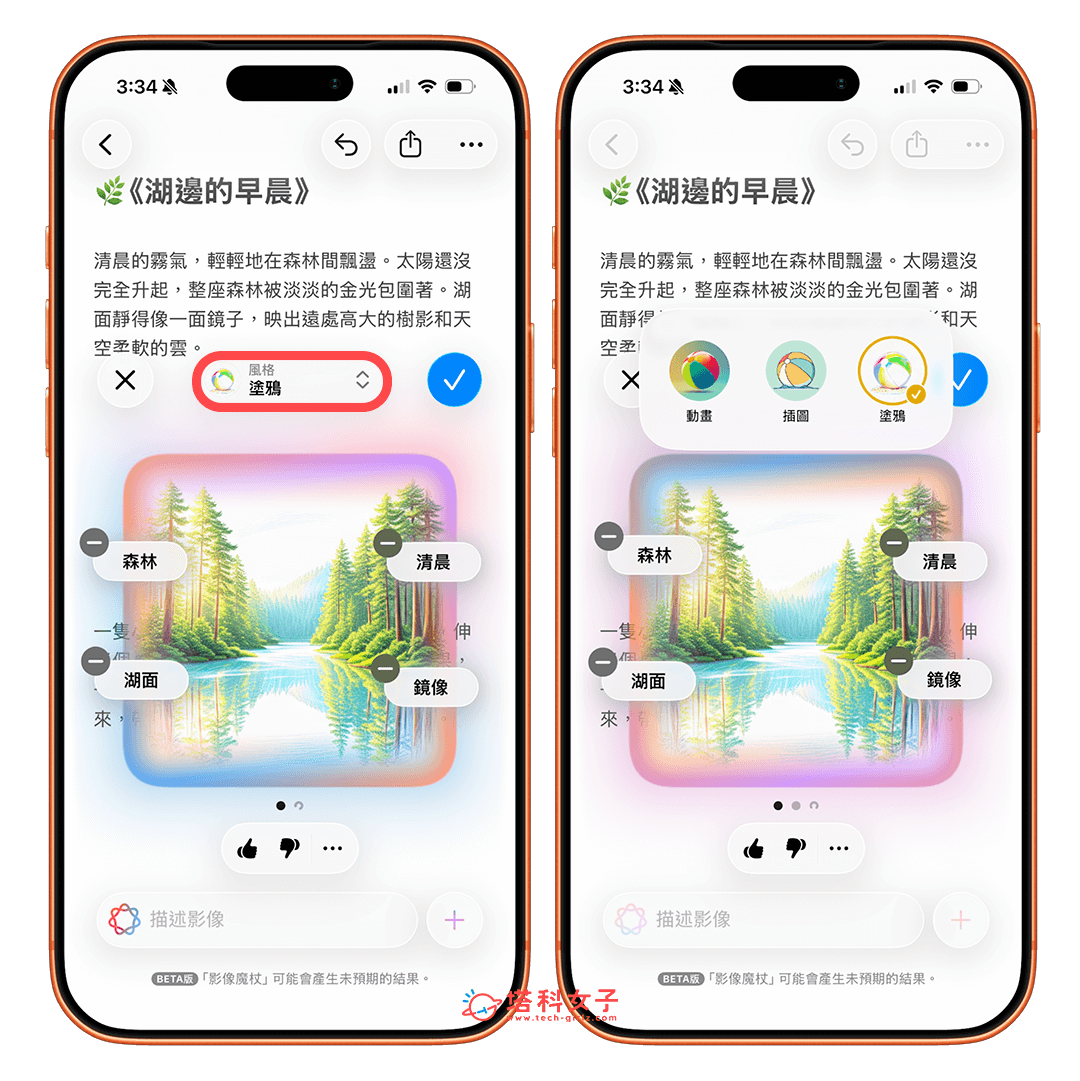
- 現在 Apple Intelligence 會從該段落中提取關鍵字當作描述詞,生成相對應的 AI 圖像。
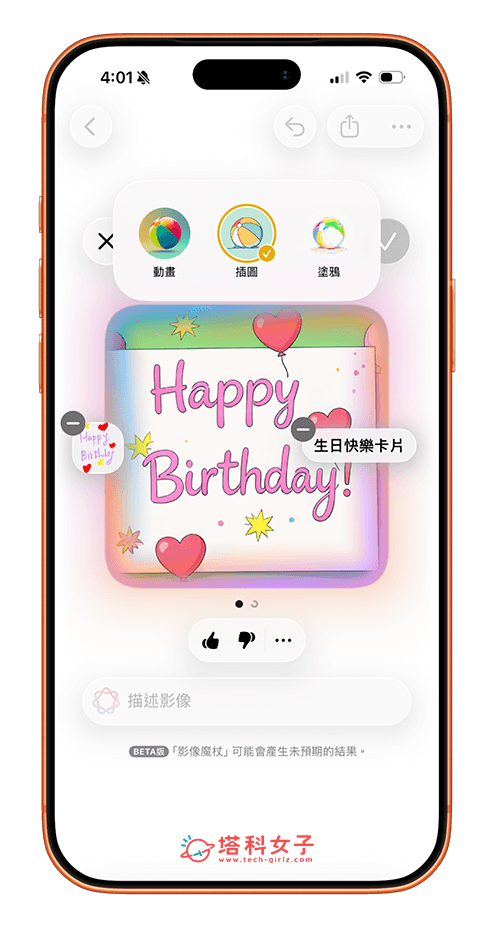
- 點擊上方的「風格」後,可選擇動畫、插圖或塗鴉三種風格。左右滑動還可以選擇不同的圖像結果,也能點選底下的「描述影像」來輸入更多關鍵字,或者也能針對不要的描述詞點選「-」移除。
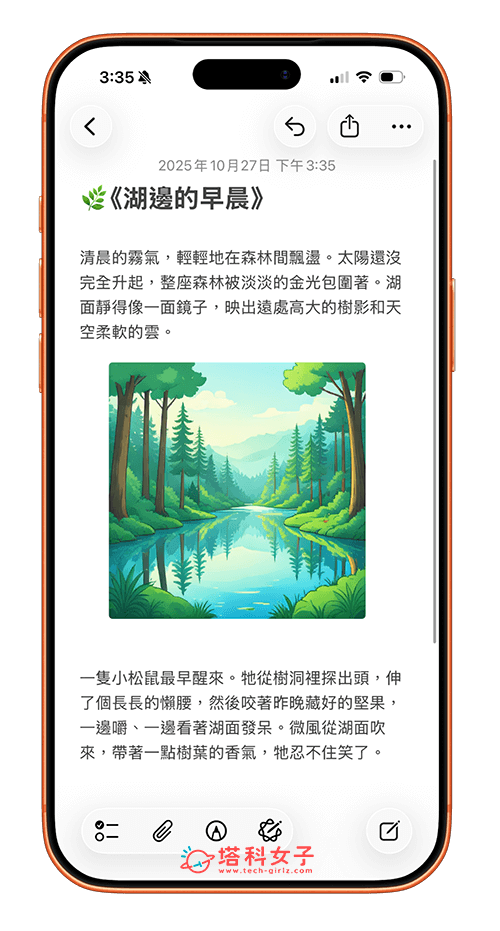
- 確認結果後按一下「打勾」按鈕,即可將生成的 AI 圖片插入到備忘錄中。
方法二:在空白處畫圈,生成符合上下文內容的 AI 圖片
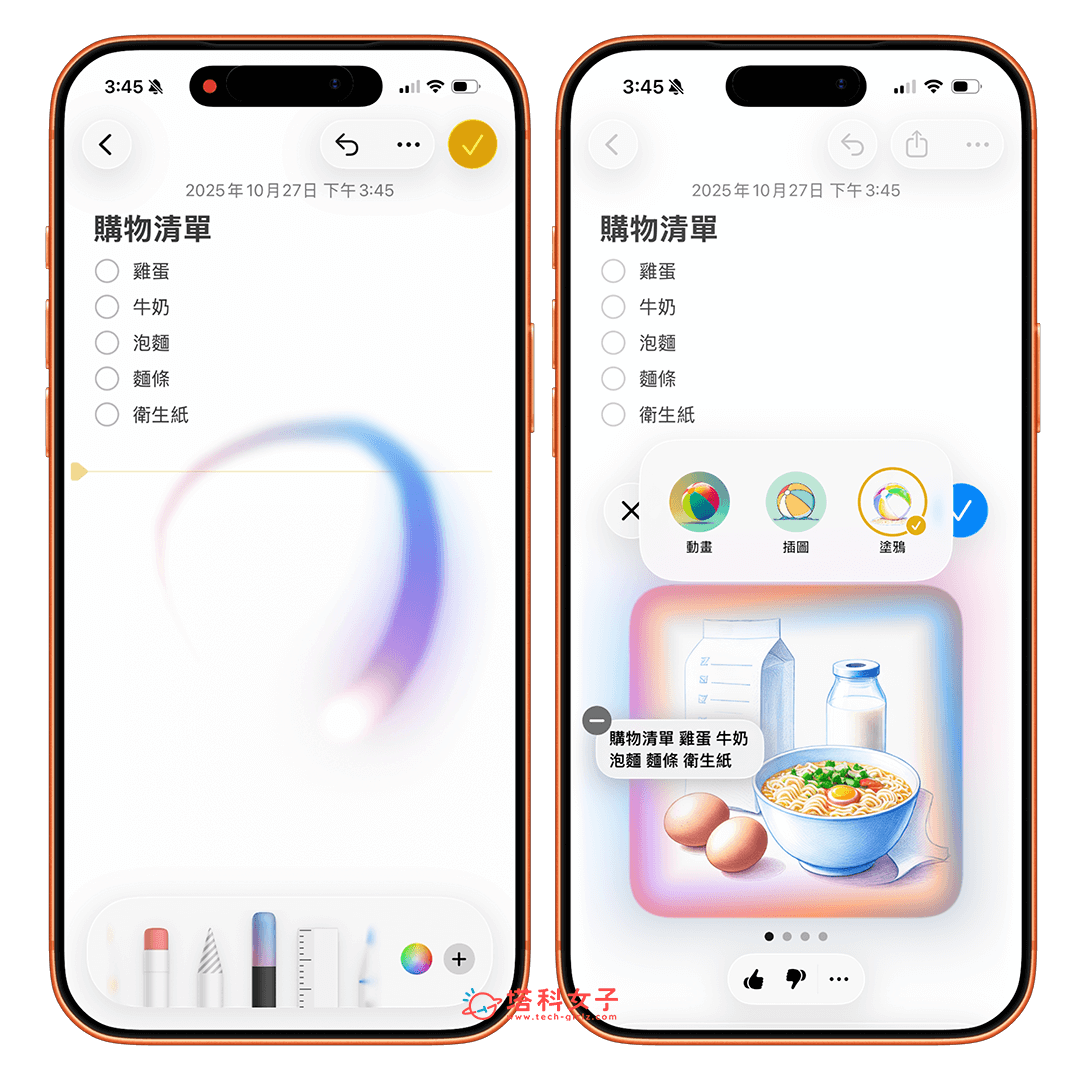
第二個方法,如果你懶得選取文字的話,其實我們也可以直接在「備忘錄」筆記上的空白區域,用「影像魔杖」的畫筆畫一個圈,它就會根據上下文內容來生成 AI 圖片。
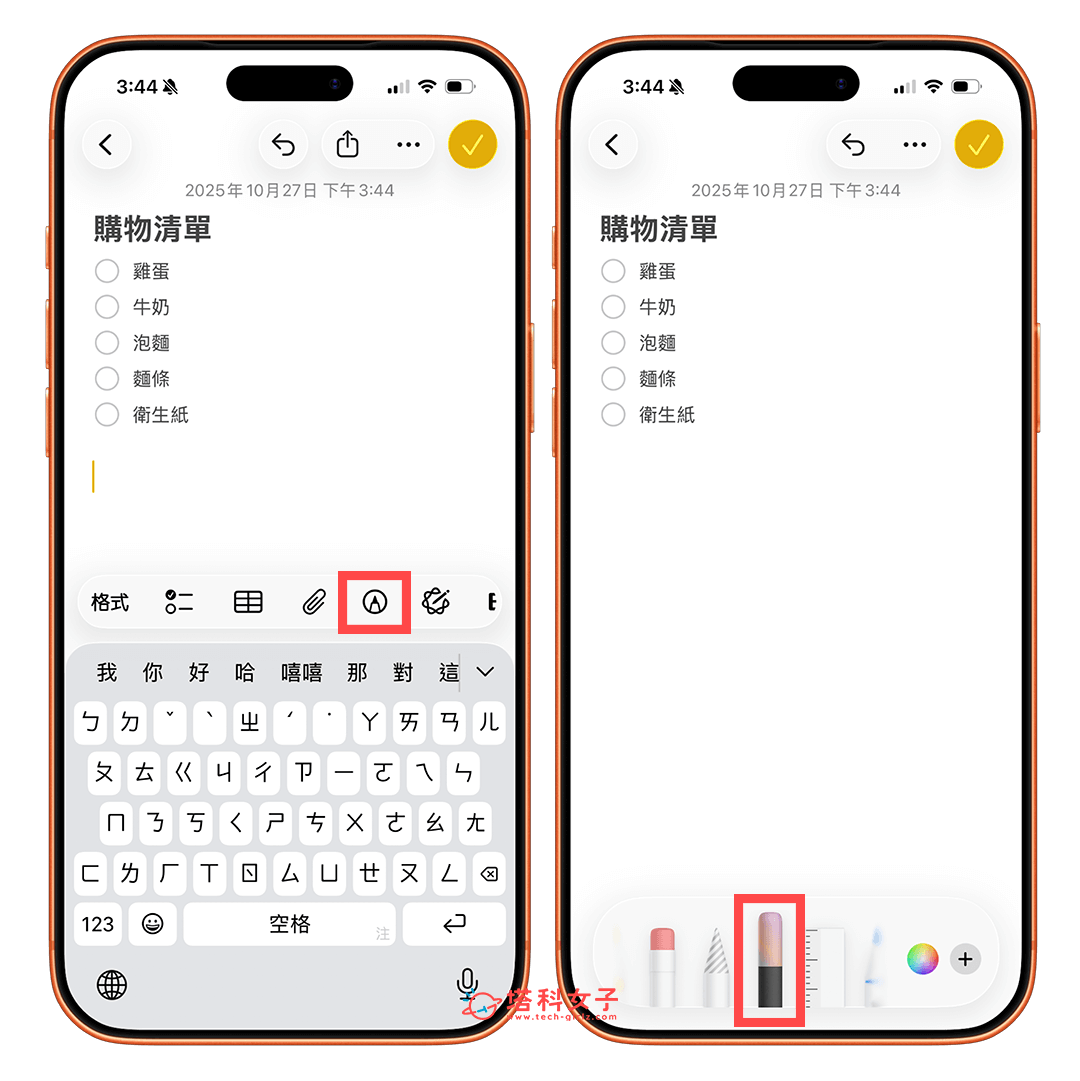
作法很簡單,首先一樣打開 iPhone 備忘錄筆記,然後直接點選工具列上的「畫筆」,滑到右邊選擇全新的「彩色畫筆」,這支就是影像魔杖。
然後直接在備忘錄的空白區域畫一個圈,接著 Apple Intelligence「影像魔杖」就會根據上下文內容來生成符合敘述的 AI 圖片了。此時你一樣可以更改風格或是左右滑動選擇不同的生成結果,也能點進去更改描述詞。
方法三:圈起塗鴉或草圖,生成更具細節的 AI 圖片
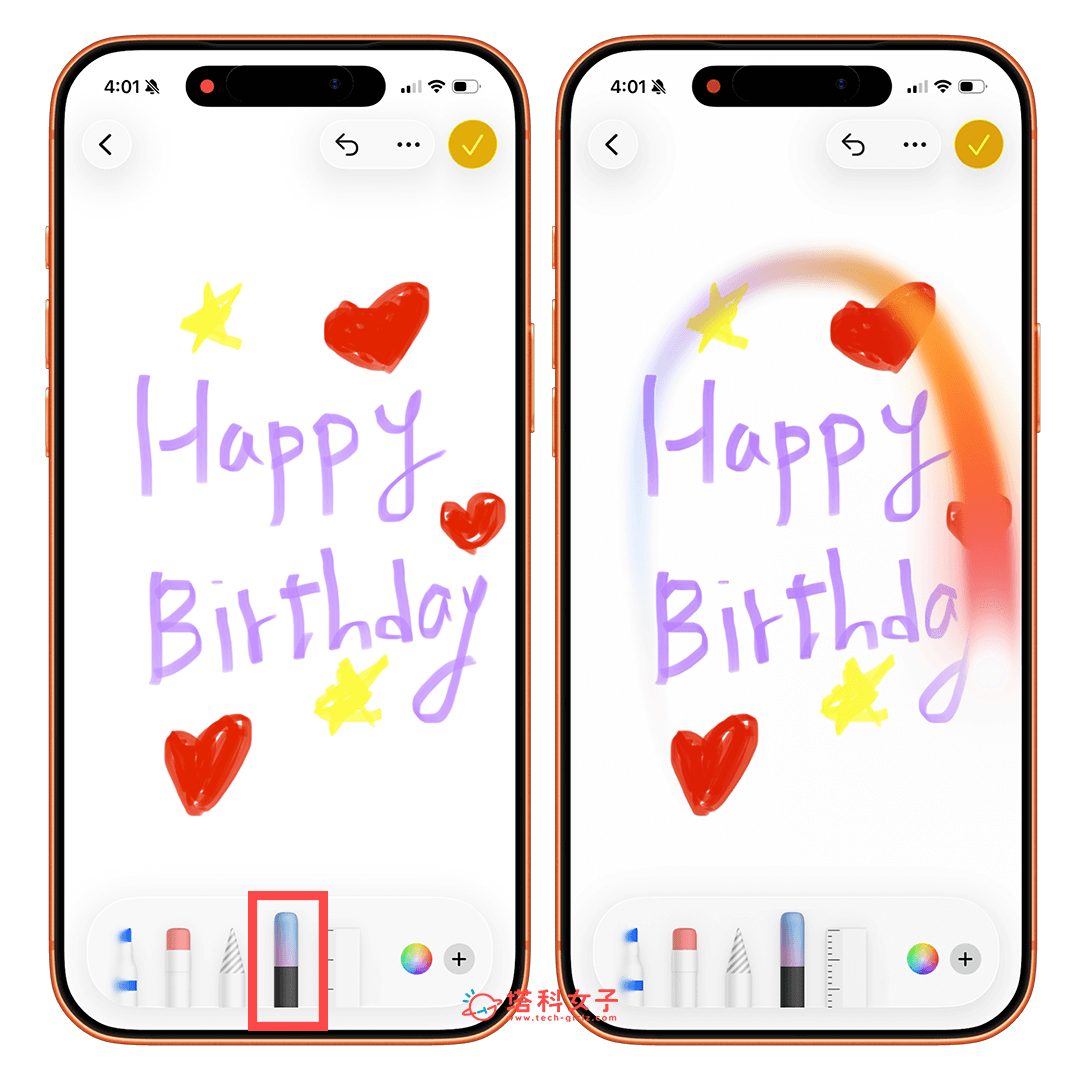
或者,我們也可以在 iPhone 備忘錄裡隨手塗鴉或簡單畫個草圖,讓 AI 根據該草圖與加入的描述詞進一步生成更具細節的圖片喔!
一樣先打開備忘錄,然後隨手塗鴉或畫草圖,然後點擊「畫筆」,一樣選擇彩色的「影像魔杖」畫筆,直接將你想轉成 AI 圖像的草圖整個圈選起來。
然後在底部輸入說明或描述詞。
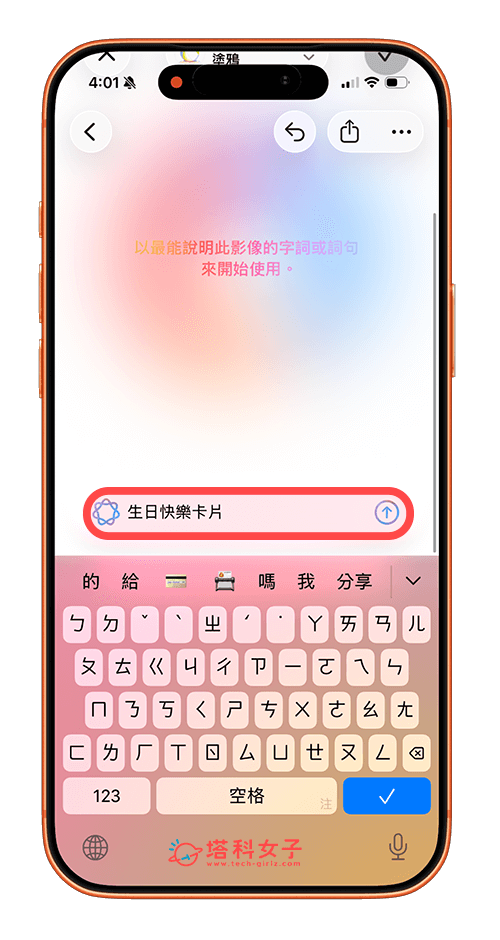
最後,Apple Intelligence 就會根據你在備忘錄中的塗鴉與你提供的描述詞進一步生成相關的 AI 圖像了,我們一樣可以更改 AI 圖像風格、左右滑動檢視不同結果或是新增與移除描述詞。
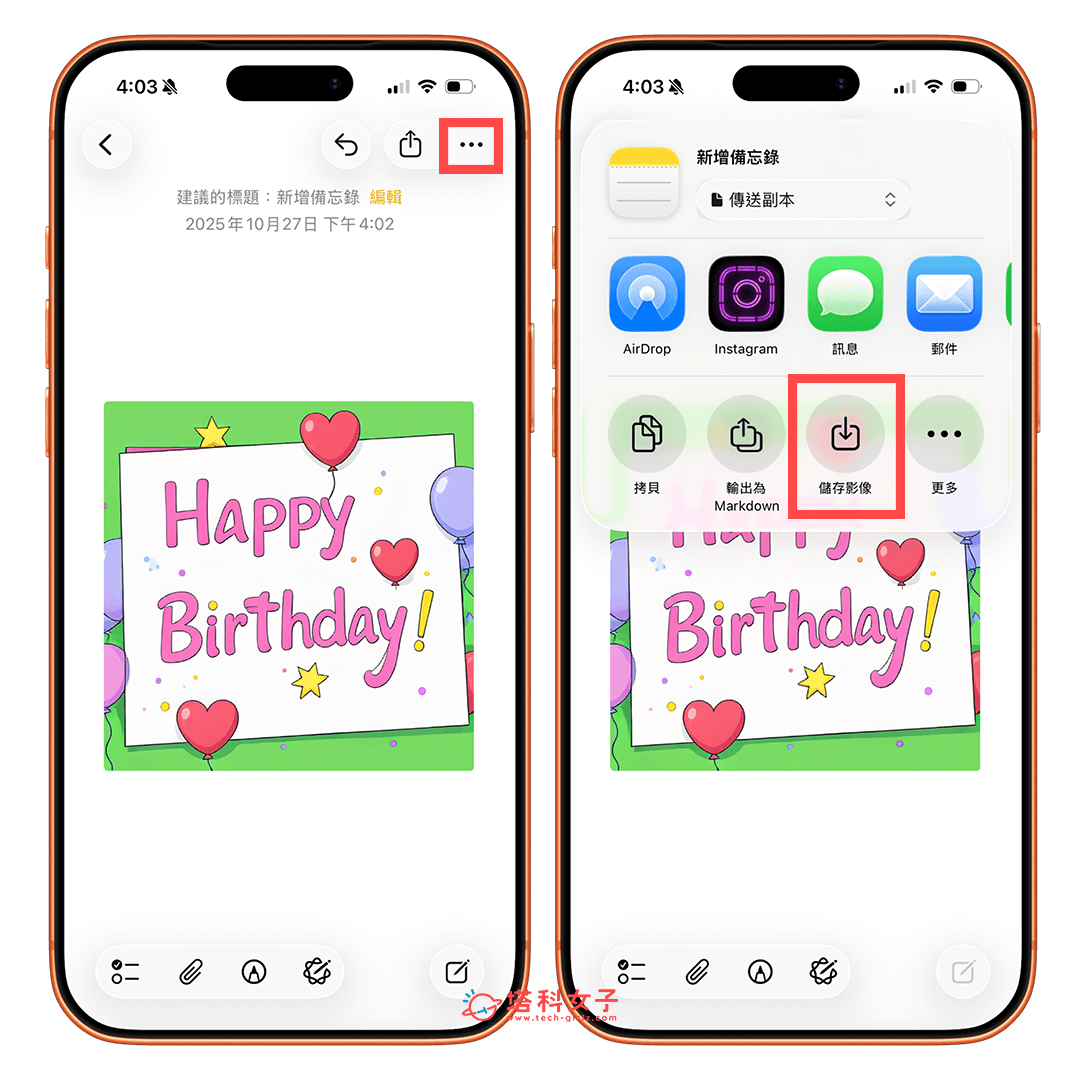
另外,如果你想將 iPhone 備忘錄裡 AI 生成的圖片下載到照片圖庫儲存,那只要點選右上角「⋯」,然後選擇「儲存影像」,這樣圖片就會為另存到照片 app 裡了。
總結
以上就是 iPhone 備忘錄 AI 圖像生成教學,只要你的機型支援 Apple Intelligence 並至少更新到 iOS26.1 版本,我們都可以在備忘錄 app 中針對文字和塗鴉手稿生成 AI 圖像,讓備忘錄內容更豐富!

