
Spotify 近期更新後,正式為用戶推出全新的 「私訊(傳送訊息)」功能,讓你可以透過「一對一聊天」的方式直接與家人、朋友互相傳送訊息!不只能聊天,還能分享音樂、播放清單、Podcast 節目等內容,讓音樂交流變得更即時,也更有互動感。
接下來本篇文章將會詳細教你 Spotify 私訊功能怎麼用,以及如何分享歌曲/播放清單給好友,讓你立即上手這項全新互動工具。
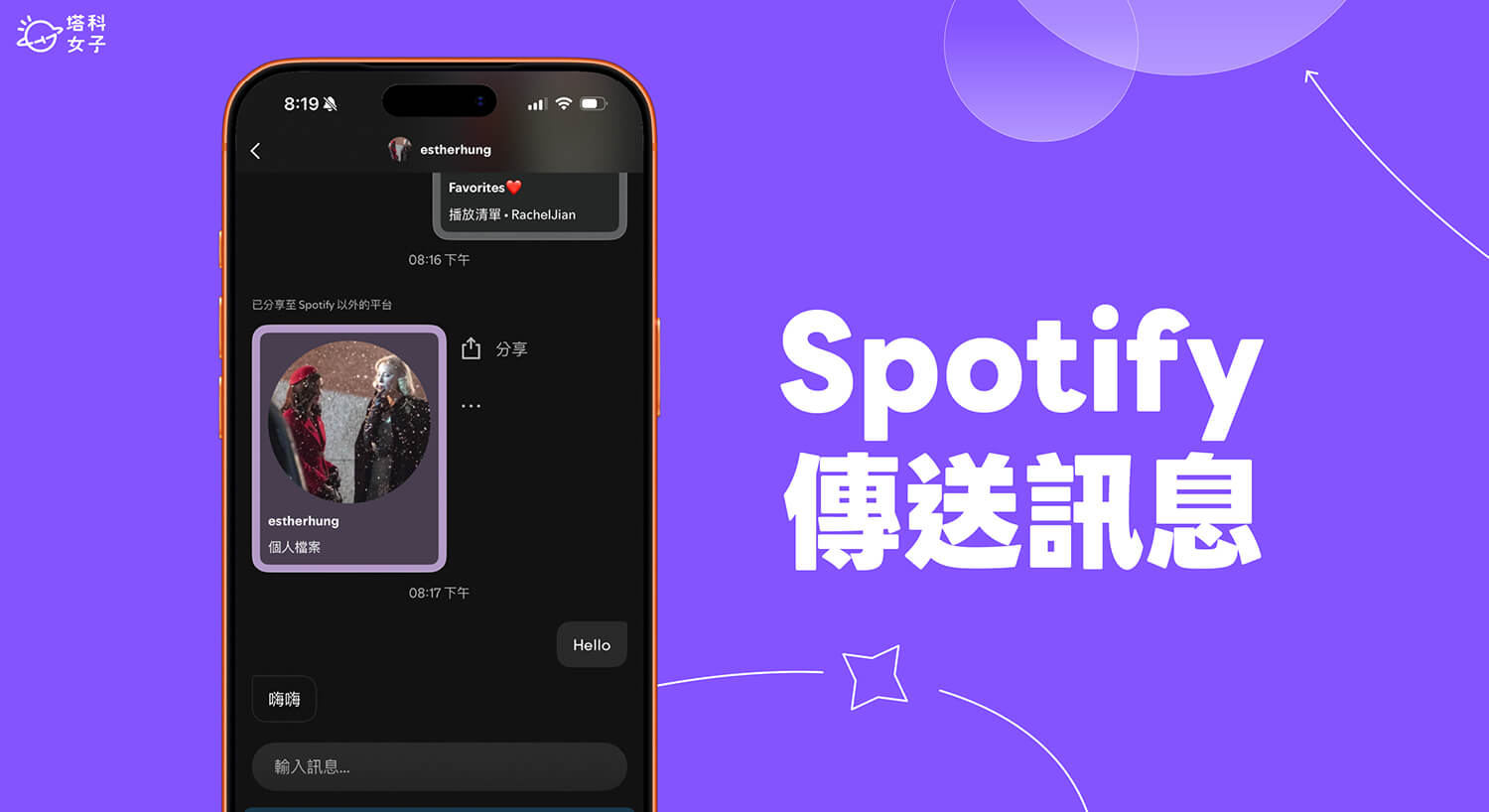
如何使用 Spotify 私訊功能?
在使用 Spotify 傳訊息功能之前,記得先將 Spotify App 更新到最新版本,而你想聊天的對象也同樣必須更新,這樣才能順利收發訊息。這項全新的私訊功能不限資格,無論是免費用戶還是 Premium 會員都能使用。
邀請朋友加入 Spotify 聊天室
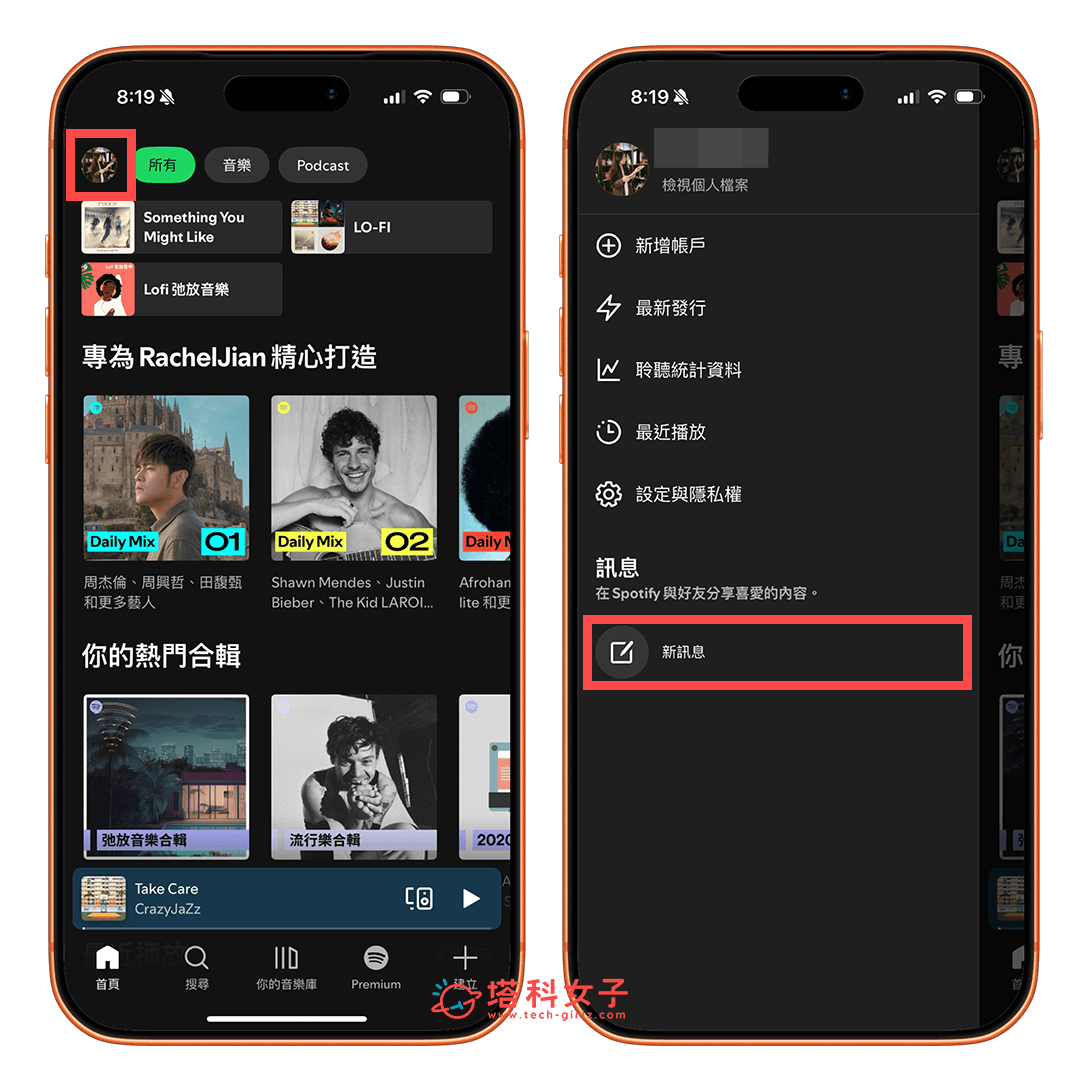
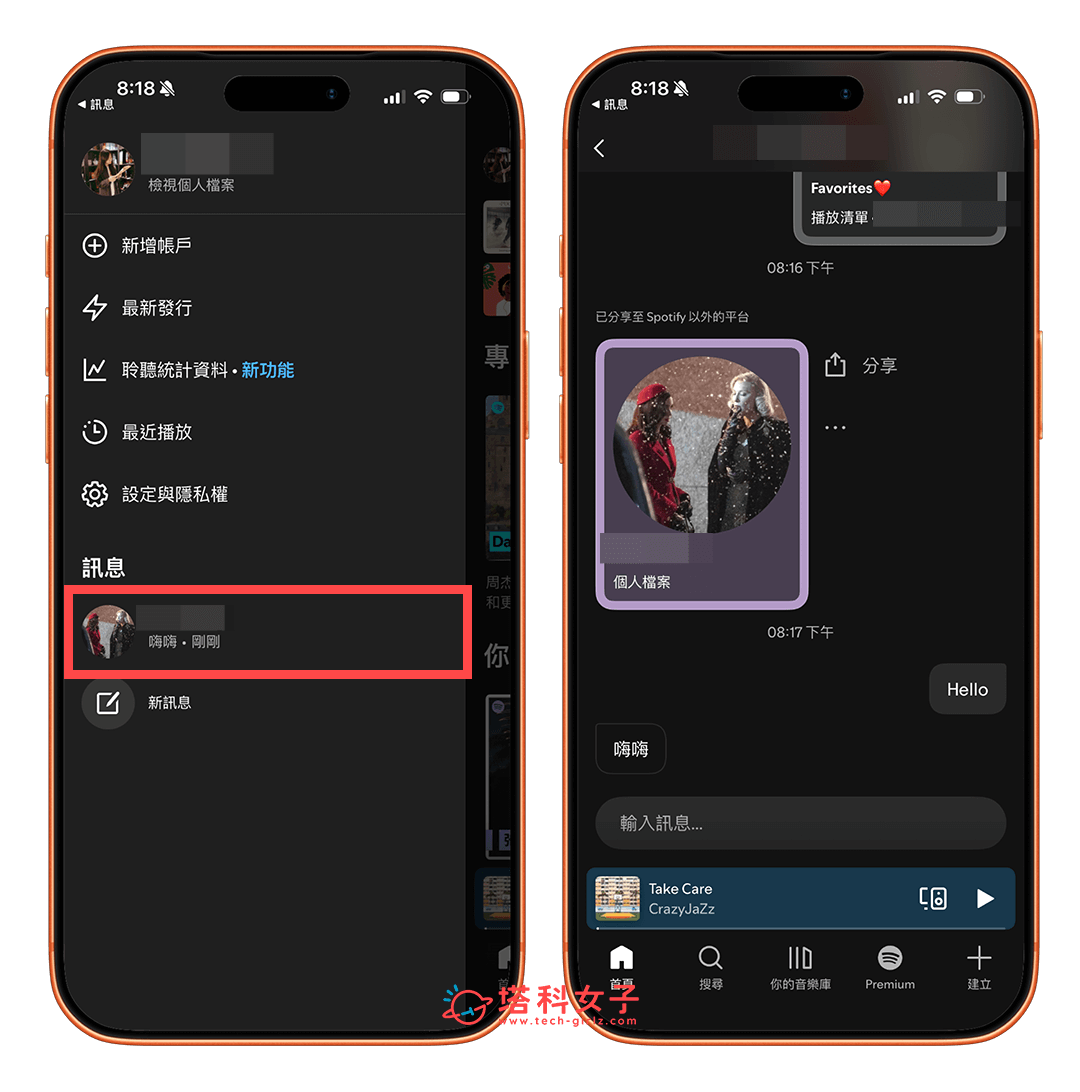
更新好 Spotify App,請直接開啟 Spotify,在首頁點選左上角「個人大頭貼」,左邊的側邊欄下方會出現「訊息」分類,我們直接點選「新訊息」。
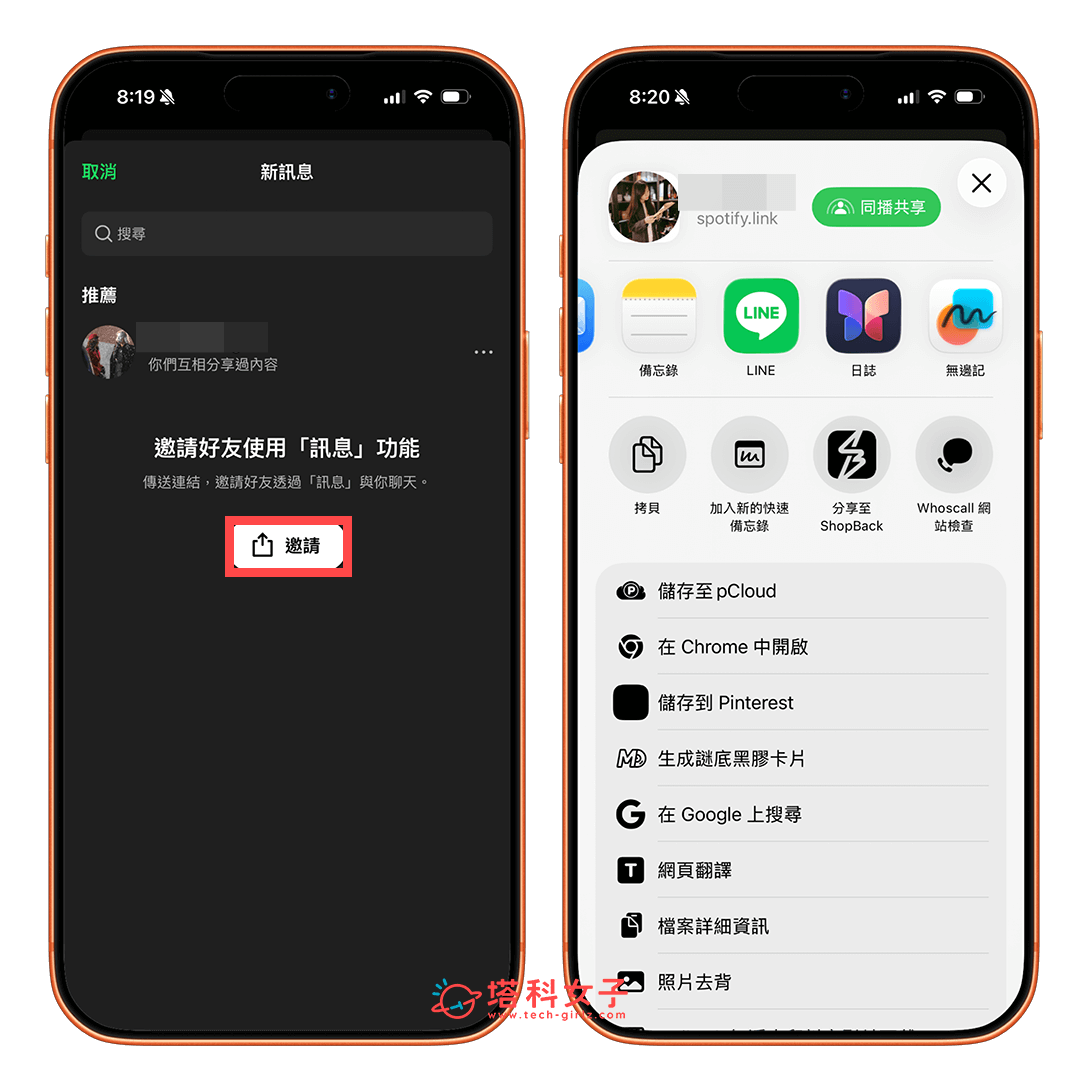
在「推薦」下方,Spotify 會根據你們之前的互動推薦一些你可能會想互傳訊息的名單,如果朋友沒顯示在這的話,點選「邀請」,然後透過通訊軟體如 LINE 等 App 傳送邀請連結給對方。
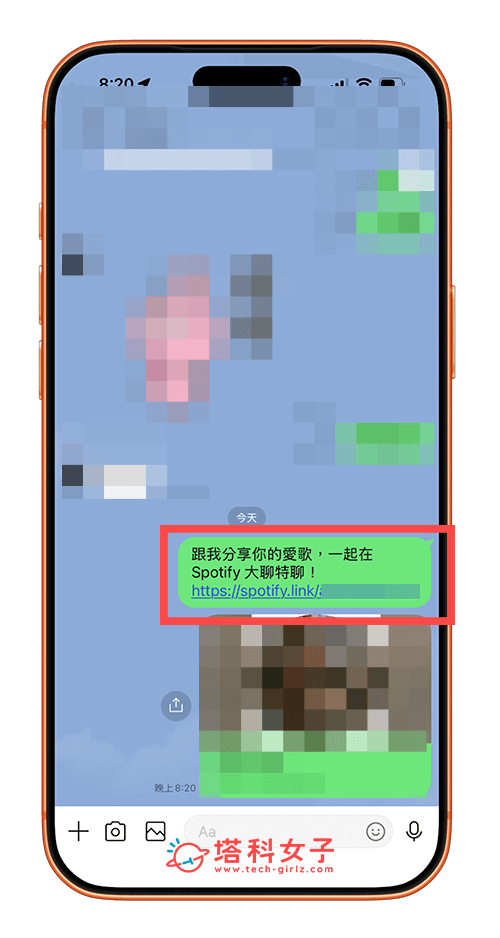
傳送 Spotify 聊天室邀請連結後,請對方點進去然後加入。
和朋友傳送訊息
之後一樣只要在 Spotify 首頁點選左上角「大頭貼」,在「訊息」下方就會顯示聊天室了,點進去後就可以跟朋友互相傳送訊息。
分享歌曲/播放清單到聊天室
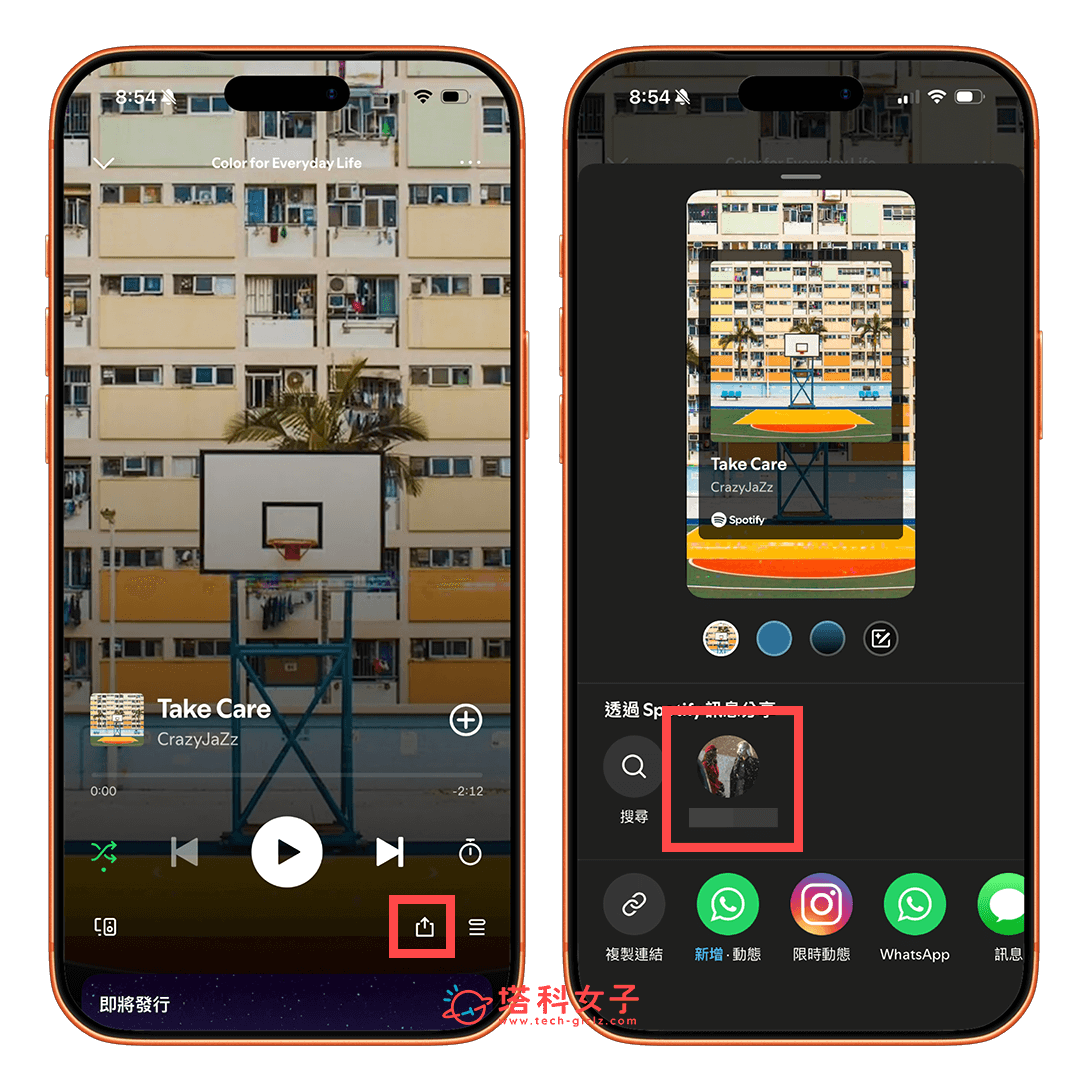
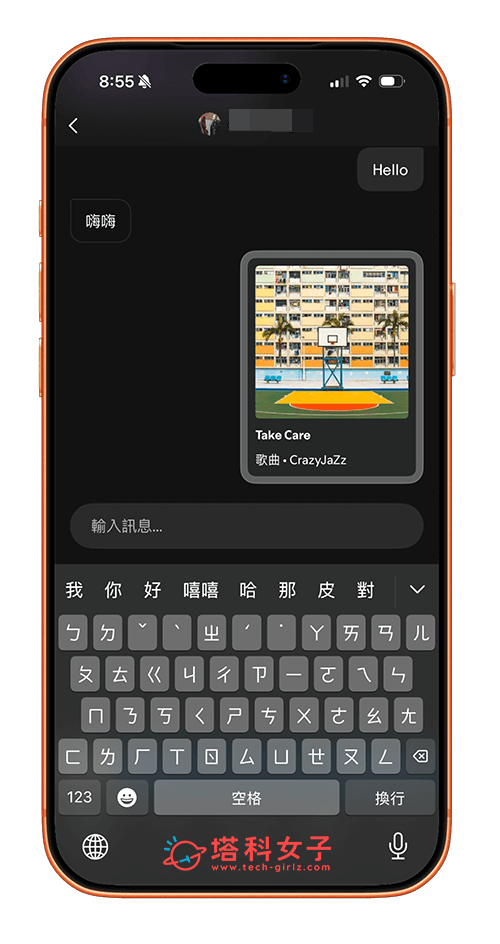
對方就會在 Spotify 聊天室中看到你分享的音樂,點進去即可開始收聽!非常方便又即時。
刪除 Spotify 聊天室
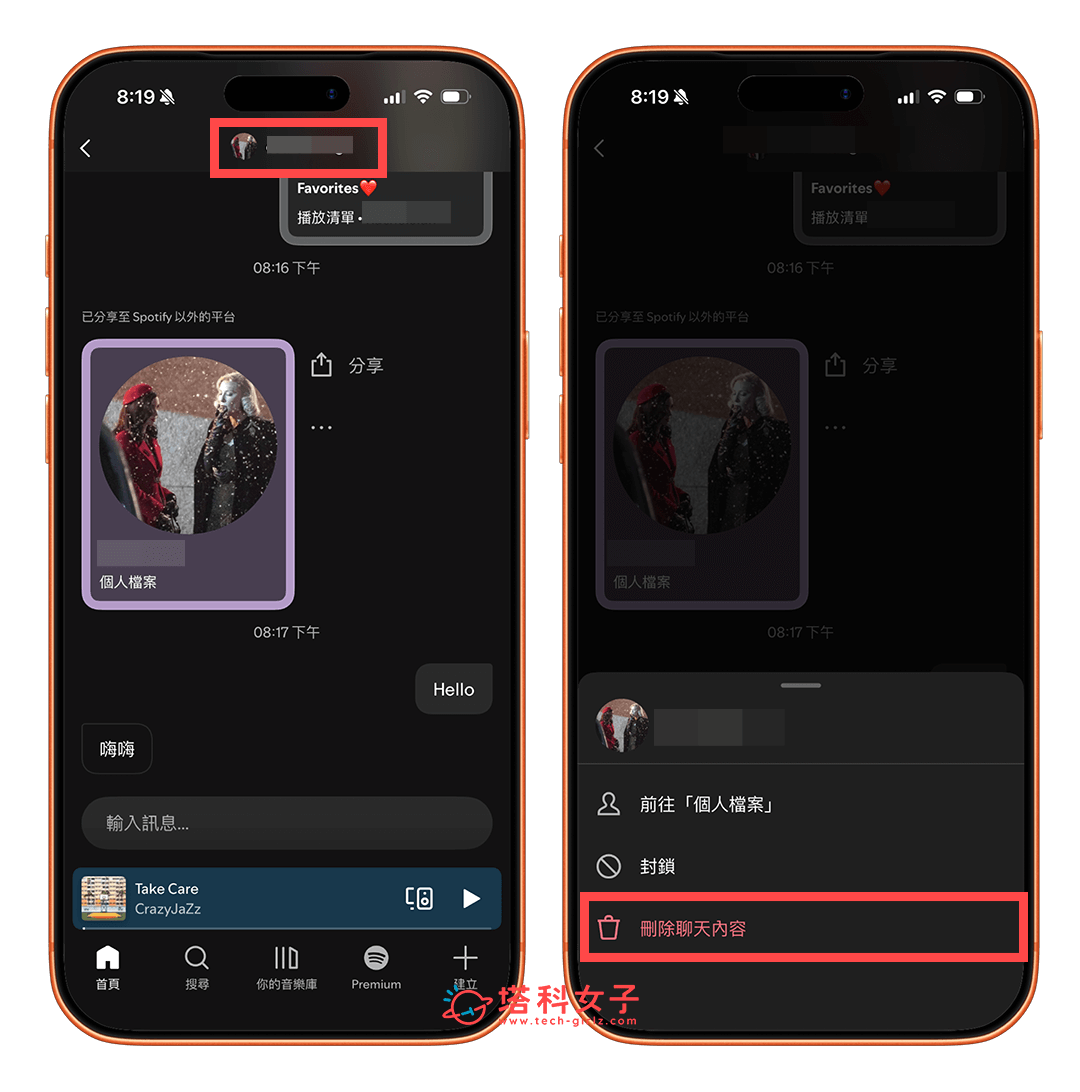
如果你想將 Spotify 聊天室刪除的話,只要點進聊天室後,按一下頂端的對方名稱,然後點選「刪除聊天內容」即可,不過這只是你單方面刪除,對方那邊還是可以看到之前的所有紀錄,且他也不會知道你刪除聊天室。
總結
如果你也想使用全新的 Spotify 傳送訊息功能,那別忘了先將 Spotify App 更新到最新版,然後點進大頭貼後就能在左側選單中點選「新訊息」,首次使用需要先邀請朋友加入喔!之後無論是在 Spotify 聊天室內傳文字訊息或分享喜歡的音樂、播放清單都可以!

