
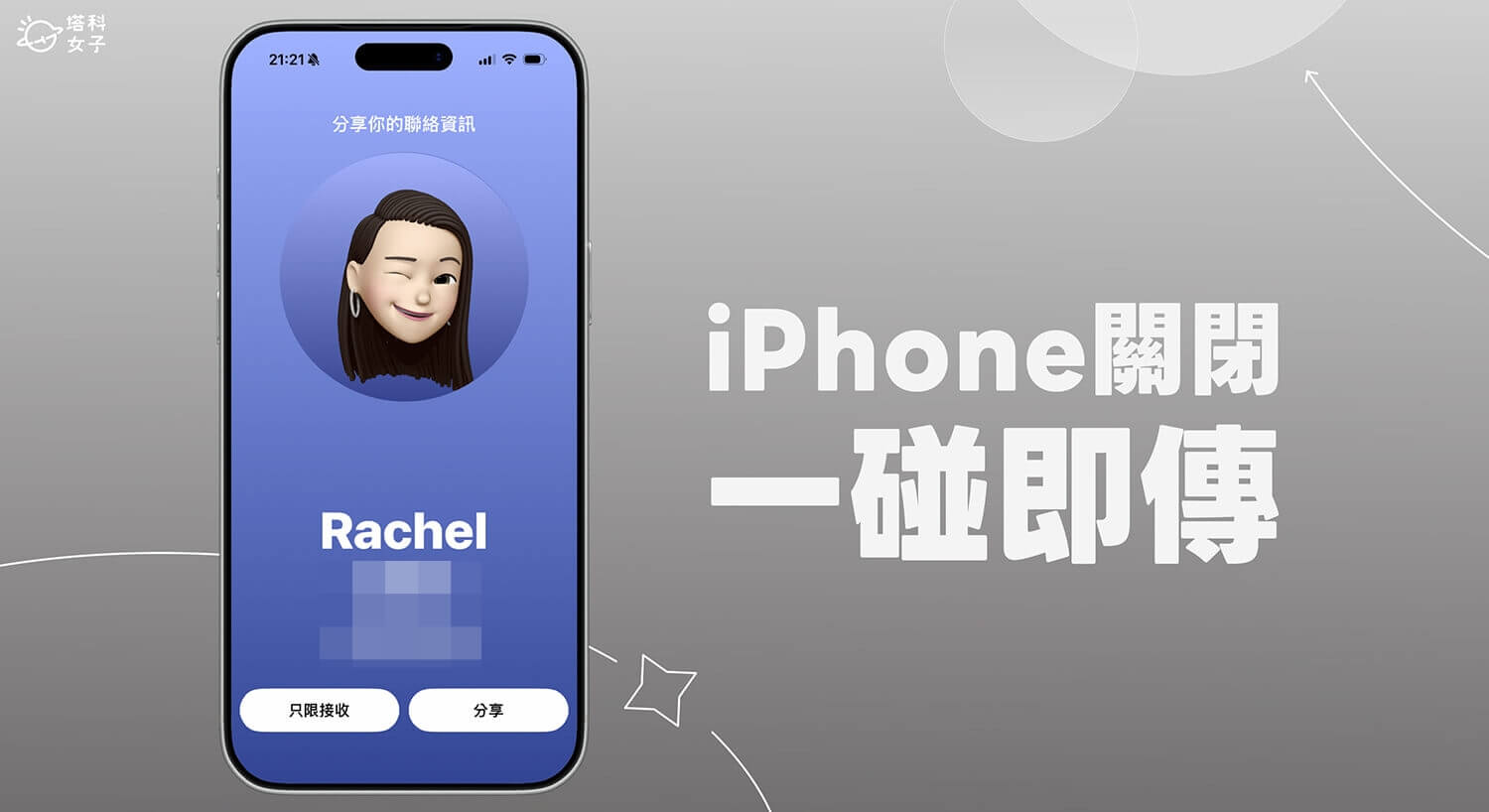
iPhone 內建的「一碰即傳」(NameDrop)功能,讓你只要把兩支 iPhone(或 iPhone 與 Apple Watch)互相靠近,就能快速交換聯絡資訊,甚至觸發 AirDrop 分享內容。雖然方便,但也會帶來小困擾,像是在捷運、聚會或人多的地方,手機一不小心靠太近就會跳出分享畫面。
如果你也想把 iPhone 一碰即傳關閉,或是想更保守地調整近距離分享的觸發方式,本篇教學會帶你用最簡單的步驟完成設定,讓手機不要再自動跳出「一碰即傳」的動畫,避免尷尬也更安心。
iPhone 一碰即傳(NameDrop)是什麼?
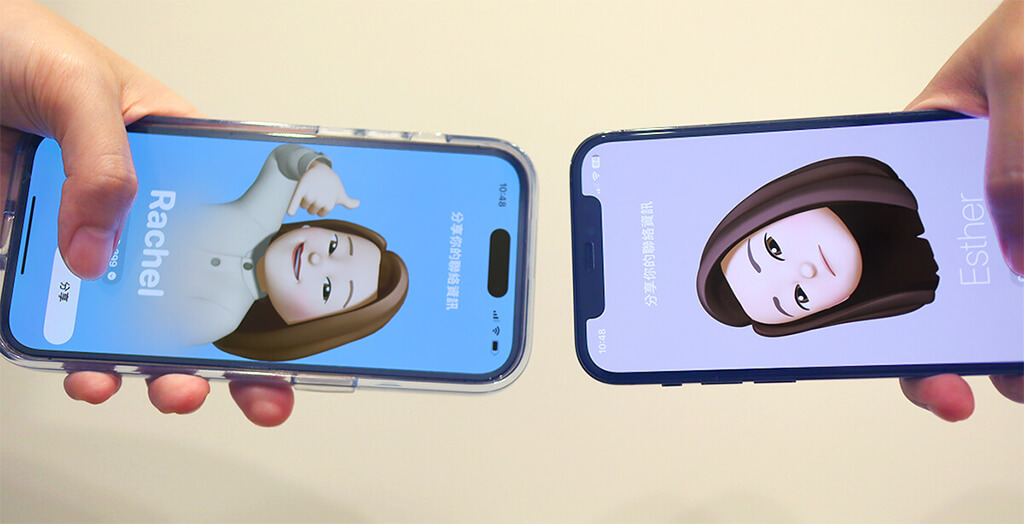
蘋果早在 iOS 17 版本中就為 iPhone 支援 NameDrop 一碰即傳功能,當兩支 iPhone 彼此靠近時(需同時開啟 Wi-Fi/藍牙/AirDrop),就能透過 NameDrop 快速交換聯絡資訊。此時畫面上會顯示彼此的聯絡人海報,你也可以自行選擇要分享電話號碼或電子郵件地址。簡單來說,它就像是一張更方便的數位名片,碰一下就能完成交換並加入聯絡人。
如何 iPhone 一碰即傳關閉?
iPhone 的一碰即傳(NameDrop)確實很方便,能在短時間內和對方交換聯絡資訊。不過它也可能造成困擾,例如你和朋友靠很近使用手機時,可能會不小心觸發一碰即傳,導致畫面反覆跳出聯絡人動畫,使用體驗被打斷。如果你平常很少用到這個功能,或想避免誤觸帶來的尷尬,其實我們可以將 iPhone 一碰即傳關閉喔!
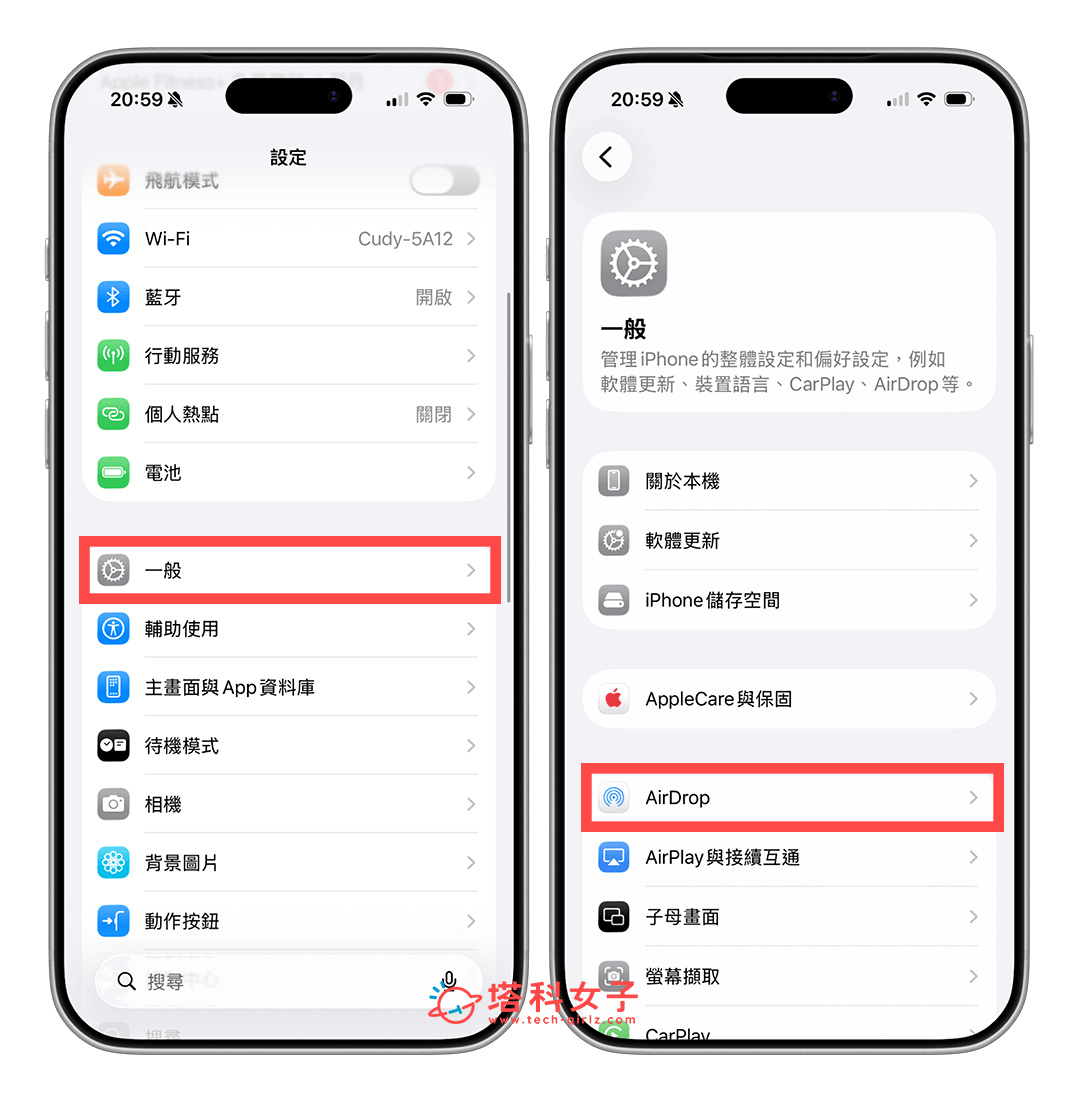
- 開啟 iPhone 上的「設定 app」。
- 點選「一般」。
- 點選「AirDrop」。
- 關閉「將裝置互相靠近」選項。
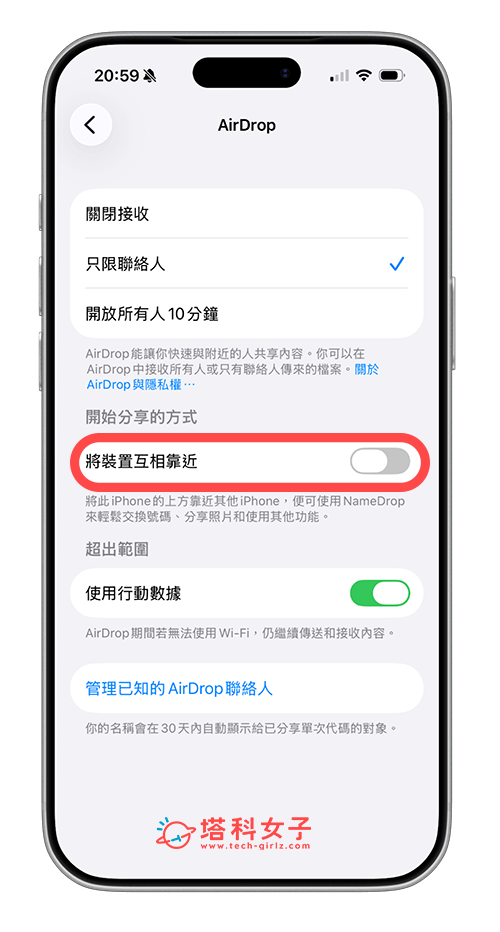
透過上述教學的方法與步驟到 AirDrop 設定中關閉「將裝置互相靠近」功能,即可把一碰即傳關閉,現在你的 iPhone 和別人的 iPhone 互相靠近時,就不會再觸發 NameDrop 功能了!
總結
如果你不希望和別人的 iPhone 互相靠近時就跳出名片畫面,那可以參考本篇教學的方法在 iPhone 關閉一碰即傳 NameDrop 功能,這樣之後就不會再跳出交換聯絡資訊的畫面了。

