1.5K

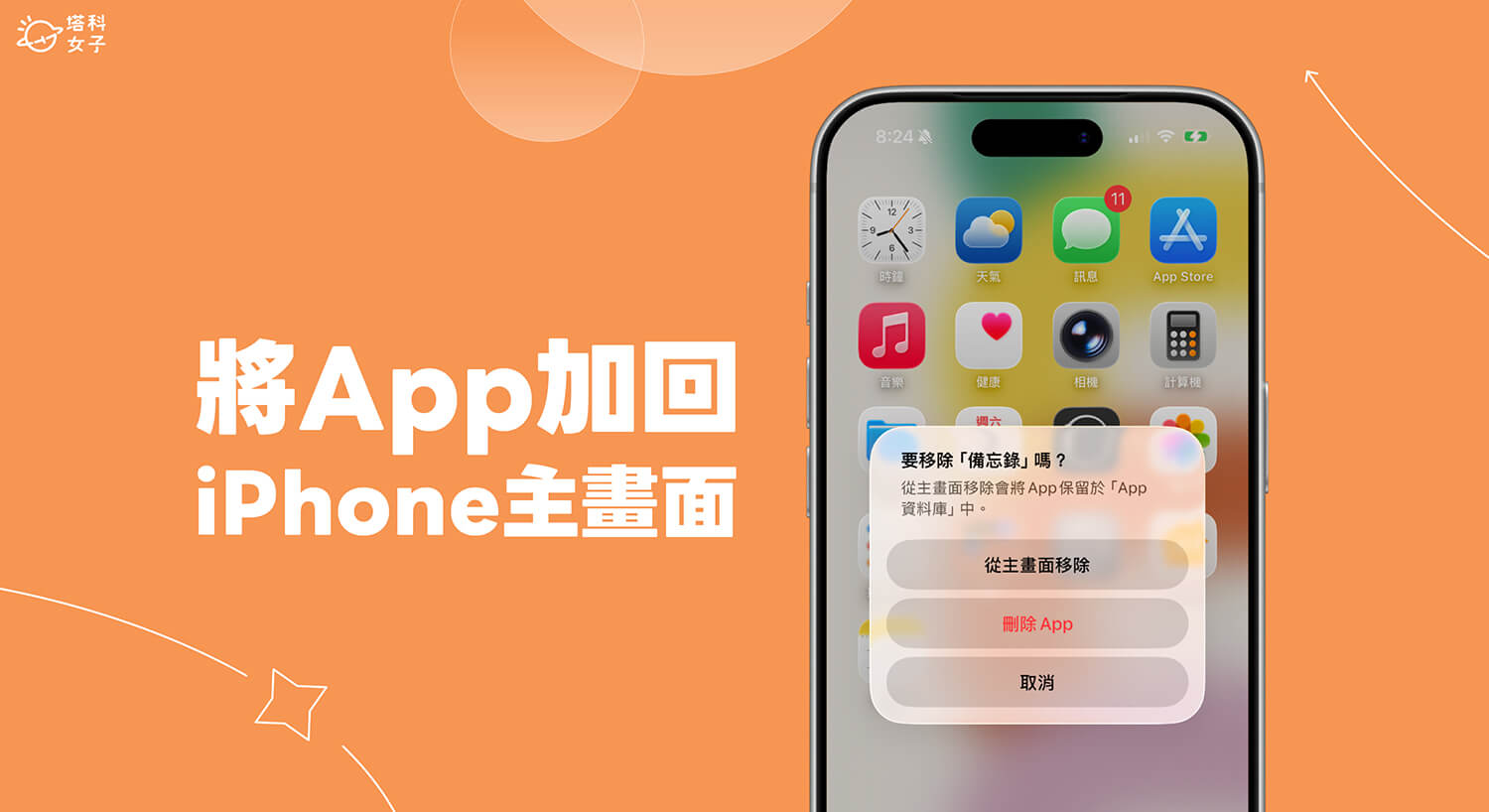
使用 iPhone 時,如果你不小心把 App 從主畫面移除,那其實不用太緊張,因為從主畫面移除,並不代表刪除 App,它只是從桌面消失而已,因此我們可以透過兩個不同的方法快速加回來喔!接下來本篇文章會詳細教大家如何透過「搜尋」及「App 資料庫」兩種方式將 App 放回主畫面 (桌面)。
如何在 iPhone 將 App 加入主畫面?
方法一:透過「搜尋」加回主畫面
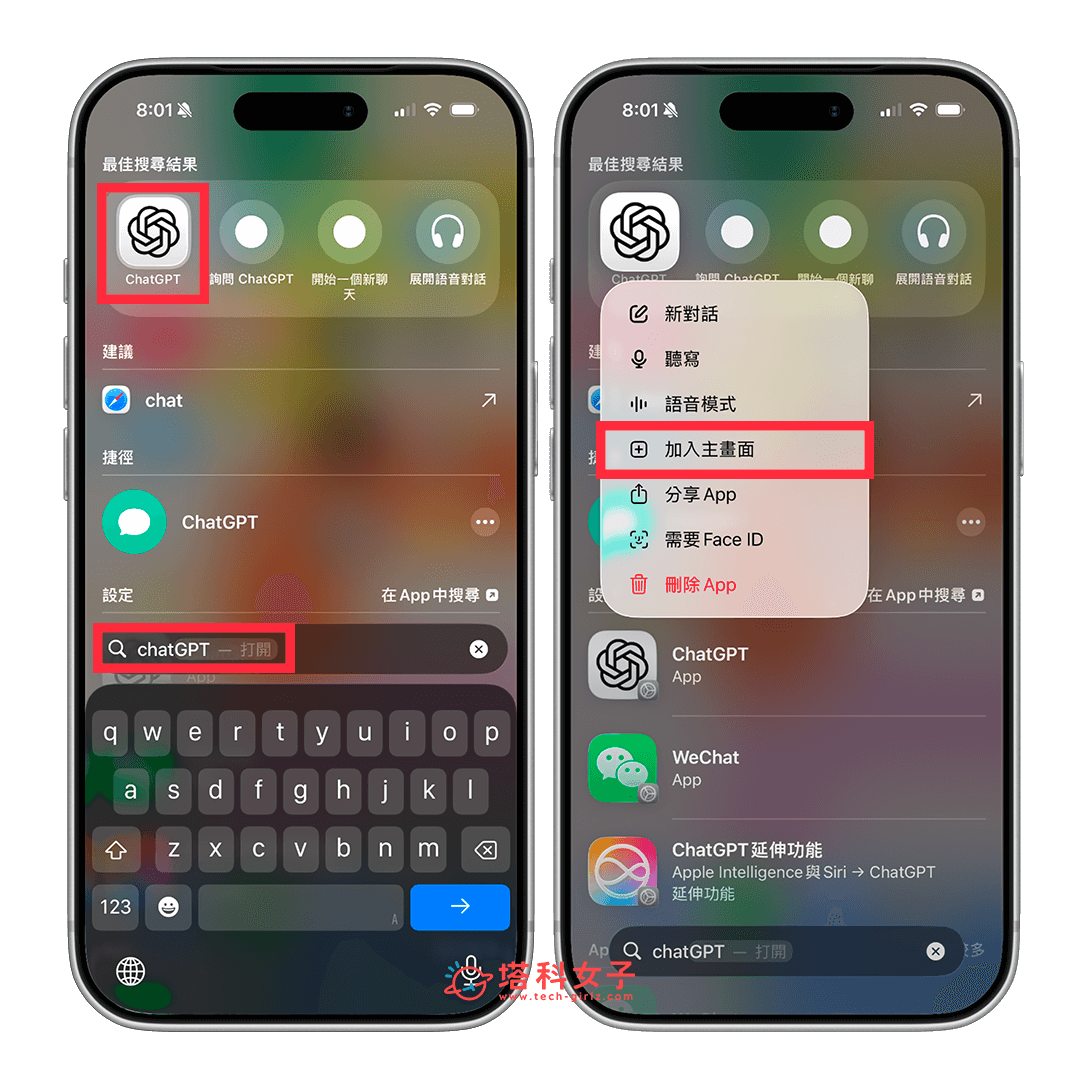
首先第一個比較快的方法是,你只要在 iPhone 桌面向下滑,在搜尋列上輸入你想加回主畫面的該 App 名稱,然後在上方的搜尋結果中,長按該 App,點選「加入主畫面」,這樣該 App 就會重新加回 iPhone 主畫面了!
方法二:從「App 資料庫」加入主畫面
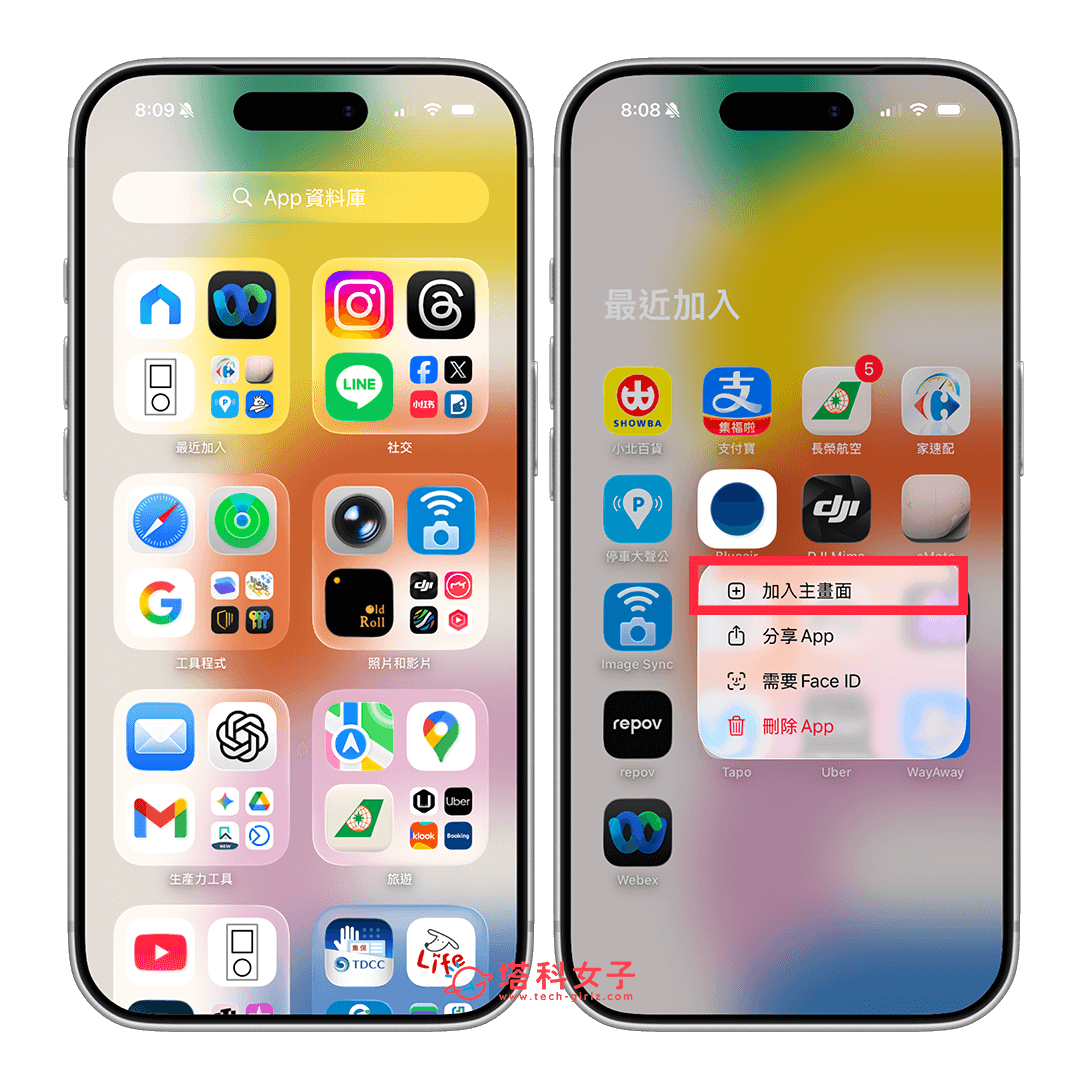
第二個方法,你也可以直接滑到 iPhone 最右邊的「App 資料庫」頁面,在不同類別中找到該 App 之後,長按該 App 圖示,接著,在跳出來的選單中點選「加入主畫面」,然後該 App 一樣就會重新加入回 iPhone 桌面了!
總結
如果你在 iPhone 不小心把 App 從主畫面移除,那先不要擔心,可以參考本篇教學的兩個方法重新加回來,因為從主畫面移除並不是刪除 App,所以可以放心。

