
不少人在 macOS Tahoe 與 iPadOS 26 推出後,都發現 Safari 少了一個很熟悉的選項:緊湊式標籤列(精簡標籤列)。也就是可以把「網址列+分頁列」合併成同一列的功能,使 Safari 整體看起來更精簡、也能多留一點空間給網頁內容。
而好消息是,Apple 在 macOS Tahoe 26.4 與 iPadOS 26.4 中,正式把「精簡標籤頁佈局」這個選項加回來了!如果你更喜歡這種設計,那這次更新終於可以切回熟悉的版面了。
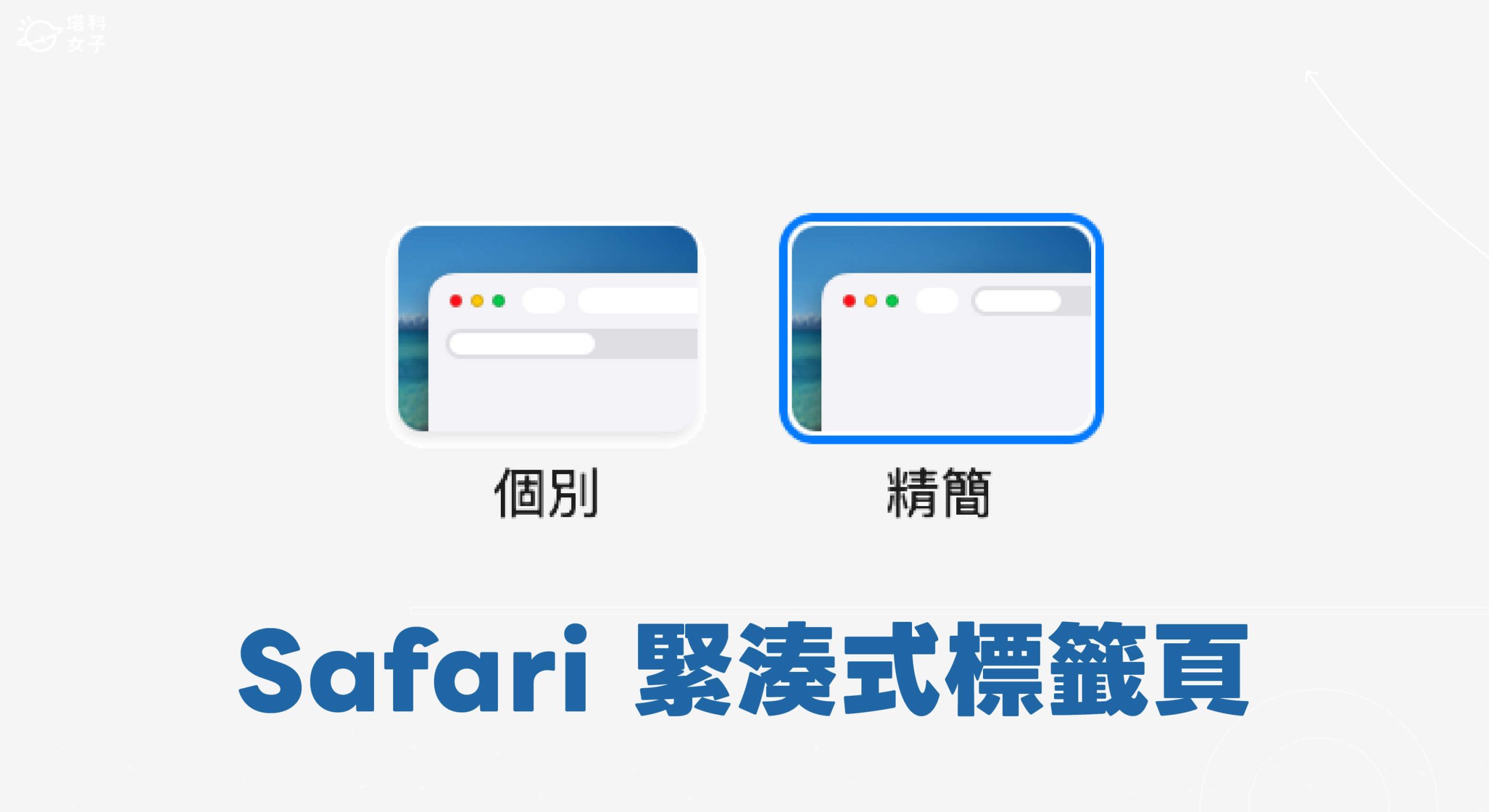
Safari 緊湊式標籤列(Compact Tab Bar)是什麼?
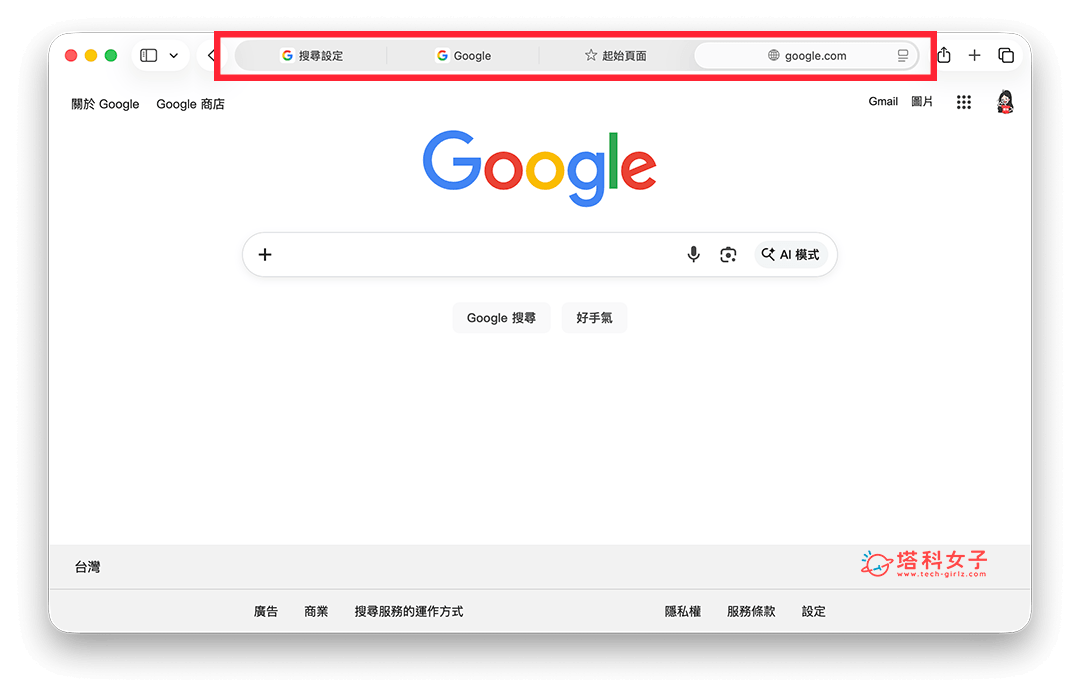
Safari 的「緊湊式標籤列」簡單來說就是:把網址列與分頁列合併成同一列,讓整個瀏覽器工具列看起來更精簡也更俐落(如下圖);而相對的,Safari 的「個別標籤列」則是把網址列與分頁列分開,視覺更清楚、也比較不容易誤觸,但會占用更多垂直版面。
如何在 Mac 設定 Safari 緊湊式標籤頁(精簡標籤頁)?
在 Mac 上,我們可以到 Safari 設定裡直接切換版面,但首先你的 Mac 必須至少更新到 macOS Tahoe 26.4 版本,然後依照以下步驟去設定:
- 開啟 Mac 上的 Safari 瀏覽器。
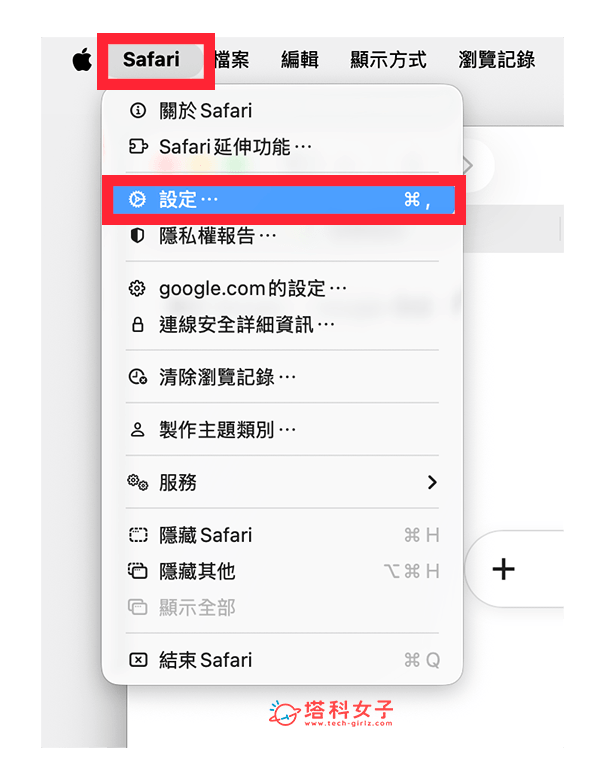
- 點選左上角選單 Safari >「設定」。
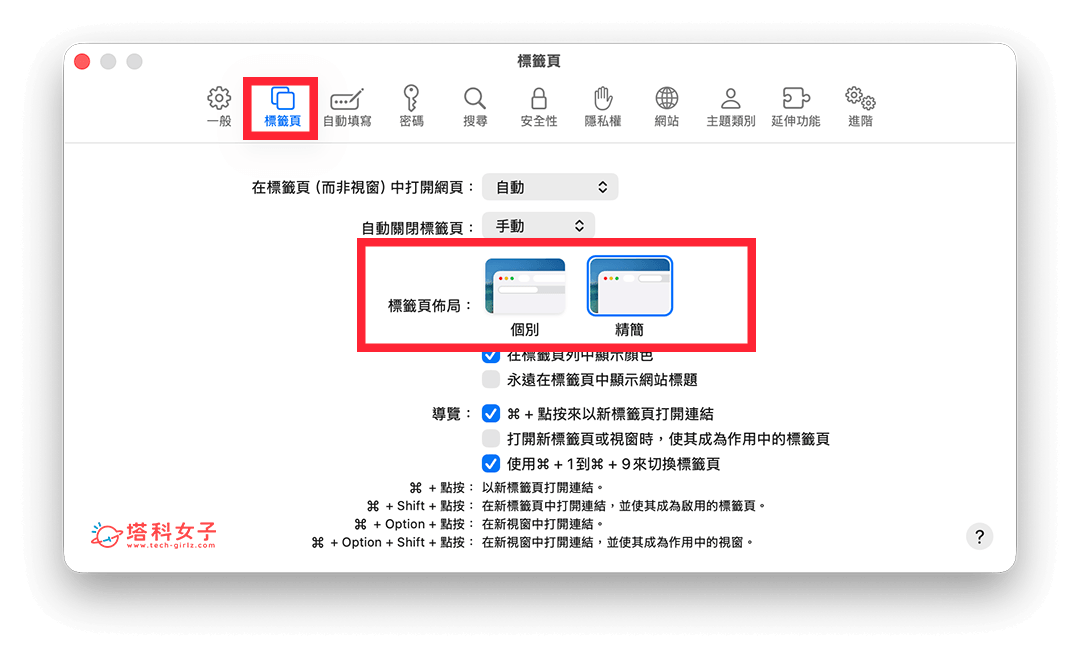
- 切換到標籤頁。
- 在標籤頁佈局中,選擇「精簡」。
切換後, Safari 的網址列與分頁列就會合併成一列,不會佔用兩列,讓整體 Safari 介面更精簡,而你只要點一下上方標籤頁即可輸入關鍵字或網址。
如何在 iPad 設定 Safari 緊湊式標籤頁(精簡標籤頁)?
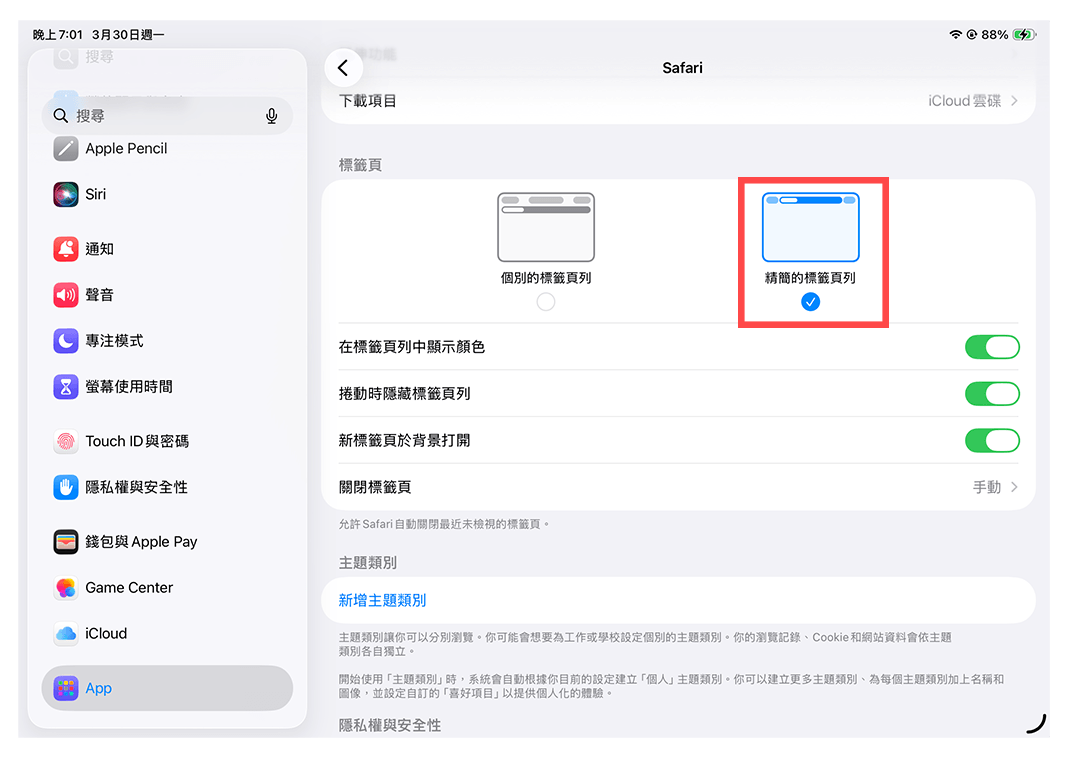
如果你是使用 iPad,那我們一樣可以在 iPad 上調整 Safari 緊湊式標籤頁列,首先請記得 iPad 至少需更新到 iPadOS 26.4 版本,然後參考以下步驟去設定:
- 開啟 iPad 上的「設定」。
- 往下滑點選「App」。
- 點選「 Safari」。
- 在「標籤頁」右邊,選擇「精簡」。
Safari 精簡標籤頁適合哪些人?
如果你不太確定自己要選擇預設的「個別」或是要不要改成「精簡」,那如果你符合以下情境,精簡標籤頁會更適合你:
- 你偏好介面越簡潔越好,不想工具列占太多空間
- 你習慣「網址列和分頁在同一排」,覺得視覺更一體
- 你常在小螢幕(或分割視窗)狀態下使用 Safari,希望多留一點畫面給網頁內容
Safari 個別標籤頁適合哪些人?
不過老實說,「精簡標籤頁」版面也不是每個人都適合,如果你常誤觸或需要更清楚的分頁管理,可能更適合「個別」標籤頁:
- 你常常開很多分頁,需要更清楚的分頁列
- 你不喜歡工具列「合在一起」的視覺
- 你希望網址列與分頁列分開,降低誤觸機率
總結
蘋果在 macOS Tahoe 26.4 與 iPadOS 26.4 把「緊湊式標籤頁/精簡標籤頁」加回來了,如果你也比較喜歡這種將網址列和分頁列合併在一列的設計,那可以參考本篇教學去調整設定喔!

