
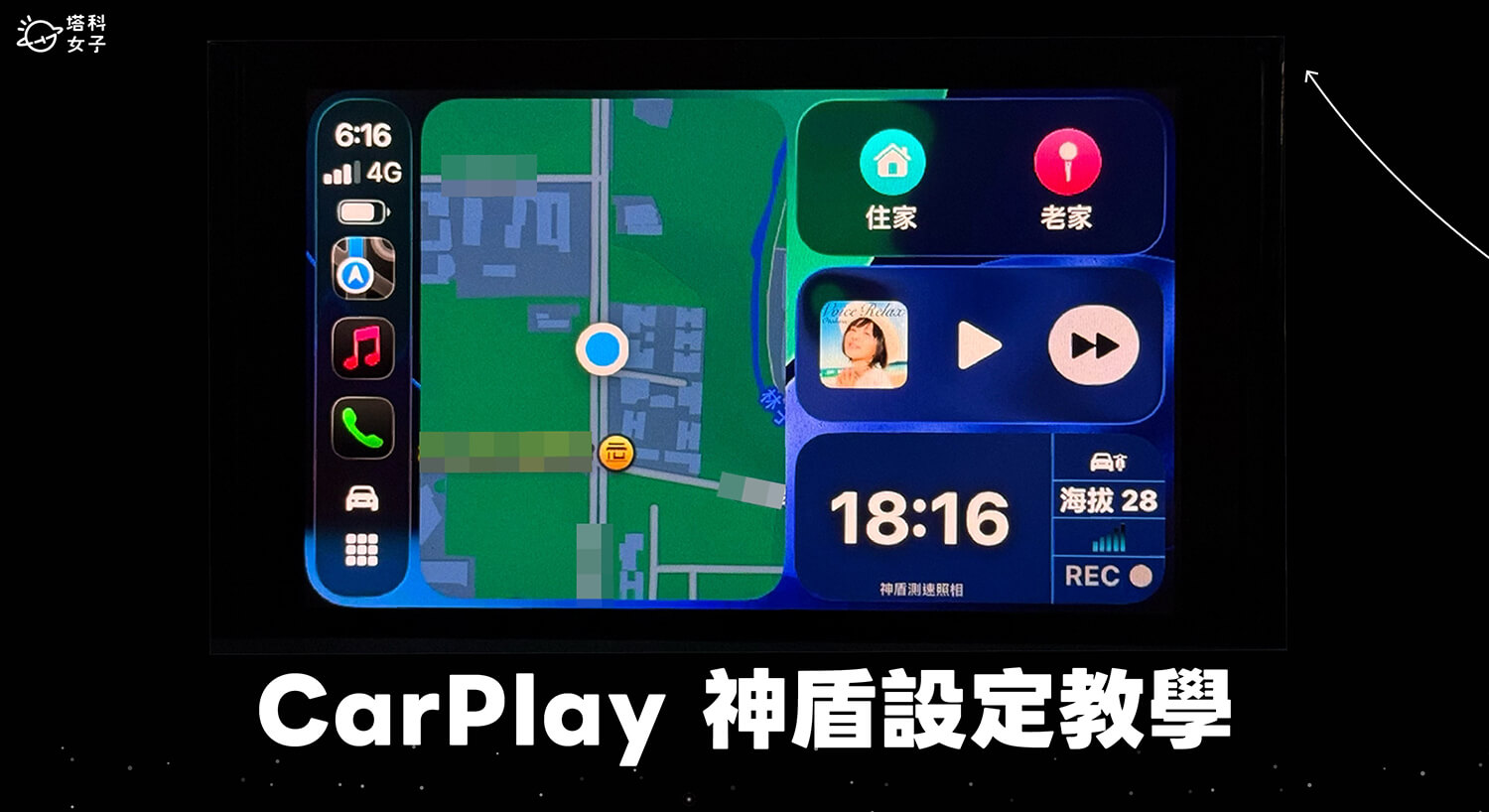
如果你平常開車時有在用「神盾測速照相」App,那現在透過 Apple CarPlay,就能直接把神盾的測速提醒資訊顯示在車機螢幕上,不用再一直低頭看手機,開車時也更方便。
這篇就來教大家怎麼完成 CarPlay 神盾設定,包含 iPhone 與 App 要先更新到哪個版本、神盾 App 裡要開啟哪些選項,以及如果 CarPlay 沒顯示神盾時,要怎麼排查與解決。
CarPlay 神盾前置條件
在開始設定前,建議先確認以下兩個條件是否都符合:
- iPhone 至少更新到 iOS 26
- 神盾 App 已更新到最新版本
CarPlay 神盾設定教學
步驟一:更新 iPhone 版本與神盾 App
首先,請確認 iPhone 至少已更新到 iOS 26,你可以到「設定 app」>「一般」>「關於本機」裡面檢查 iOS 版本,也可以到「軟體更新」裡進行更新,也別忘了開啟 App Store 將神盾 App 更新到最新版本。
步驟二:開啟神盾 App 的 CarPlay 支援
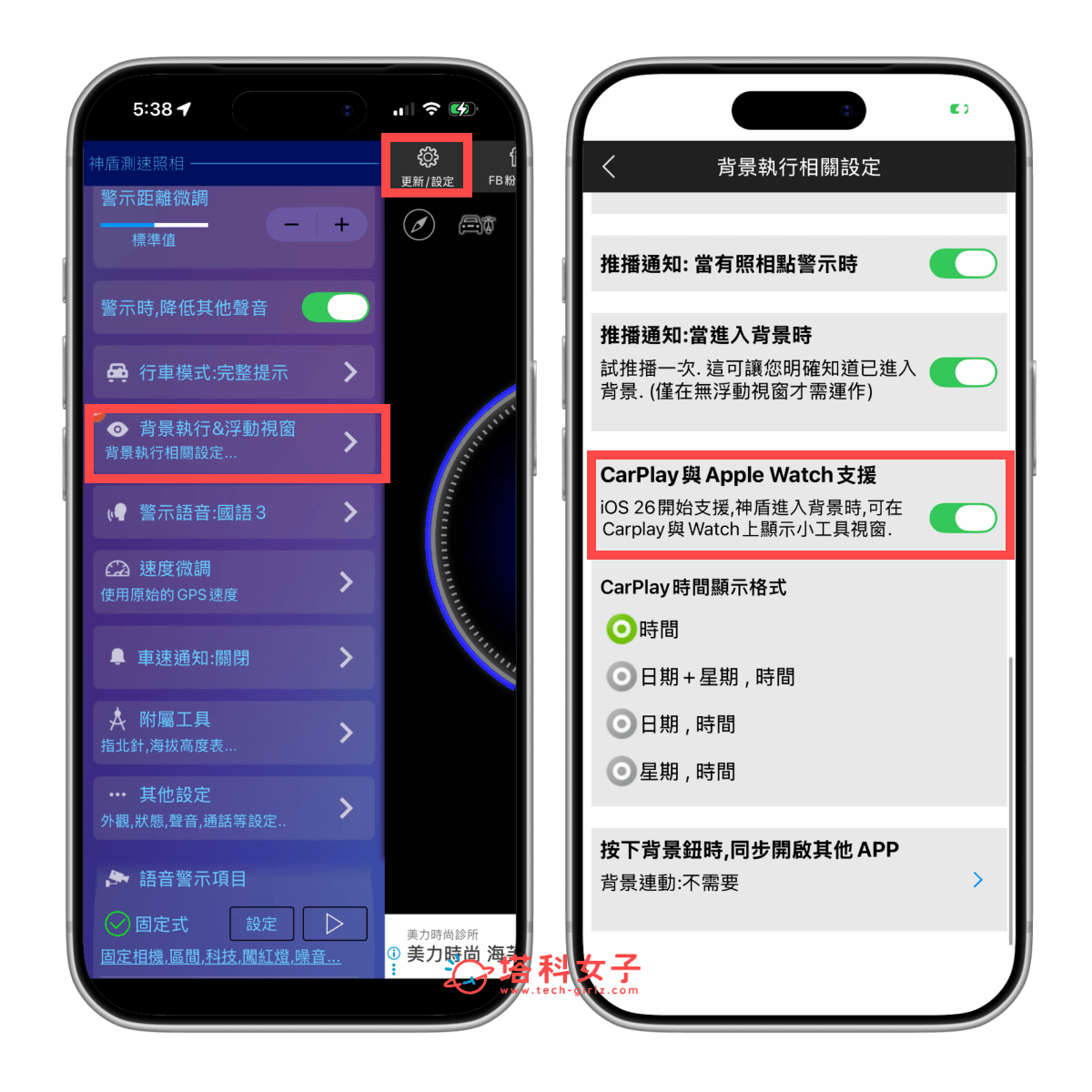
現在請開啟神盾 App,點選左上角「更新/設定」,點選「背景執行&浮動視窗」,開啟「CarPlay 與 Apple Watch 支援」 功能。
步驟三:讓神盾 App 在手機背景執行
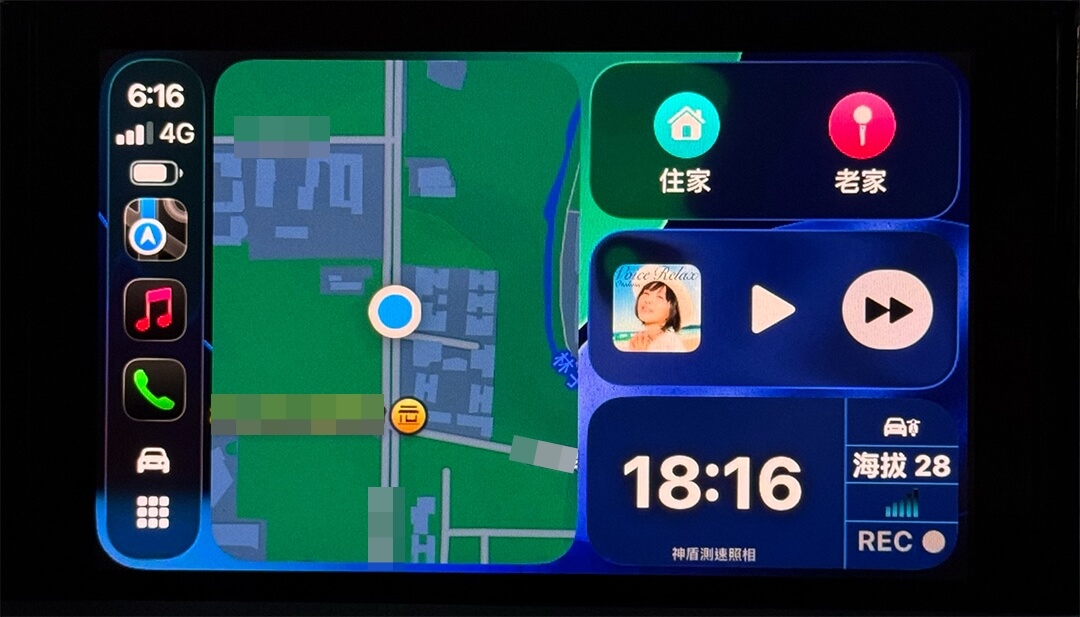
設定完成後,當你要開車時,只要先在 iPhone 開啟神盾 App,接著讓它維持在背景執行狀態,或直接關閉 iPhone 螢幕。這時如果 CarPlay 已連線,你就會在車機畫面上看到神盾顯示的小工具(如下圖右下角),也會聽到道路的語音提示。另外,如果 CarPlay 畫面右下角原本就有其他小工具,那你可能要上下滑動椅切換該區塊顯示的小工具。
進階技巧:連接 CarPlay 時自動開啟神盾 App(捷徑自動化)
以往你可能都會在上車時,手動打開 iPhone 上的神盾 App,讓它在背景執行,這樣 CarPlay 車機上才會顯示神盾。不過其實有一個更方便的方法,就是透過 iPhone 捷徑自動化來設定,讓手機連接 CarPlay 時自動開啟神盾 App。這樣一來,每次上車連上 CarPlay 後,iPhone 就會自動幫你開啟神盾,不需要再另外手動操作!
步驟一
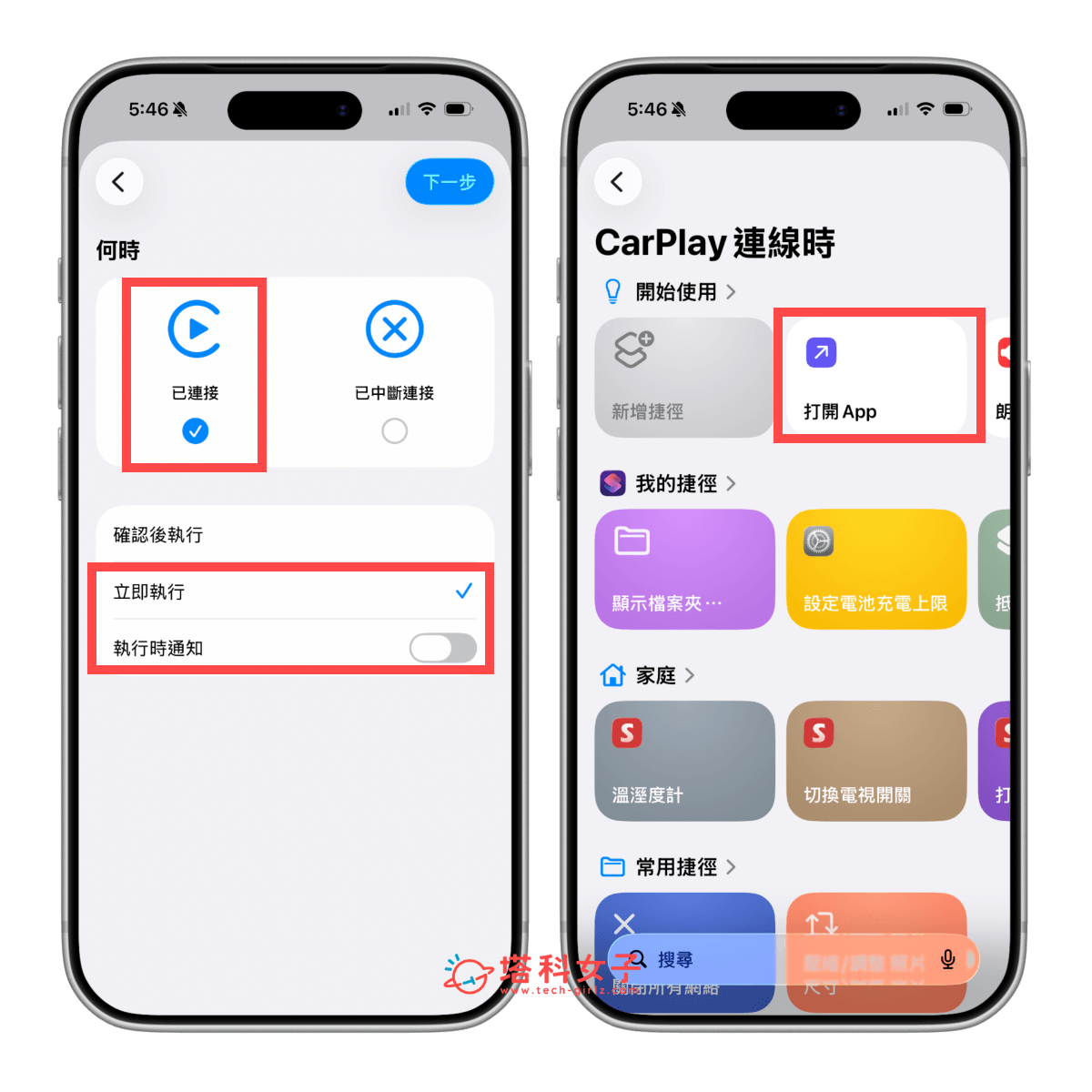
首先,請開啟 iPhone 內建的「捷徑 app」,切換到「自動化」分頁,點選右上角「+」建立自動化按鈕,然後在下一頁點選「CarPlay」。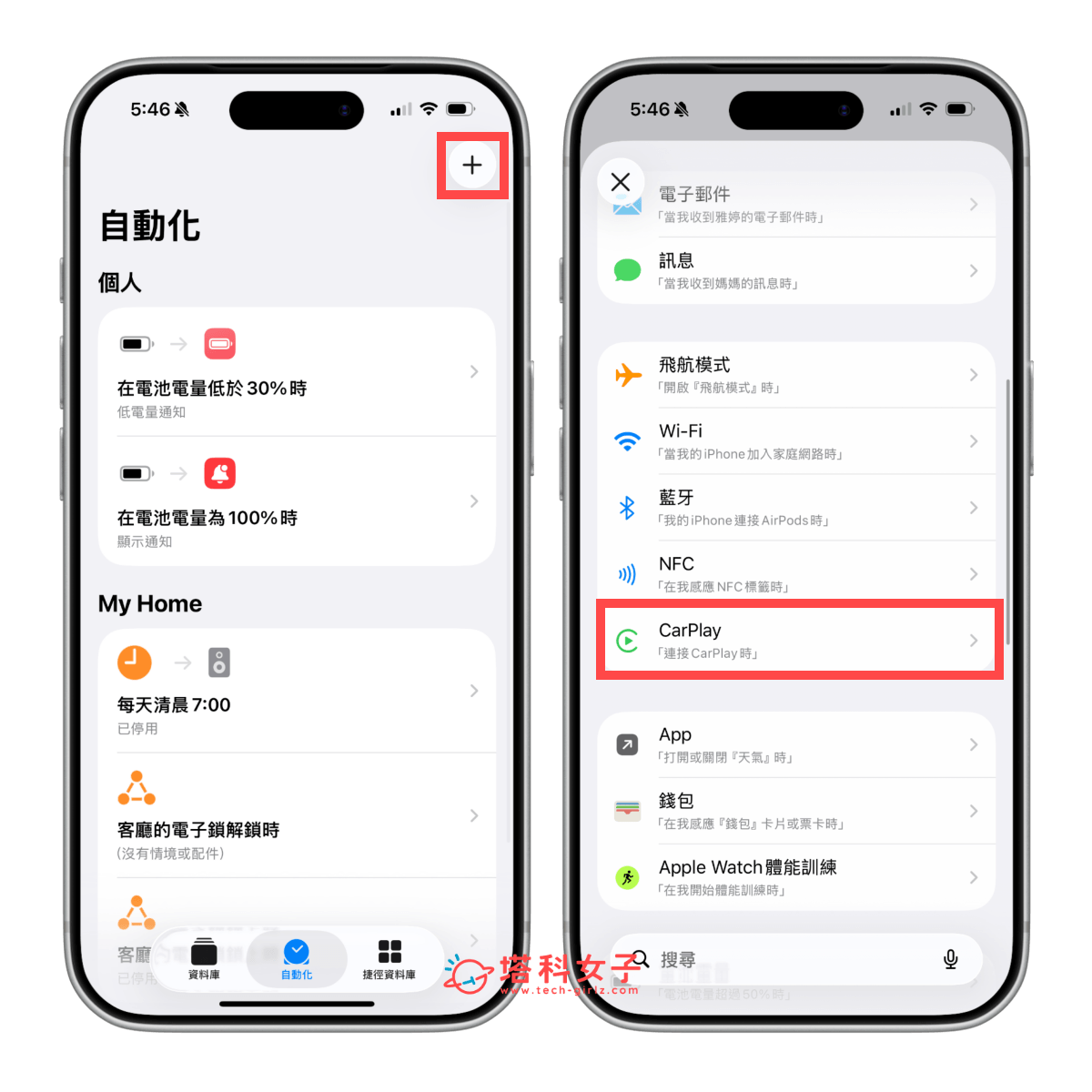
步驟二
選擇 CarPlay 動作後,它會問你「何時」,這邊我們點選「已連接」,並且在下方選擇「立即執行」,那我通常會關閉「執行時通知」,這樣就不會每次執行時都傳通知,完成後點選「下一步」。接著,在下一頁「CarPlay 連線時」,點選「打開 App」這個動作。
步驟三
將「加入 App」到捷徑動作後,我們點一下「App」,然後設定成「神盾測速照相」即可。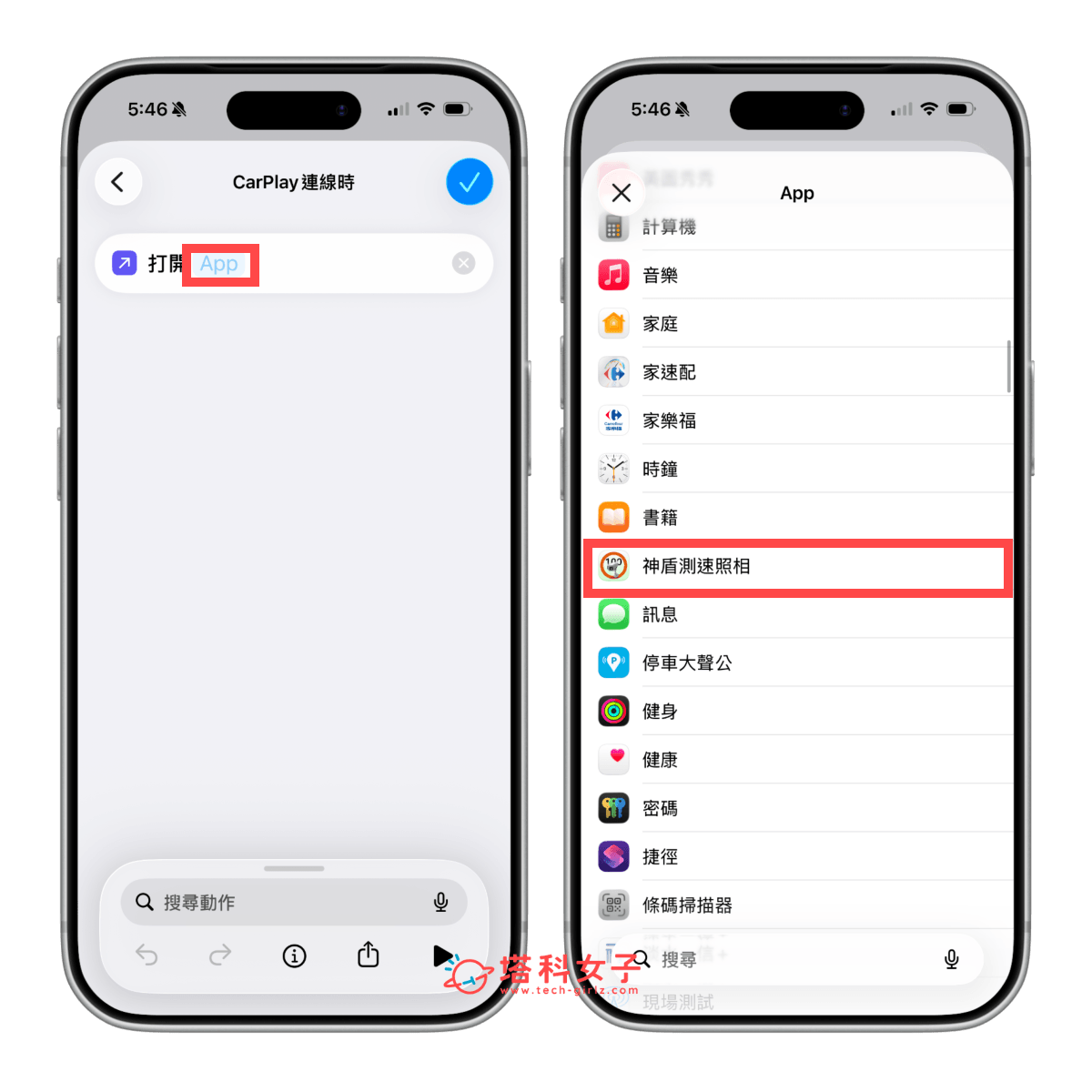
步驟四
最後,你就會看到整個捷徑自動化的操作是「當 CarPlay 連線時,打開神盾 App」,點選右上角「打勾」按鈕即可儲存。
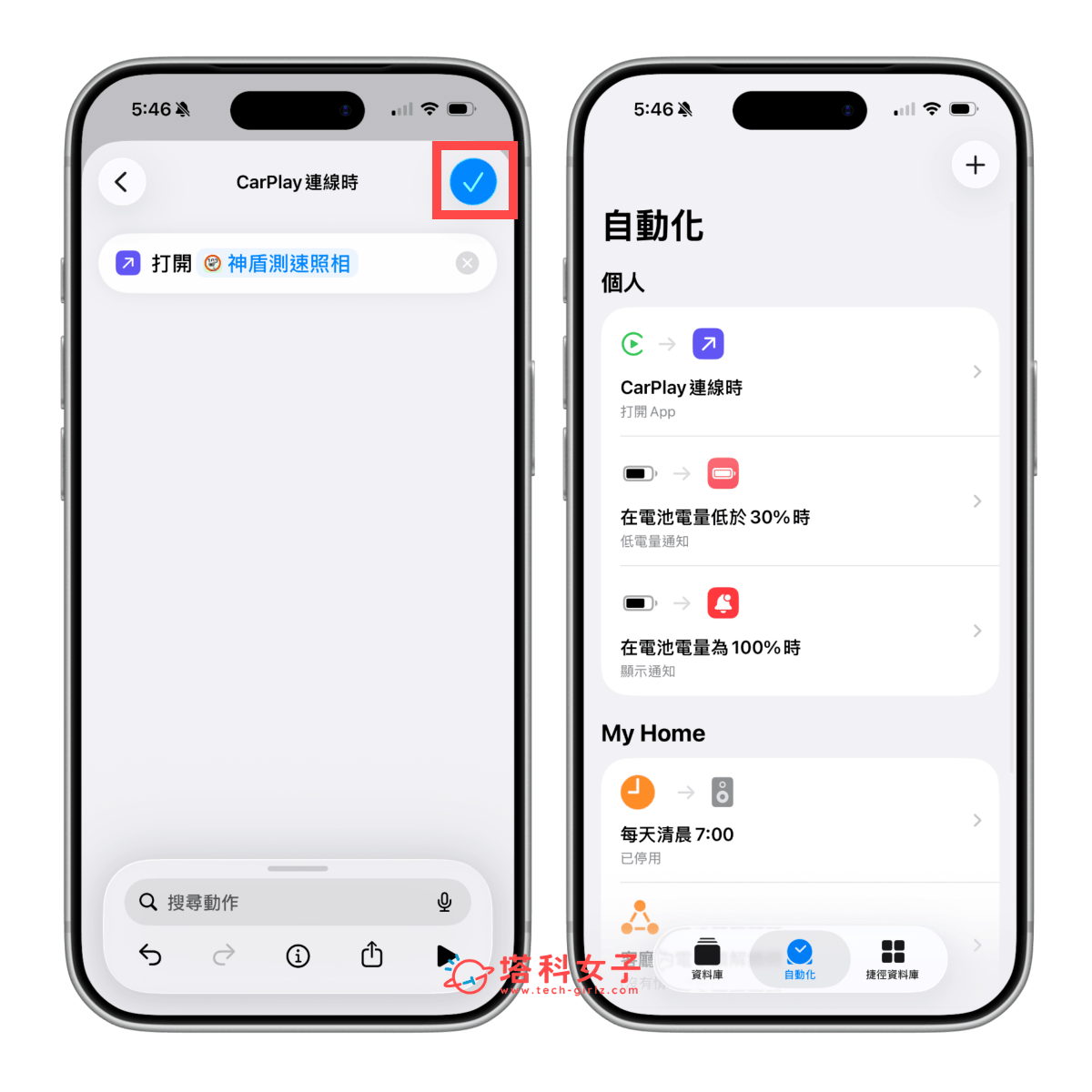
下次當你的 iPhone 連線到 CarPlay 時,手機就會自動幫你開啟神盾 App 並在背景執行唷!你就不用再像之前一樣每次都要手動去開啟了。
總結
如果你想在 CarPlay 使用「神盾測速照相」,那可以參考本篇教學的方法去設定,只要有打開神盾 App 並在背景執行,就會在車機上的總覽頁面看到神盾小工具了。

