
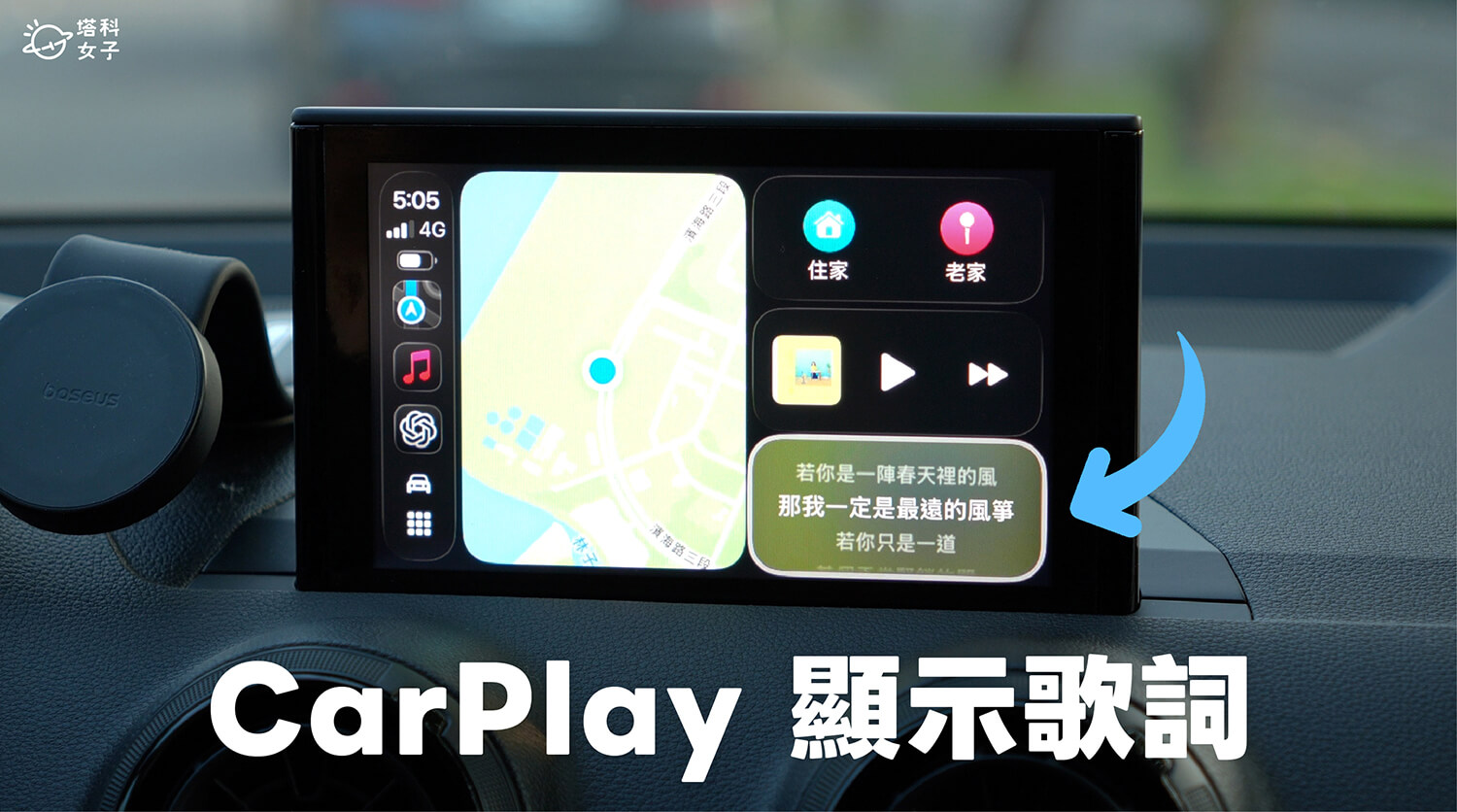
我們平常在車上用 CarPlay 播放音樂時,不管你是使用 Apple Music、Spotify,還是 YouTube Music 等音樂串流平台,應該都會發現一件事,就是 CarPlay 本身並不支援顯示歌詞。
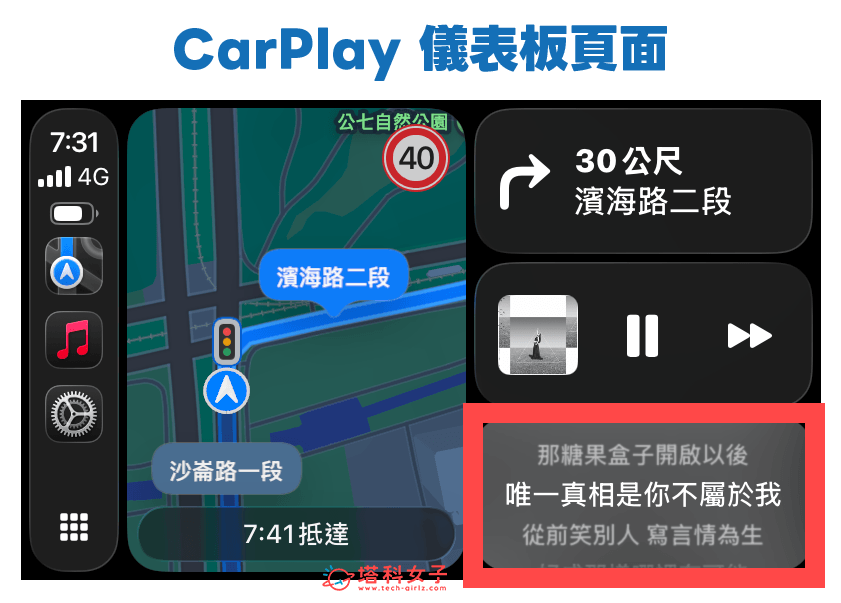
但其實,我們可以透過一款 「靈動歌詞 App」 讓 CarPlay 顯示即時動態歌詞喔!可以選擇把歌詞放在 CarPlay 儀表板頁面或 小工具頁面上,整體視覺效果和實用性都很好。接下來本篇文章會有詳細的設定教學。
靈動歌詞 App 在不同 iOS 版本的免費與付費差異
在正式開始設定前,這邊要先特別提醒一下:不同 iOS 版本下,靈動歌詞 App 在 CarPlay 上的免費與付費使用規則會不太一樣。也就是說,你是否需要訂閱才能在 CarPlay 顯示歌詞,會和目前使用的 iPhone 系統版本有關。這邊先簡單列個表格讓大家更清楚:
| CarPlay 小工具 | CarPlay 儀表板 | |
| iOS 26.1 或更舊版本 | 可免費顯示歌詞 | 需付費訂閱 |
| iOS 26.2 或後續新版本 | 需付費訂閱後才能正常使用 | 需付費訂閱 |
iOS 26.1 或更舊版本
如果你的 iPhone 目前還停留在 iOS 26.1 或更舊版本,那麼靈動歌詞的 CarPlay 小工具功能目前仍可免費使用。
也就是說:
- 你可以免費在 CarPlay 小工具頁面顯示動態歌詞
- 但如果你想讓歌詞進一步顯示在 CarPlay 儀表板頁面,則需要付費訂閱
iOS 26.2 或後續新版本
如果你的 iPhone 已經更新到 iOS 26.2 或新版本,那情況就不太一樣了。因為從這個版本開始,受到系統機制影響,靈動歌詞的 CarPlay 小工具必須搭配「即時動態」才能正常運作,否則即使你可以加入小工具,它也無法正常顯示動態歌詞。
也就是說,現在如果你想在 CarPlay 上使用靈動歌詞,不管是要顯示在:
- CarPlay 小工具頁面
- CarPlay 儀表板頁面
都需要先訂閱付費方案後才能使用。
靈動歌詞 App 付費方案哪個划算?
「靈動歌詞」目前有提供付費方案,而實際是否需要付費,會取決於你的 iPhone 系統版本,以及你想要使用的顯示方式。簡單來說:
- iOS 26.1 或更舊版本:小工具頁面可免費使用,儀表板顯示需付費
- iOS 26.2 或更新版本:無論是小工具或儀表板,都需要訂閱後才能正常使用
如果你本身很常在車上聽歌,而且也希望 CarPlay 可以有更完整的歌詞顯示體驗,那付費訂閱會比較方便。若打算長期使用,終身會員會是相對划算的選擇,因為只要付一次 NT$150 元的費用就能永久使用。
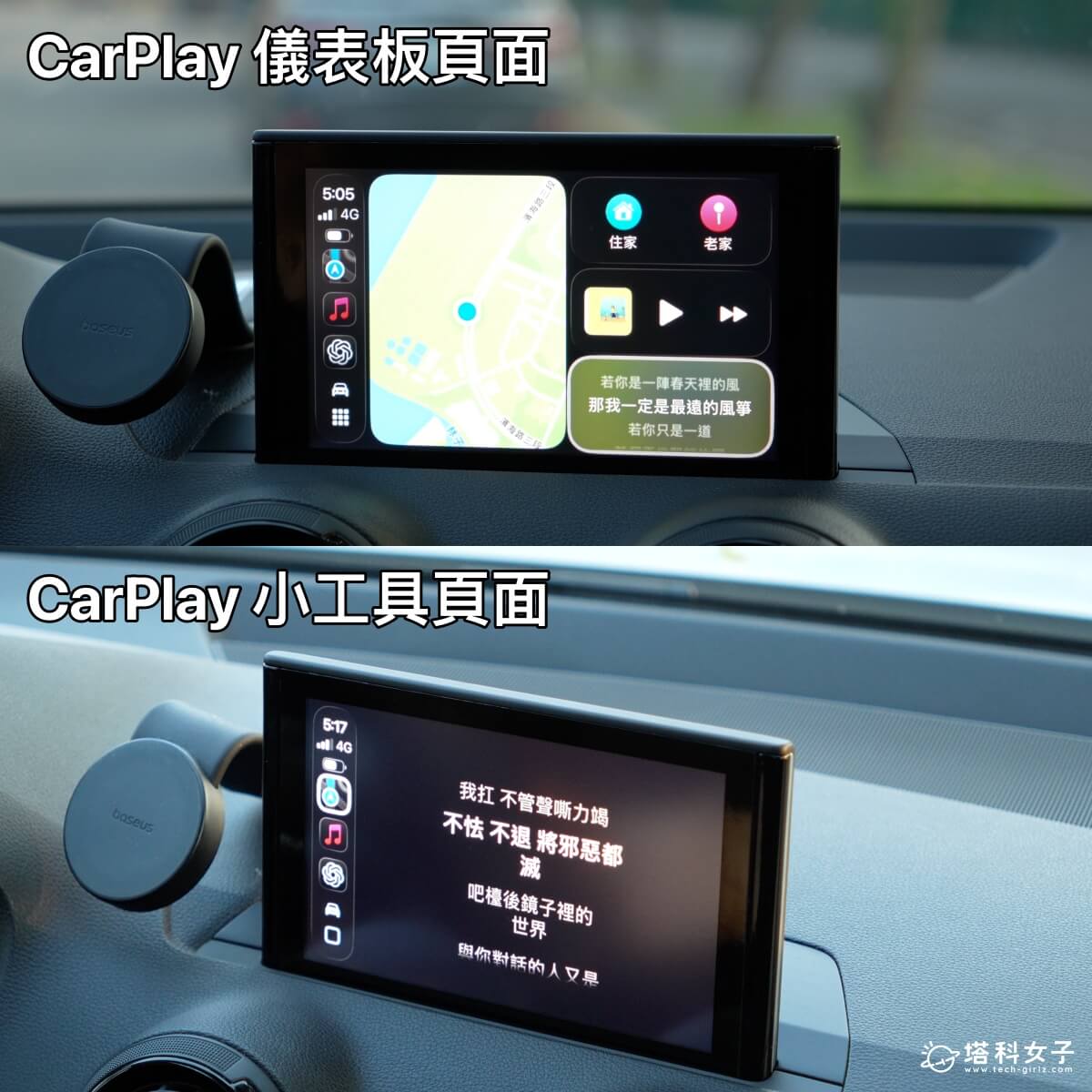
如何讓歌詞顯示在 CarPlay 儀表板?
如果你想讓歌詞直接顯示在 CarPlay 儀表板頁面上,可以照著以下步驟操作:
- 先在 iPhone 上開始播放音樂。
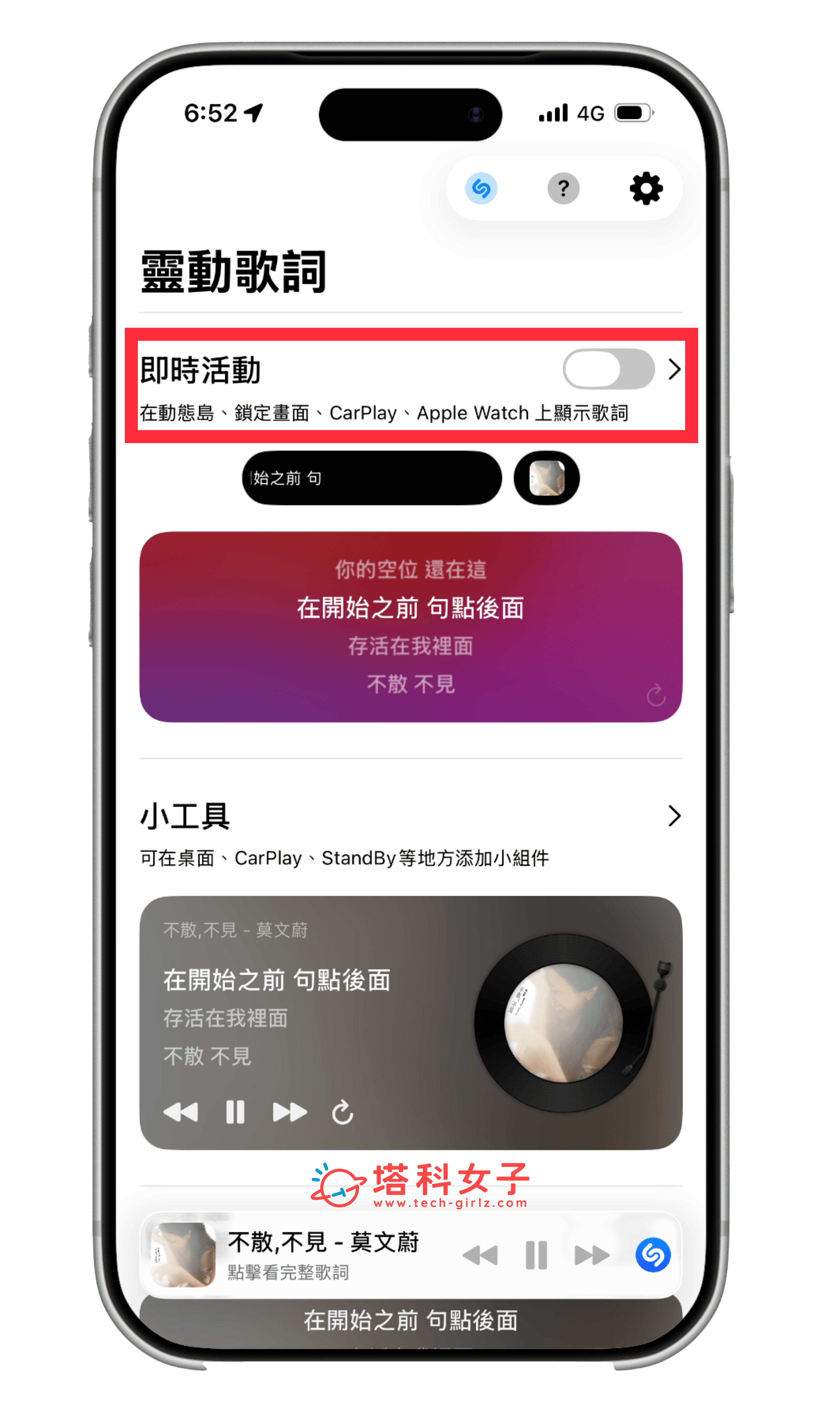
- 開啟「靈動歌詞 App」,打開 「即時活動」 功能。
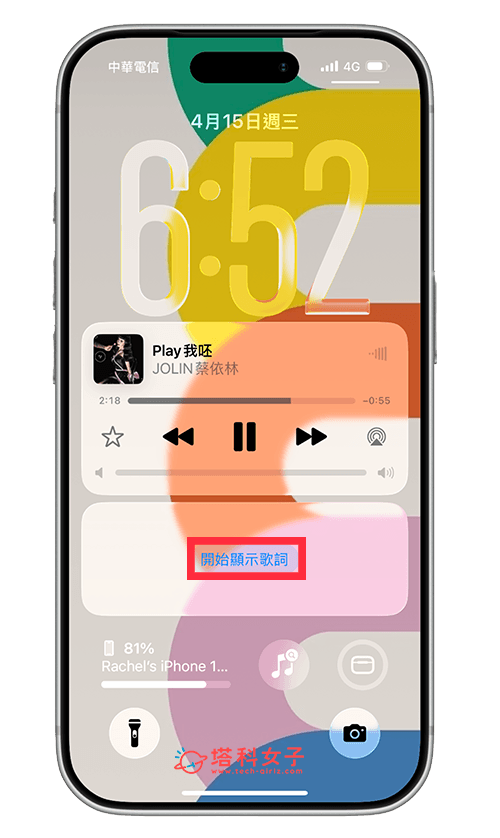
- 到 iPhone 鎖定畫面,點一下 「開始顯示歌詞」。
完成後,你就會在 CarPlay 儀表板 上看到動態歌詞顯示了。這種顯示方式的好處是,你不需要特別切換到某個 App 畫面,在 CarPlay 儀表板上就能直接看到目前播放中的歌詞內容,使用上會更直覺。
如何讓歌詞顯示在 CarPlay 小工具頁面上?
除了儀表板之外,你也可以將歌詞加到 CarPlay 的小工具頁面中喔!設定步驟如下:
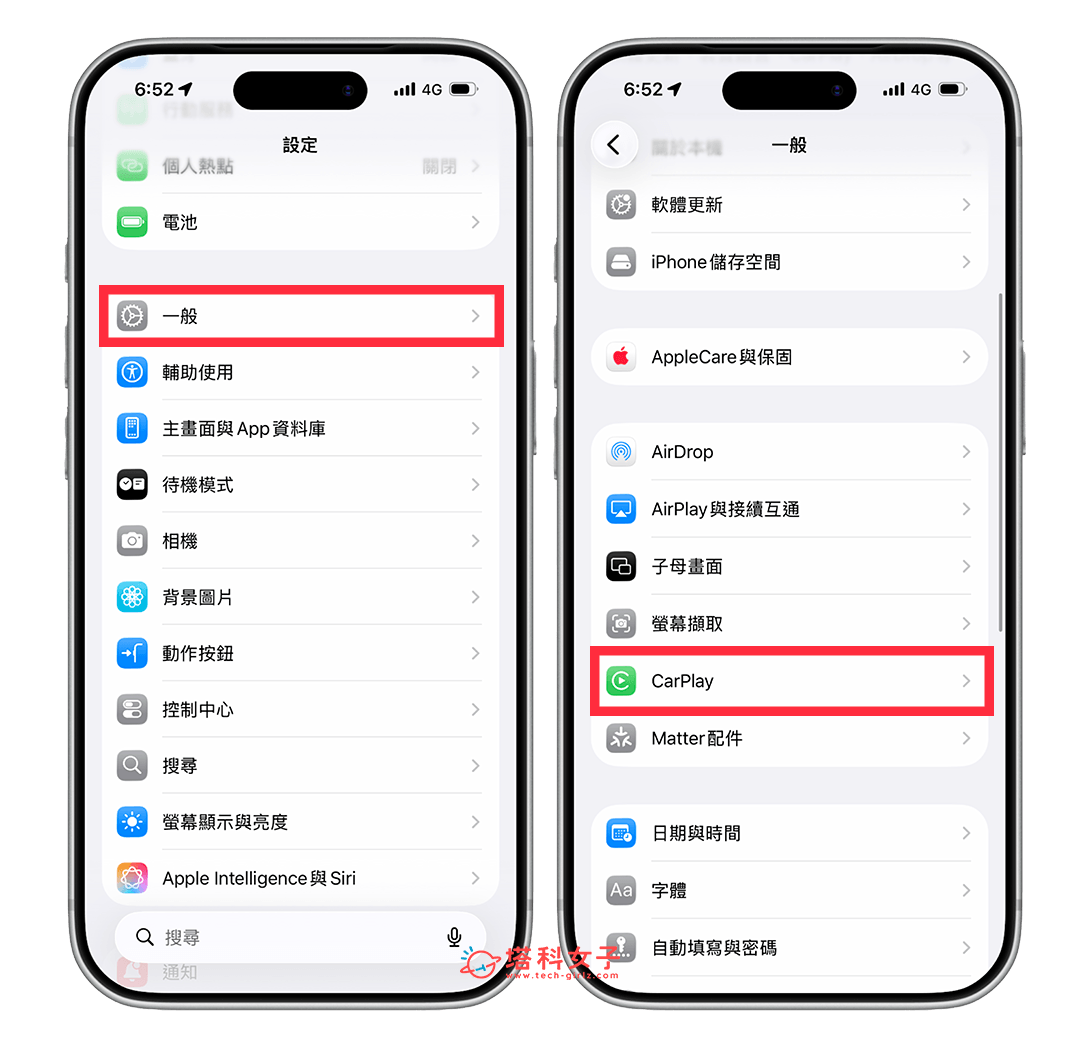
- 打開 iPhone 上的「設定 app」。
- 點選「一般」。
- 點選「CarPlay」。
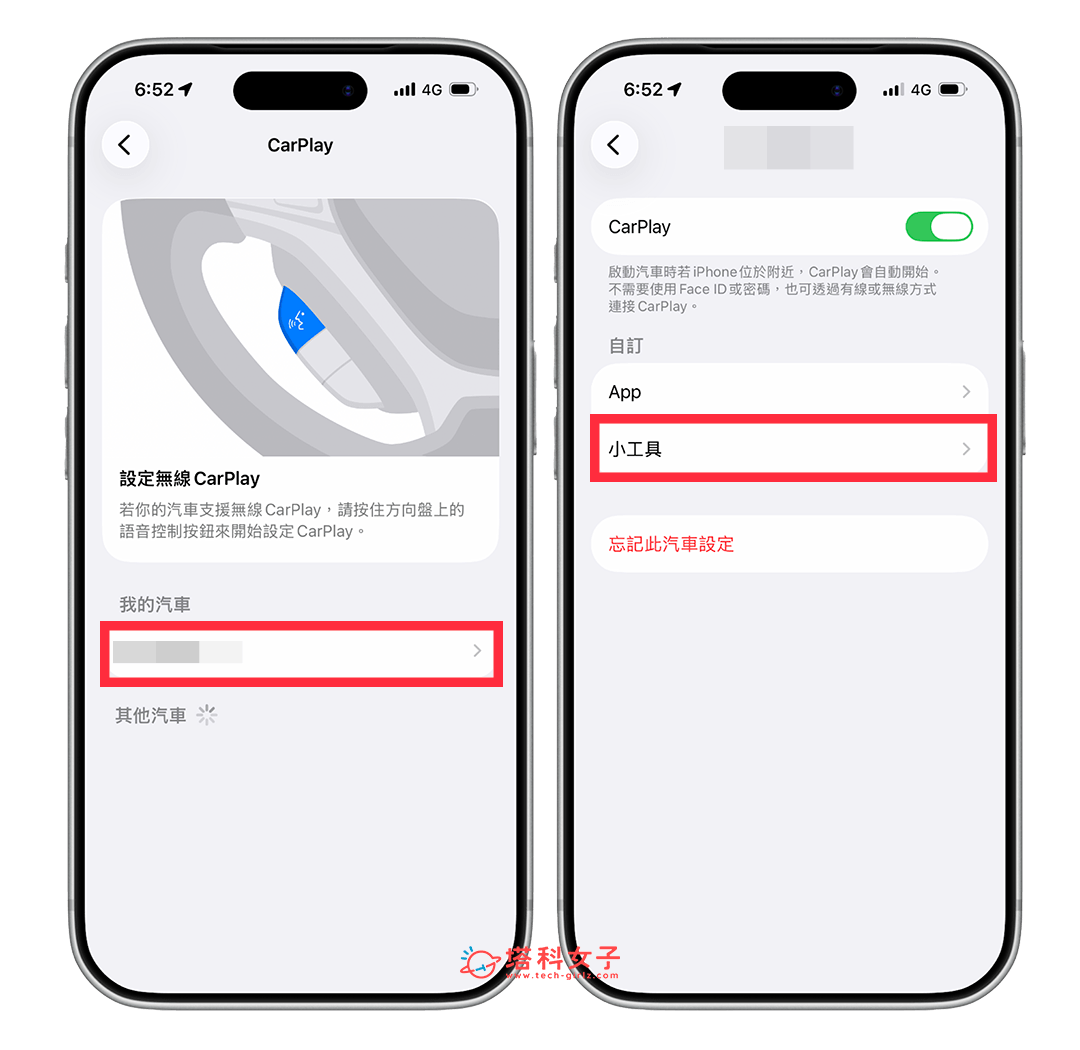
- 選擇你的車輛。
- 點選「小工具」。
- 點選「加入小工具」。
- 選擇「靈動歌詞」。
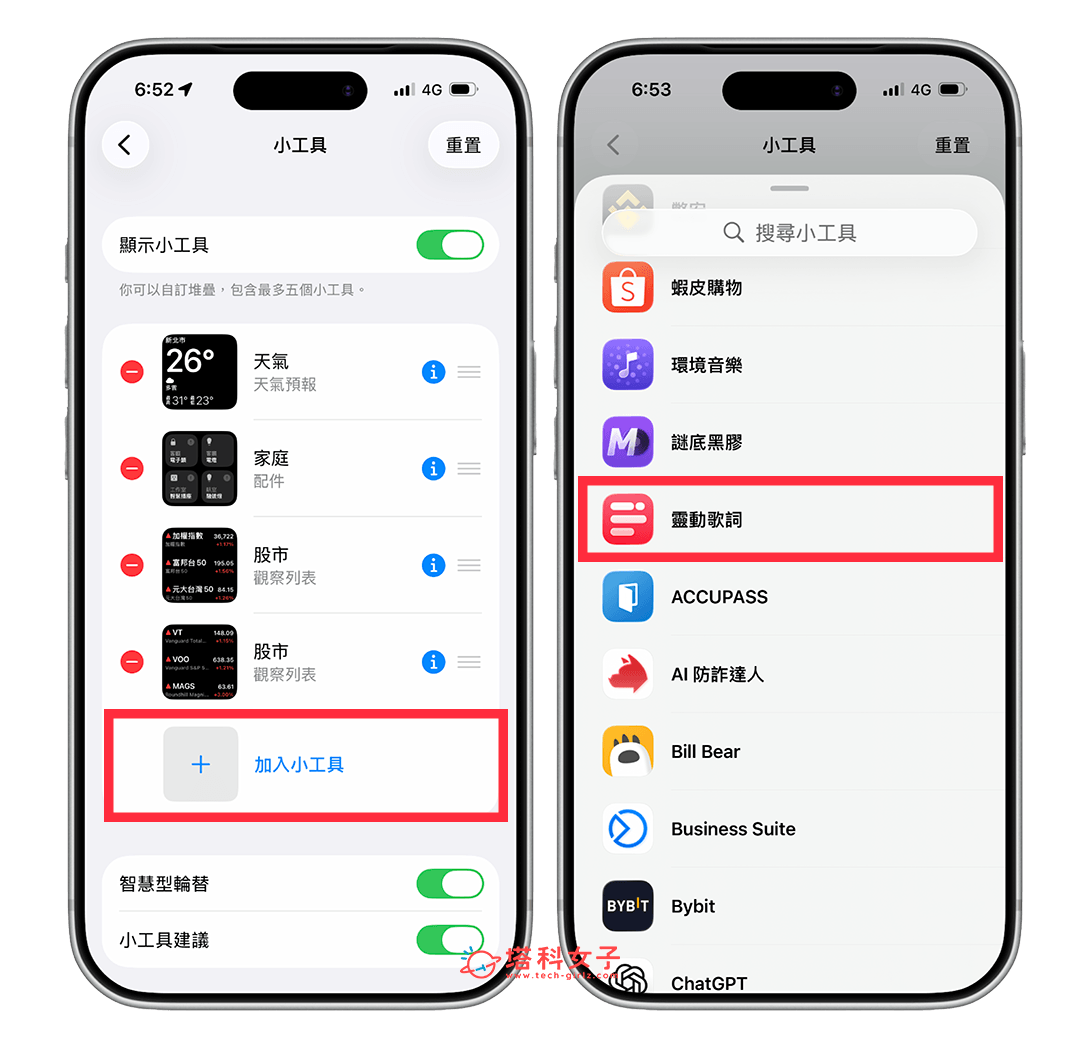
- 選擇第二個或第三個有歌詞的小工具樣式。
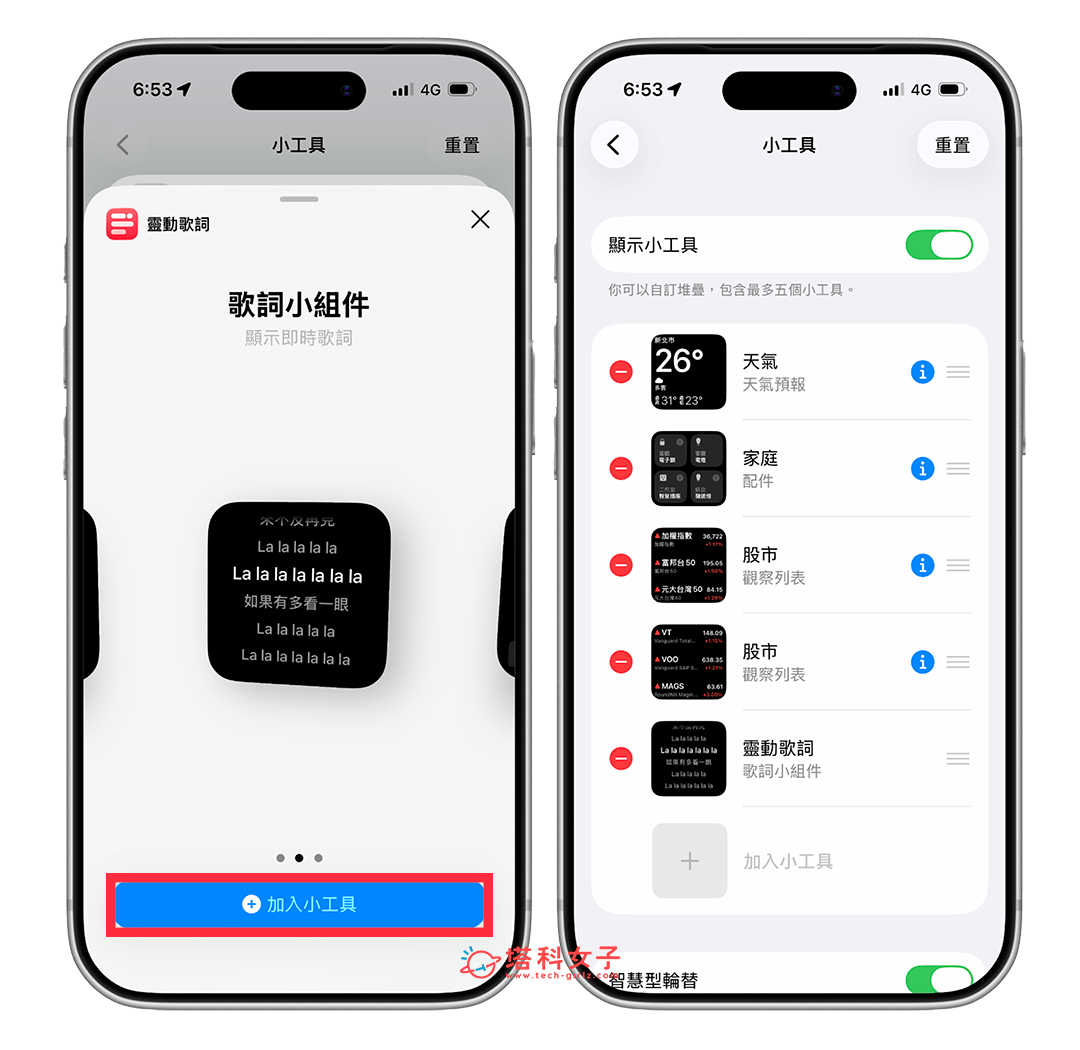
- 設定完成後,先在 iPhone 播放音樂,然後如果你的 iPhone 是 iOS 26.2 與後續新版本,請在「靈動歌詞 App」裡打開 「即時活動」 功能,那如果是 iOS 26.1 或較舊版本,則無需付費打開,可直接在 CarPlay 小工具顯示。
- (iOS 26.2 與後續新版本適用)然後回到 iPhone 鎖定畫面,點一下 「開始顯示歌詞」。
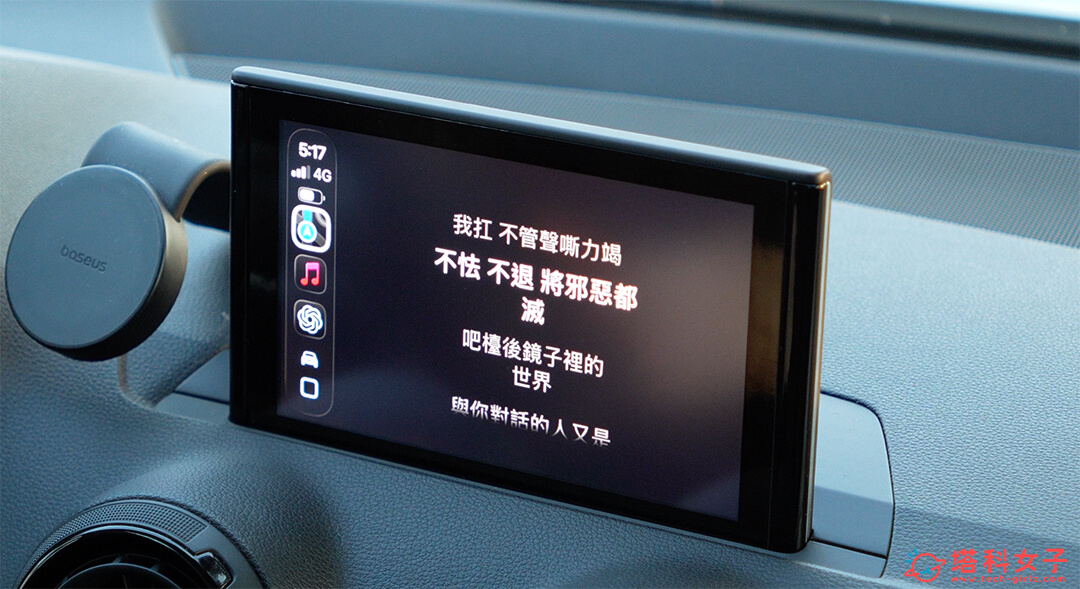
- 你就會在 CarPlay 小工具頁面中看到動態歌詞了!
總結
如果你也希望能在 CarPlay 顯示歌詞,那可以參考本篇教學的方法透過「靈動歌詞」這款 App 去設定,可以選擇在儀表板頁面或小工具頁面上顯示動態歌詞喔!

