798

當你使用 Apple Music 播放音樂時,可能會發現上一首歌還沒完全播完,下一首歌就提前接進來,整體聽感變得像 DJ 混音一樣,而這其實是所謂的「自動混音」功能。
雖然這種播放方式對某些人來說很流暢,但如果你比較喜歡每首歌完整結束後再播放下一首,或是不想犧牲歌曲原本的收尾與開頭,那就會想把這個功能關掉。
那如果你想知道 Apple Music 怎麼關掉混音的話,可以繼續參考本篇教學,會一步一步教大家如何在 iPhone 或 Mac 關閉 Apple Music 內建的「自動混音」功能,讓歌曲恢復正常的播放方式!
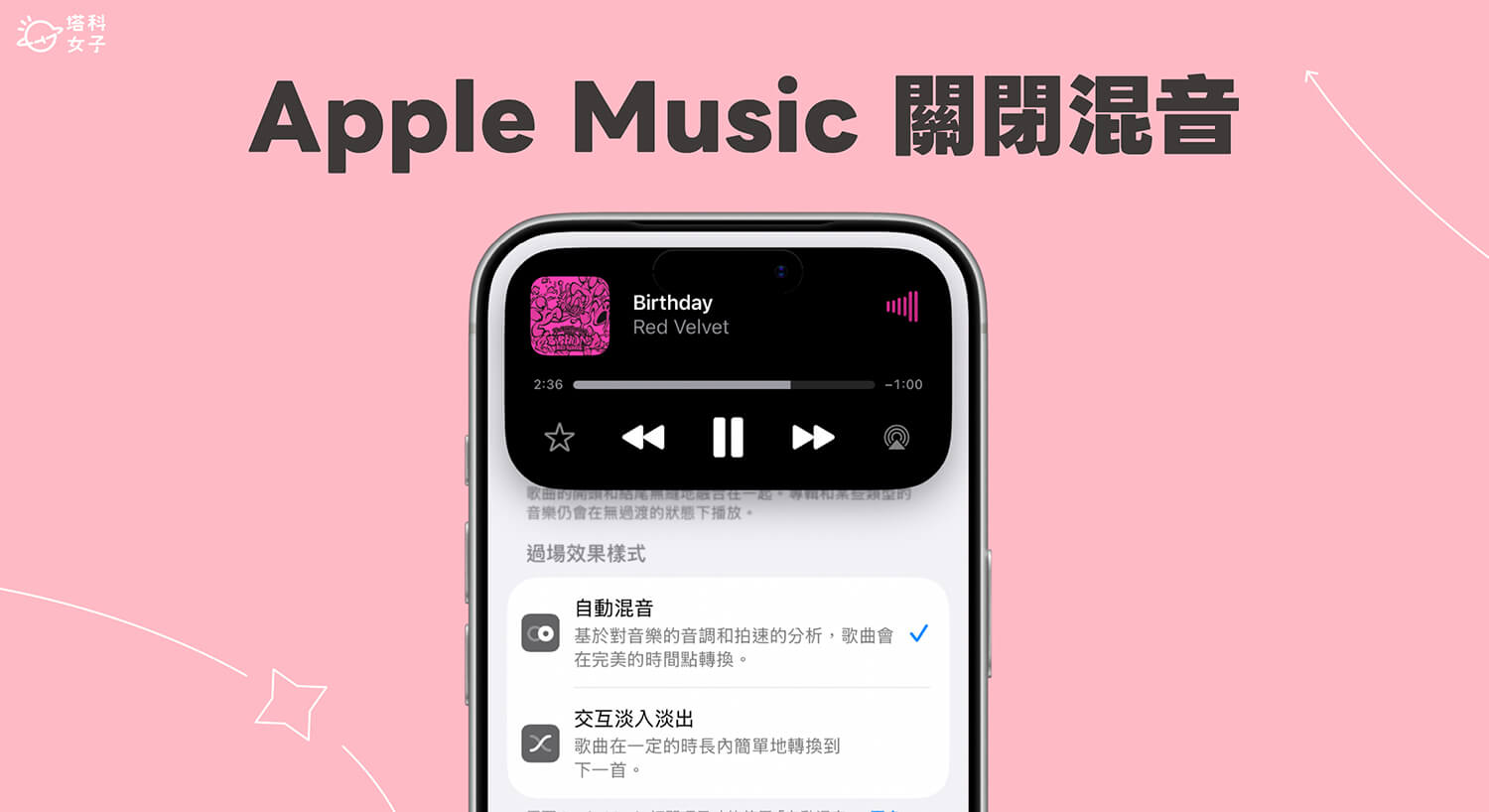
如何關閉 Apple Music 混音功能?
iPhone/iPad
使用 iPhone 或 iPad 的話,可以參考以下步驟到「設定 app」裡關閉 Apple Music 自動混音功能,或者你也可以把它從「混音」改成「淡入淡出」效果。
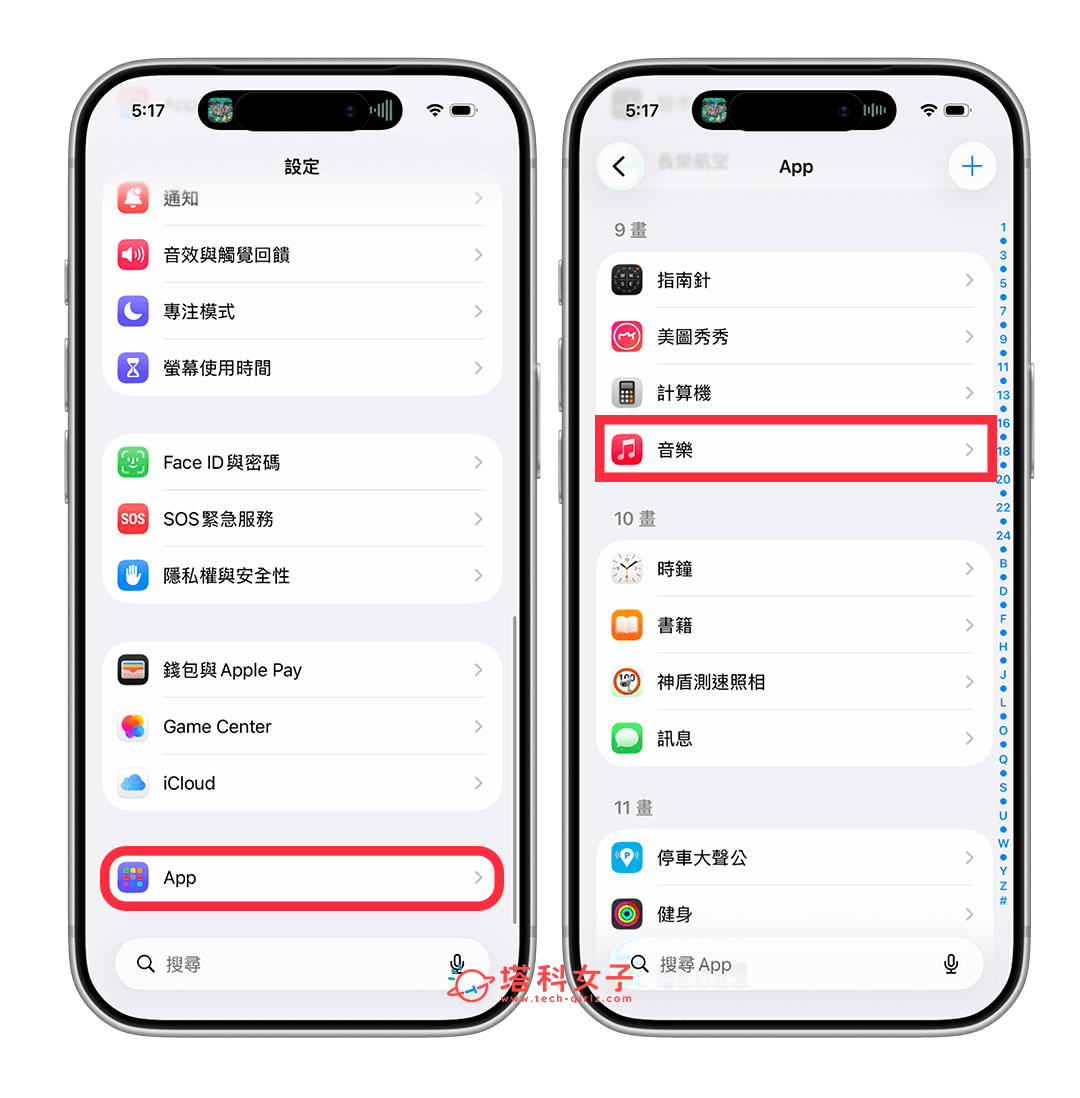
- 開啟 iPhone 或 iPad 上的「設定 app」。
- 點選底部的「App」。
- 點選「音樂」。
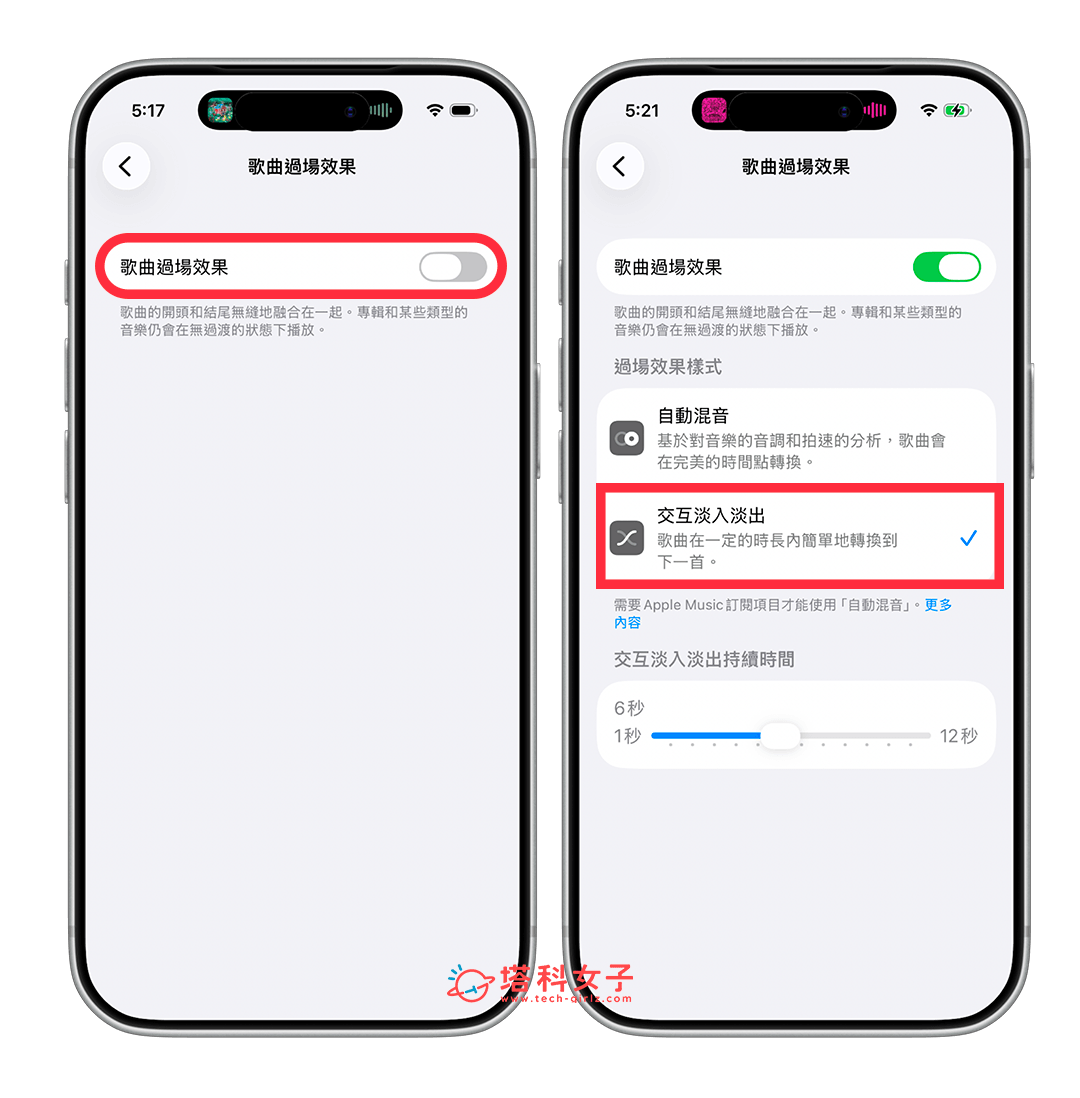
- 你可以選擇直接關閉「歌曲過場效果」,或是把它從「自動混音」改成「交叉淡入淡出」模式。
Mac
那如果你想在 Mac 關閉 Apple Music 混音效果,可以參考以下步驟:
- 在 Mac 開啟「音樂 app」,點選選單列上的「音樂」>「設定」。
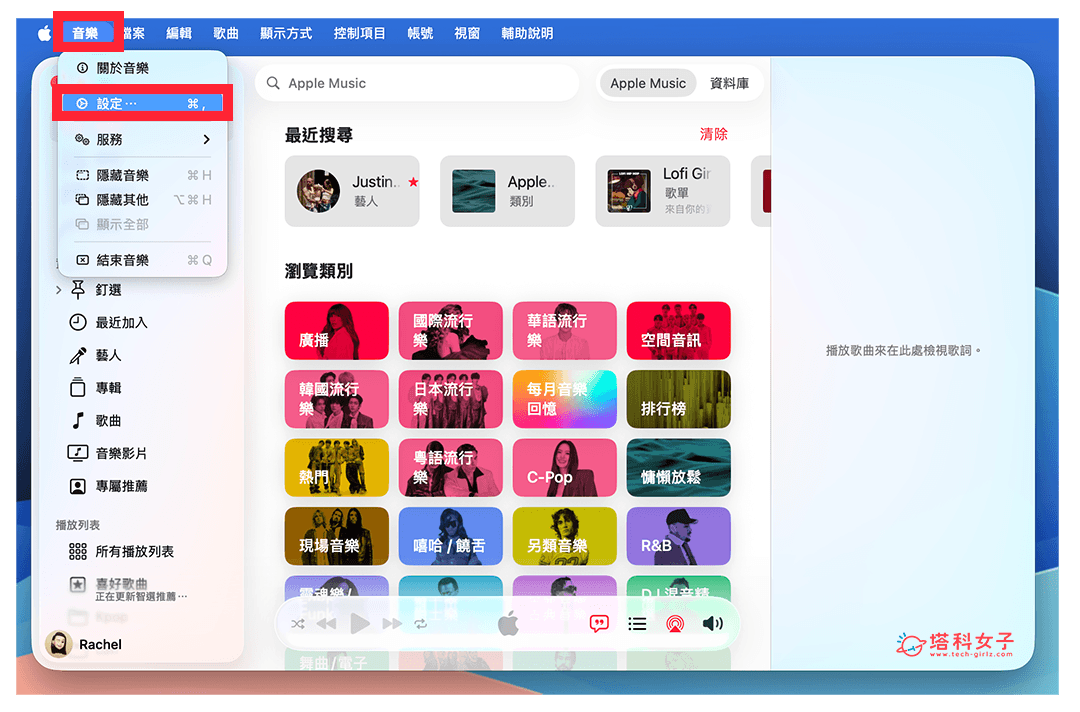
- 切換到「播放」分頁。
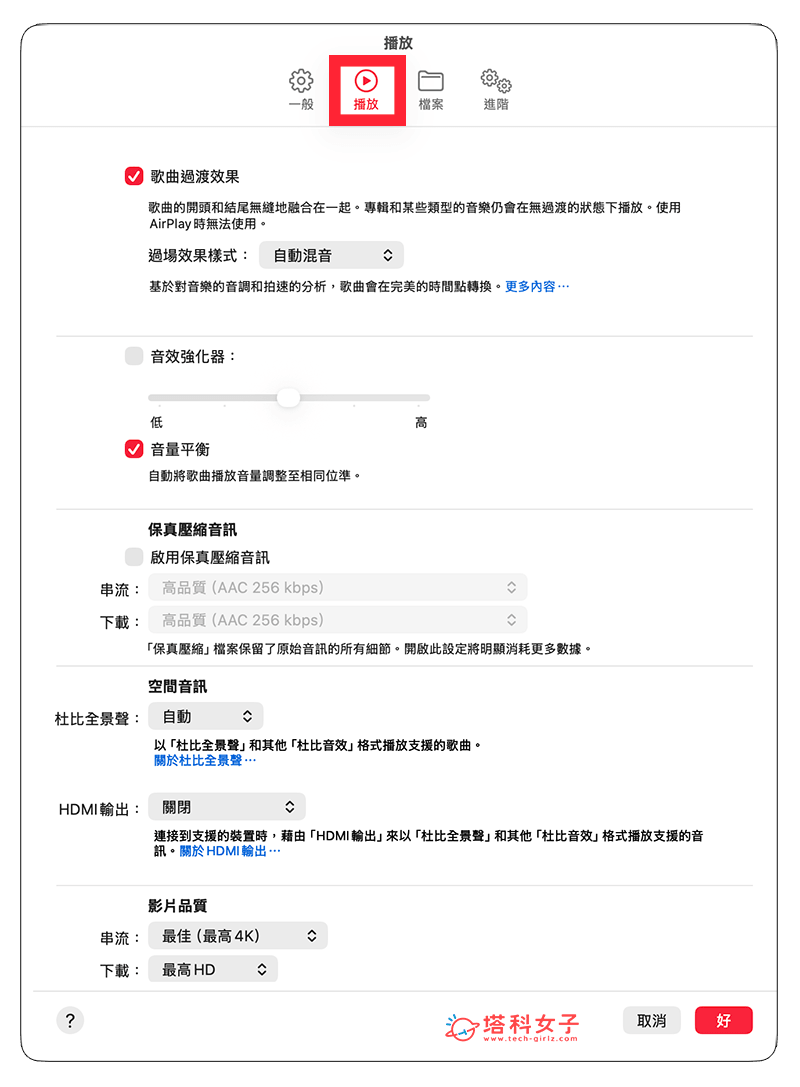
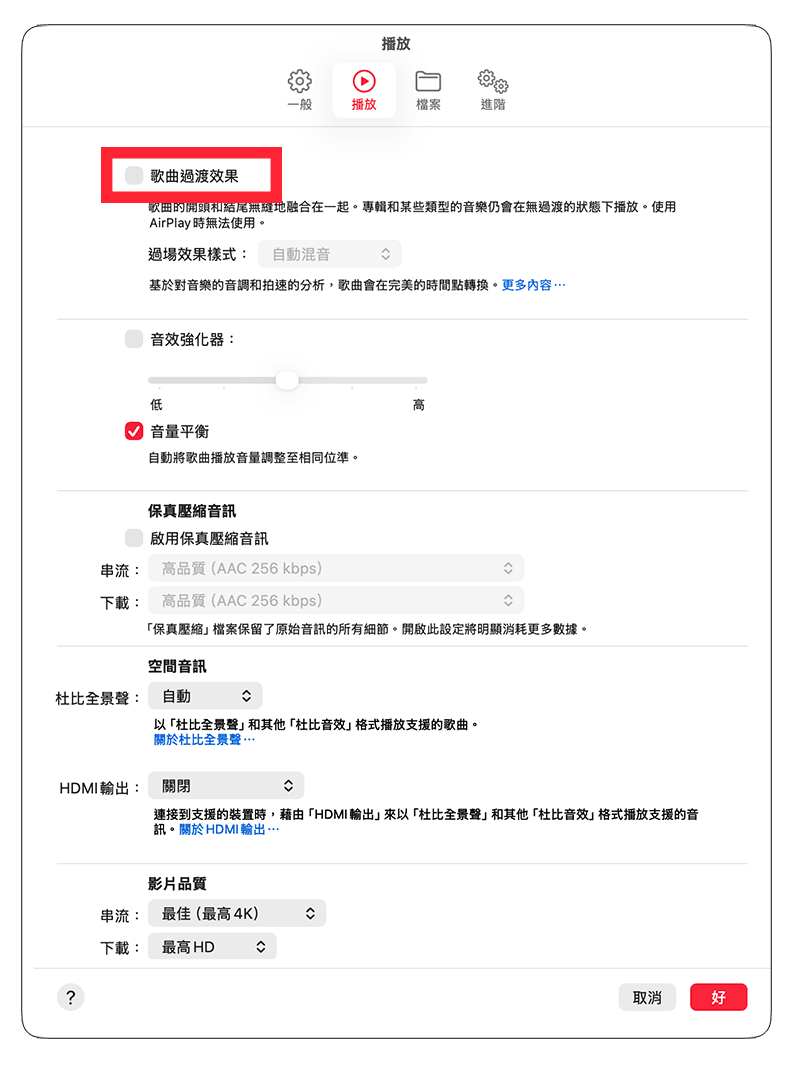
- 關閉「歌曲過渡效果」選項。(或是你也可以開啟,但把它從「自動混音」改成「交叉淡入淡出」模式。)
總結
如果你不喜歡 Apple Music 內建的「混音」歌曲過渡效果,那可以參考本篇教學的方法在 iPhone/iPad 或 Mac 上關閉此選項唷!

