
蘋果在 iOS 26 版本中為 AirPods 加入多項實用新功能,包含:相機遙控、入睡自動暫停音樂、錄音室等級錄音功能等等,其中如果你是主持人、歌手、創作者或是單純希望能錄製高品質音訊的使用者,那現在我們可以直接在 iPhone、iPad 與 Mac 上透過 AirPods 錄製更高音質的內容了!很適合用在採訪、錄製 Podcast、錄製歌曲、視訊上,讓錄製的人聲更清晰,錄音品質更好。
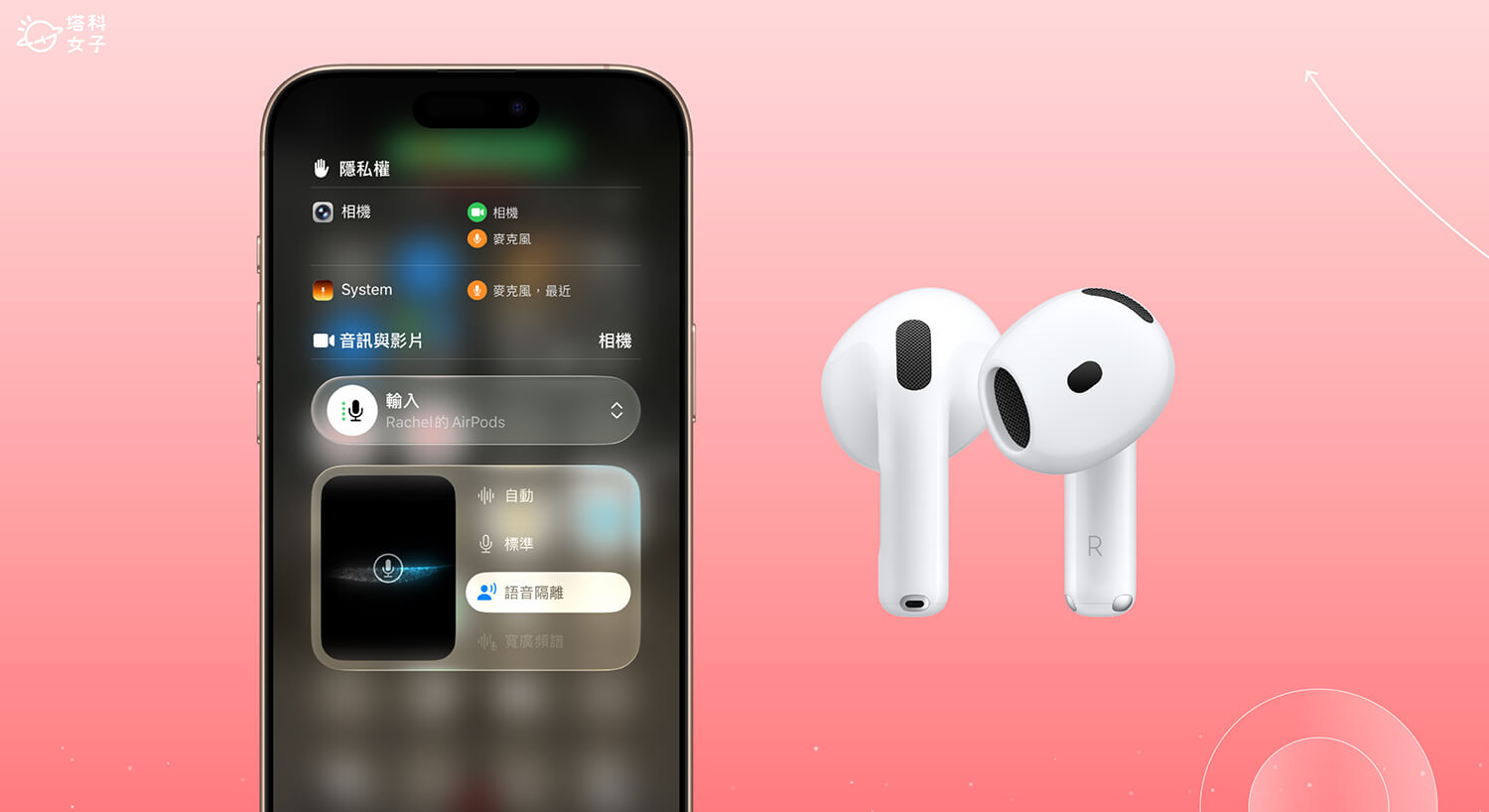
哪些 AirPods 機型支援「錄音室等級錄音」?
蘋果在 iOS 26 中為 AirPods 支援的「錄音室等級」專業錄音功能並不支援所有 AirPods,要使用這項功能的話,AirPods 機型必須是 AirPods Pro 2、AirPods 4 與後續較新機型。
如何使用 AirPods 專業錄音功能?
想使用 AirPods 專業錄音功能來錄製高品質音訊的話,我們可以透過 iPhone、iPad 和 Mac 來進行錄製,不過版本必須至少更新到 iOS 26、iPadOS 26 與 macOS 26 版本,且這項專業錄音功能支援「相機 app」、「語音備忘錄」、《Webex》等視訊會議 app 以及相容的第三方相機 app。接下來我們就詳細教大家如何使用。
將 iPhone 麥克風改成 AirPods
首先請將 AirPods 與 iPhone 配對連線,然後開啟 iPhone 內建的「設定 app」,點選「音效與觸覺回饋」,點進「輸入」,將它從預設的 iPhone 麥克風改成「AirPods」。
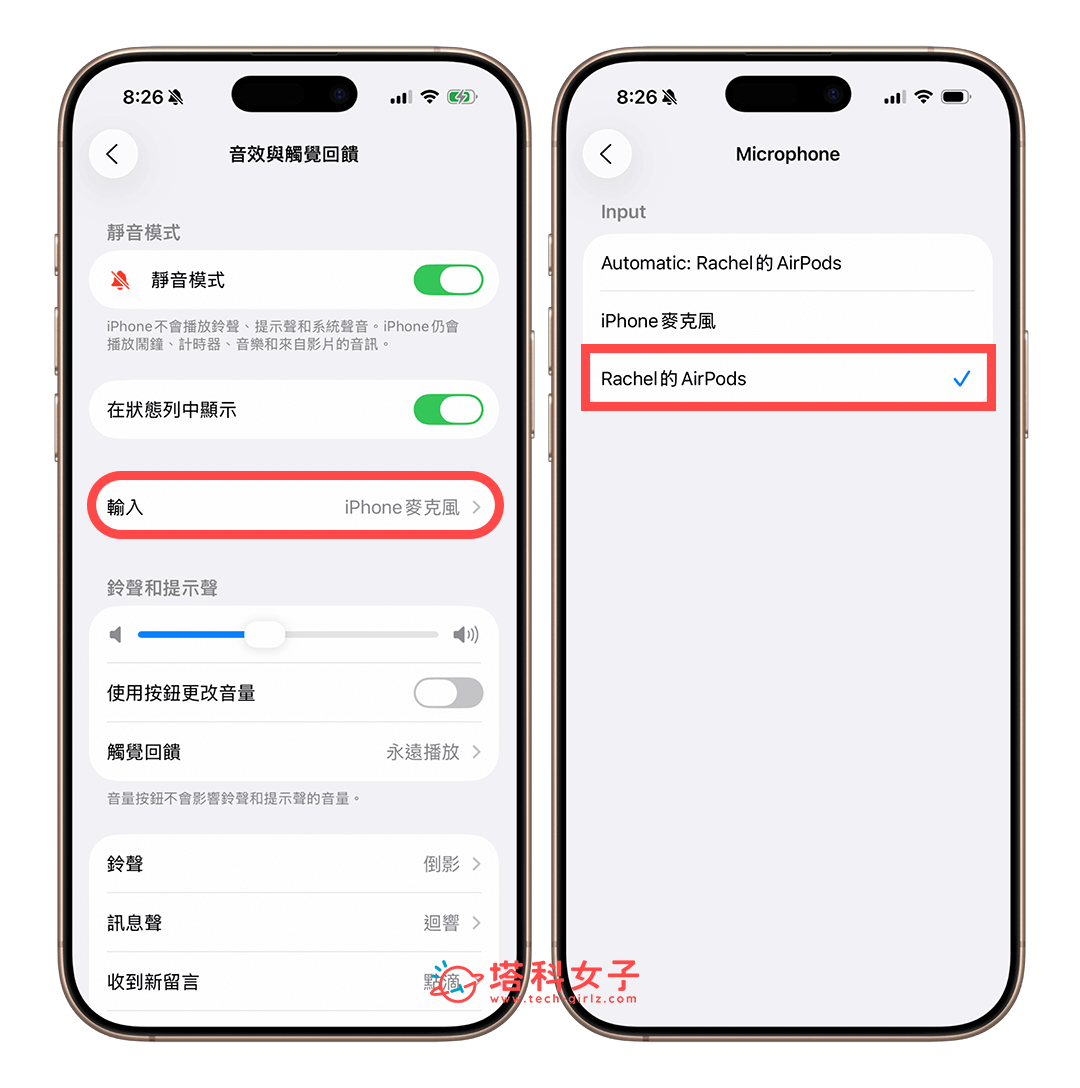
開啟相機 app 或錄音 app
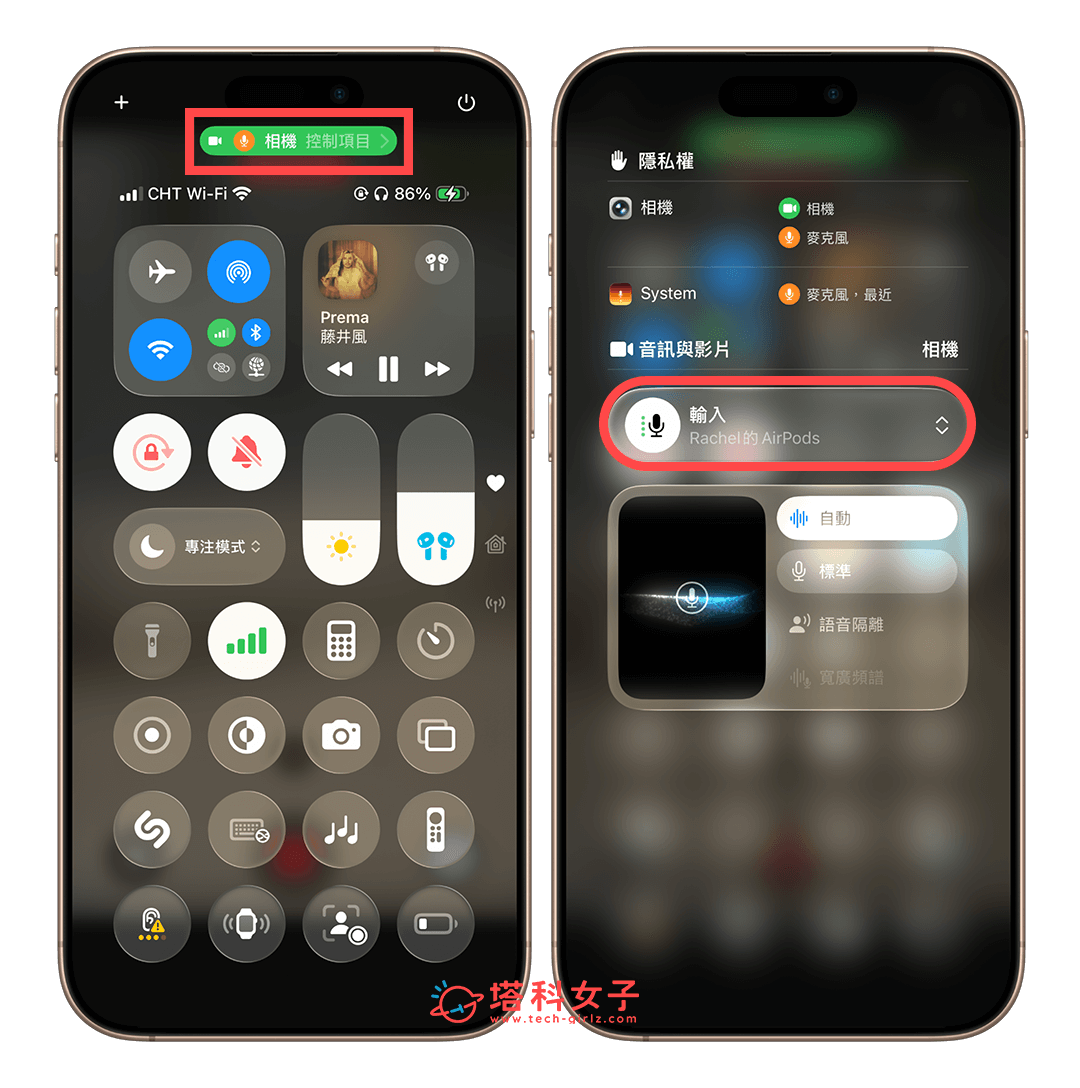
接著,我們戴上 AirPods 耳機(或者也能手持 AirPods 把它當作麥克風),直接開啟想錄音的 app,像是:相機 app、語音備忘錄 app 等等,開始錄製後,iPhone 就會幫你用 AirPods 麥克風進行高品質錄音,而你隨時都可以打開 iOS 控制中心,點進最上方的「控制項目」,這邊可以自由切換錄音的輸入。
開啟「語音隔離」以降低背景噪音
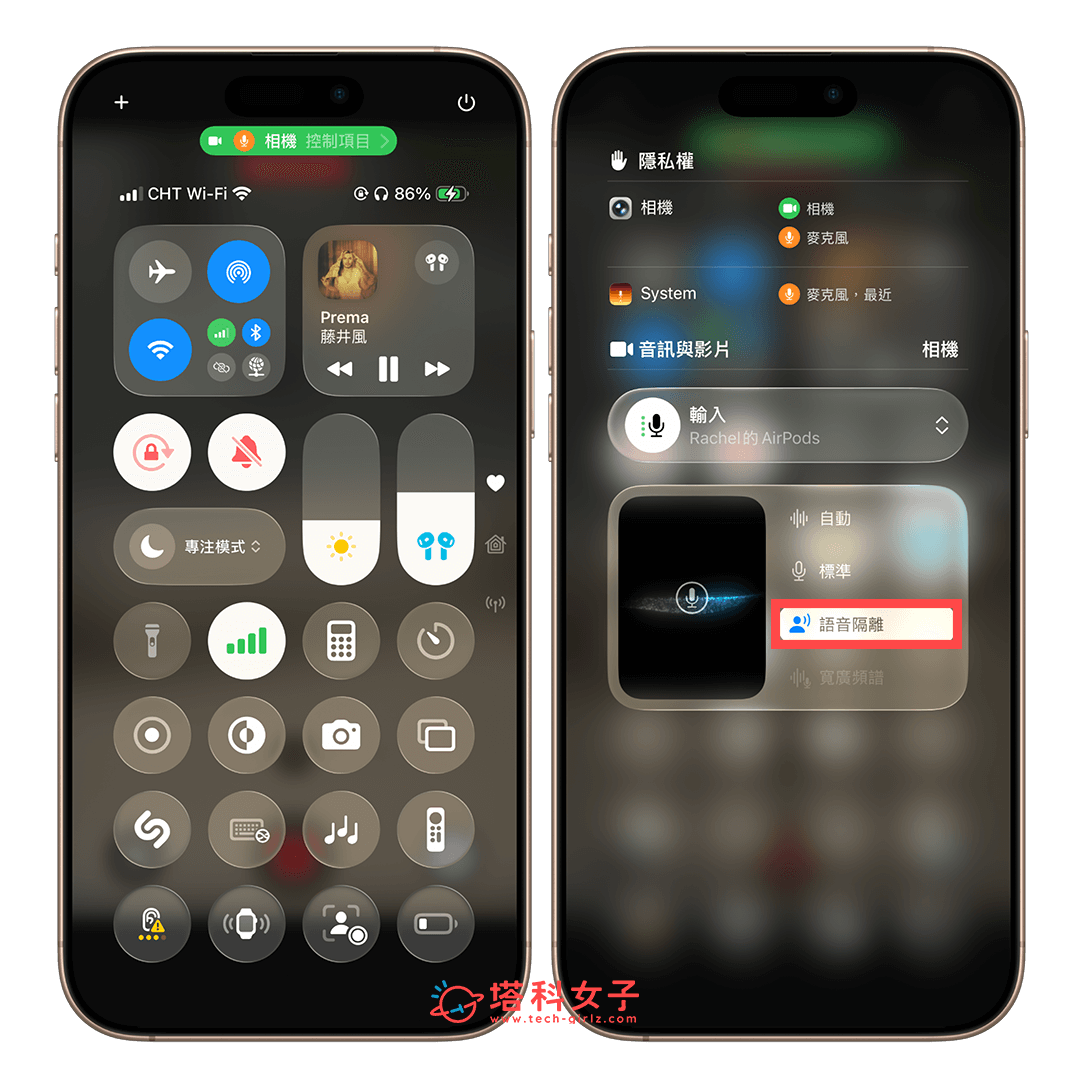
值得一提的是,如果你正在移動,或所處的環境比較吵雜,有很多背景噪音的話,那我們還可以開啟「語音隔離」功能,讓系統幫你隔絕背景噪音,錄製更清晰的人聲。一樣只要打開 iOS 控制中心,點選最上方的「控制項目」後,然後把音訊模式改為「語音隔離」就可以了!其實平常 iPhone 通話時也可以善用語音隔離這功能。
另外,蘋果在 iOS 26 也為 iPhone 與 iPad 支援了「本機擷取」功能,等於說我們可以使用 iOS 內建功能來錄製線上會議與視訊通話,因此可以結合這項 AirPods 專業級錄音功能來錄製音訊,詳細可以參考這篇:
總結
如果你也想透過 AirPods 錄製高品質音訊,那只要你的 AirPods 符合機型,並且 iPhone 有更新到至少 iOS 26,那我們都能將 iPhone 的音訊輸入改成「AirPods」,並在相機 app、語音備忘錄 app 等使用 AirPods 麥克風錄製錄音室等級的人聲。
編輯精選文章

