
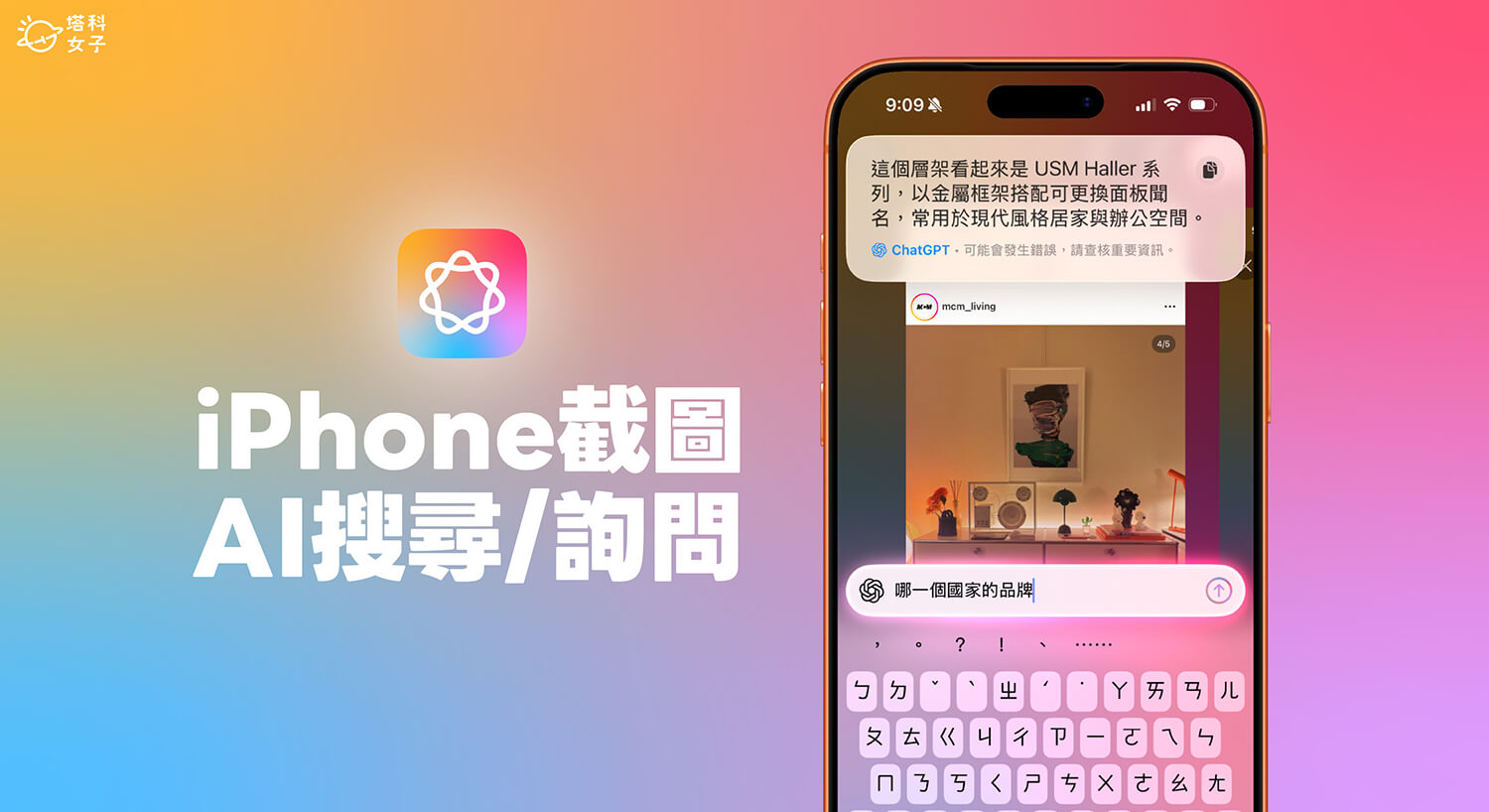
蘋果在 iOS 26.1 更新正式推出 Apple Intelligence 繁體中文版,只要你的 iPhone 符合機型,那我們都可以使用蘋果 AI 功能,而其中一個亮點絕對就是「視覺智慧」了!
簡單來說,「視覺智慧」能讓我們直接透過 iPhone 相機或螢幕截圖辨識畫面中的內容,接著就能選擇使用 Google 搜尋,或詢問 ChatGPT 來了解更多相關資訊,讓搜尋過程變得又快又直覺。如果你想知道 iPhone 截圖 AI 視覺智慧怎麼用,可以繼續參考本篇文章。
蘋果 AI「視覺智慧」是什麼?
蘋果的「視覺智慧」(Visual Intelligence)最初是透過 iPhone 相機功能辨識現實世界中的物體、動植物、地標或文字,讓你可以快速進行 Google 搜尋或詢問 ChatGPT。
但在 iOS 26 中,這項功能進一步拓展至「螢幕截圖」層面。根據蘋果官網描述:「視覺智慧讓你搜尋、提問,還能以 iPhone 螢幕內容進行更多操作」。簡單來說,它不只是看你透過鏡頭看到什麼,更能分析你在裝置上看的「螢幕畫面」,讓 AI 協助你搜尋或理解更多內容。
如何使用 iPhone 截圖 AI 視覺智慧功能?
蘋果的「視覺智慧」功能是透過 Apple Intelligence 驅動的,因此要使用 iPhone 截圖 AI 搜尋/詢問功能的話,必須確保你的 iPhone 機型支援 Apple Intelligence(支援機型可點此查看),且至少需更新至 iOS 26.1 版本,並開啟 Apple Intelligence。
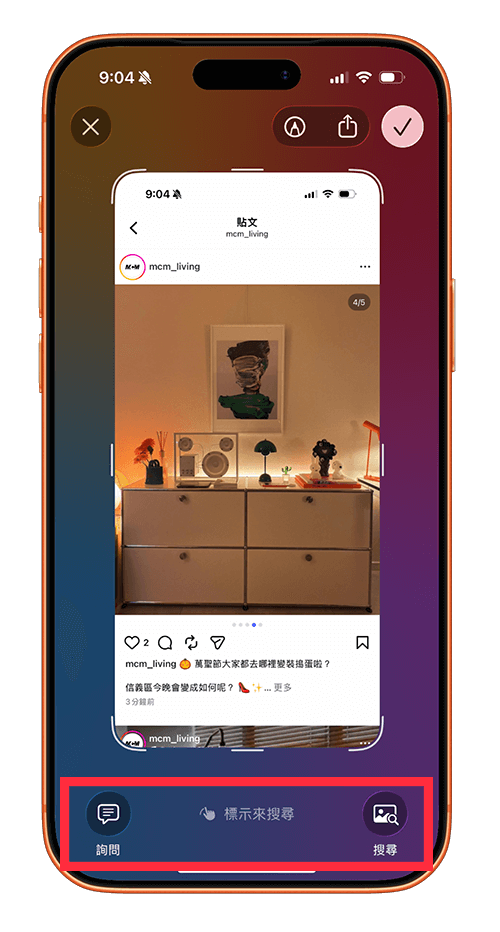
當你想使用 iPhone 截圖 AI 視覺智慧功能時,我們只要直接截圖,然後在全螢幕的截圖預覽視窗上,你會看到底部出現「詢問」以及「搜尋」兩個按鈕。
截圖後立即搜尋
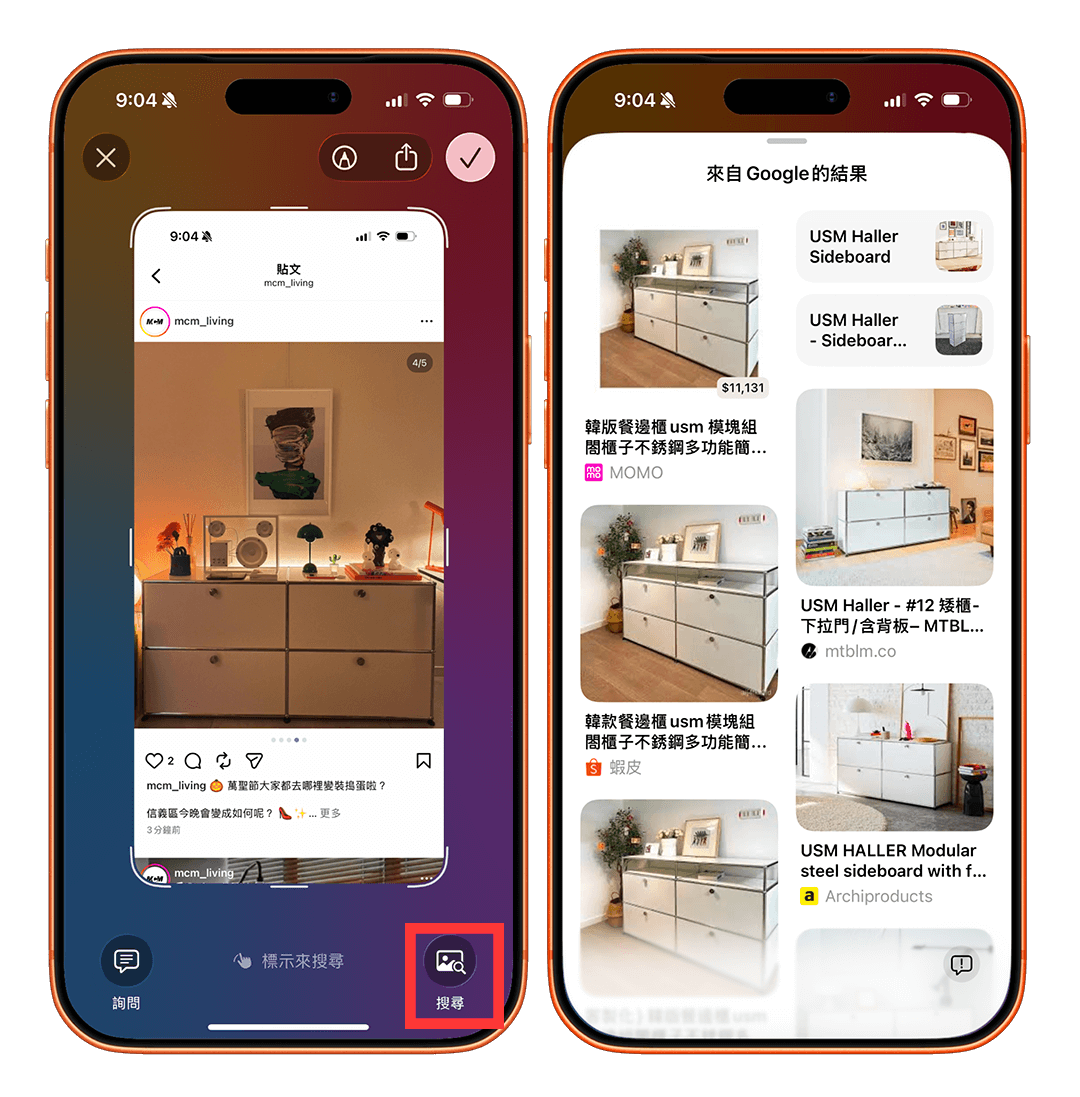
如果你的 iPhone 螢幕截圖內容有明顯的物品、主體,而你希望能快速搜尋該物品或作品的相關資訊,那我們可以直接點選右下角的「搜尋」,那麼 Apple Intelligence 就會立刻幫你進行 Google 搜尋,例如我截圖了一張 IG 上的層架照片,那 AI 就立刻幫我找出這款層架,我甚至還可以立即點進去購買。
截圖後圈選搜尋
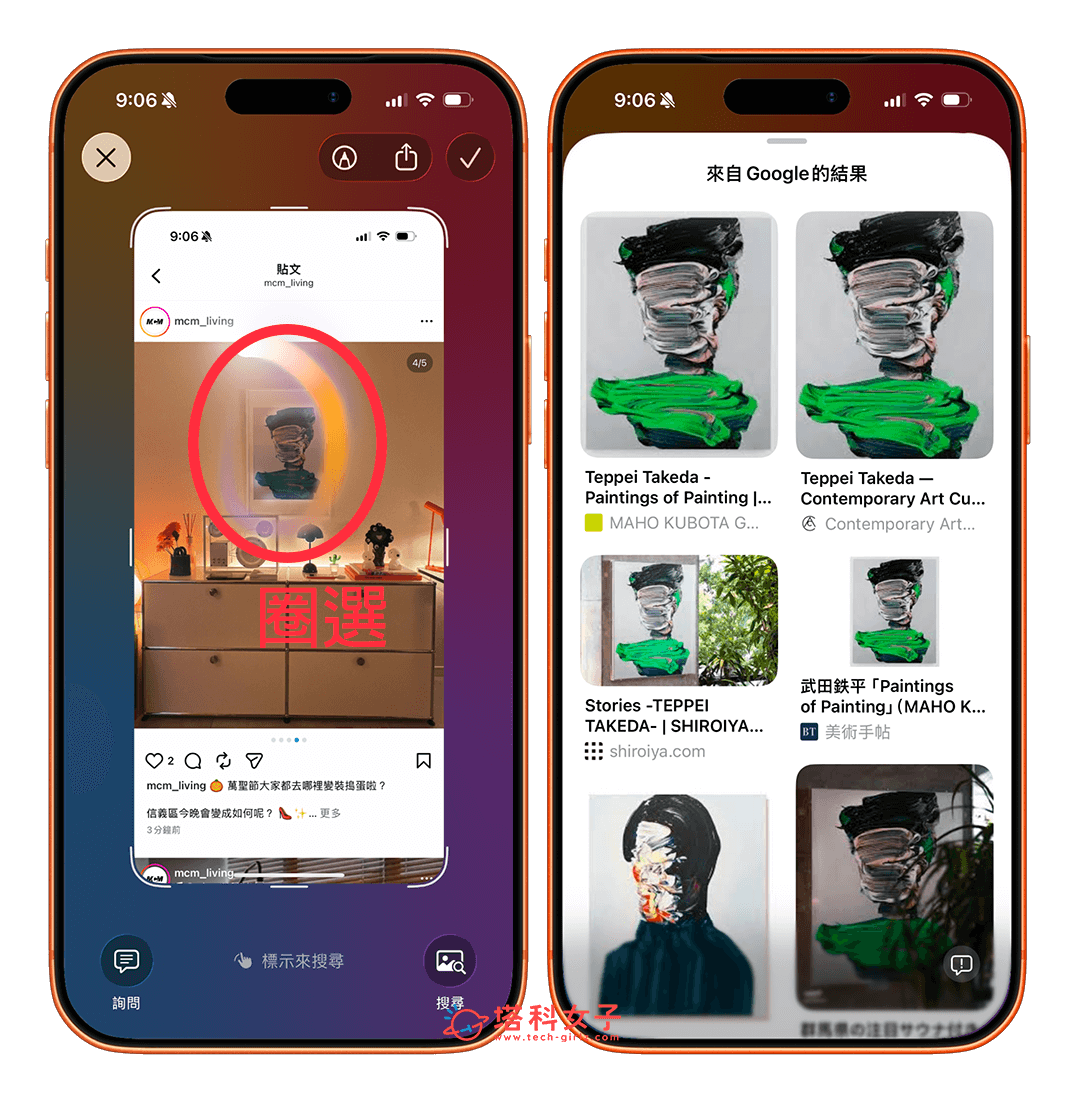
但如果你的截圖內容有多個物件,那我們還可以針對你想搜尋的物品直接用手指圈選起來,然後點選「搜尋」,AI 就會透過 Google 搜尋這個特定物品的資訊。
截圖後詢問 ChatGPT
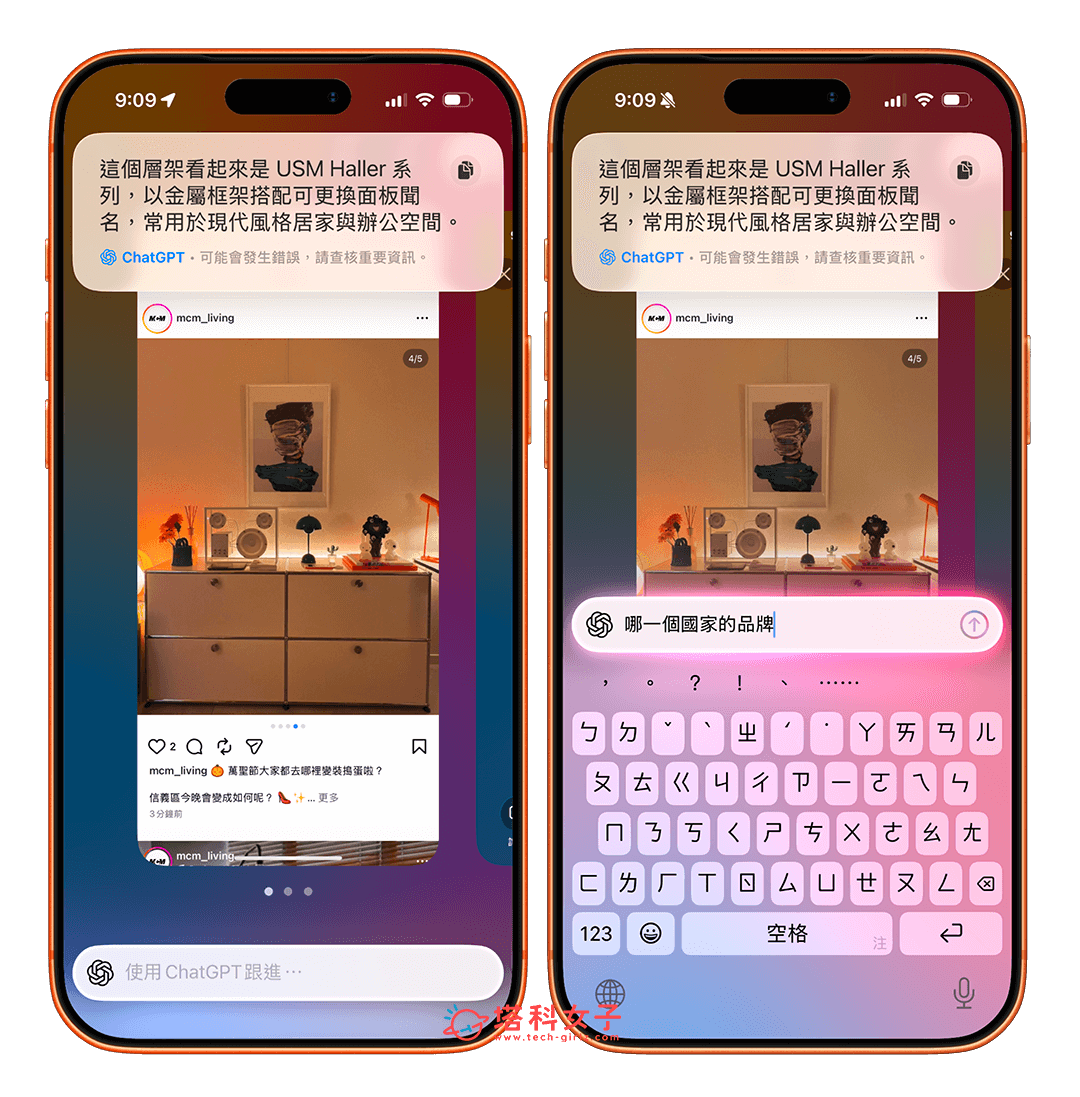
除了可以針對 iPhone 截圖圈選搜尋之外,如果你想知道這個物品的背景、用途,或是想知道某個藝術作品的相關資訊,那我們可以點選左下角的「詢問」,接著輸入你想詢問的問題或資訊。
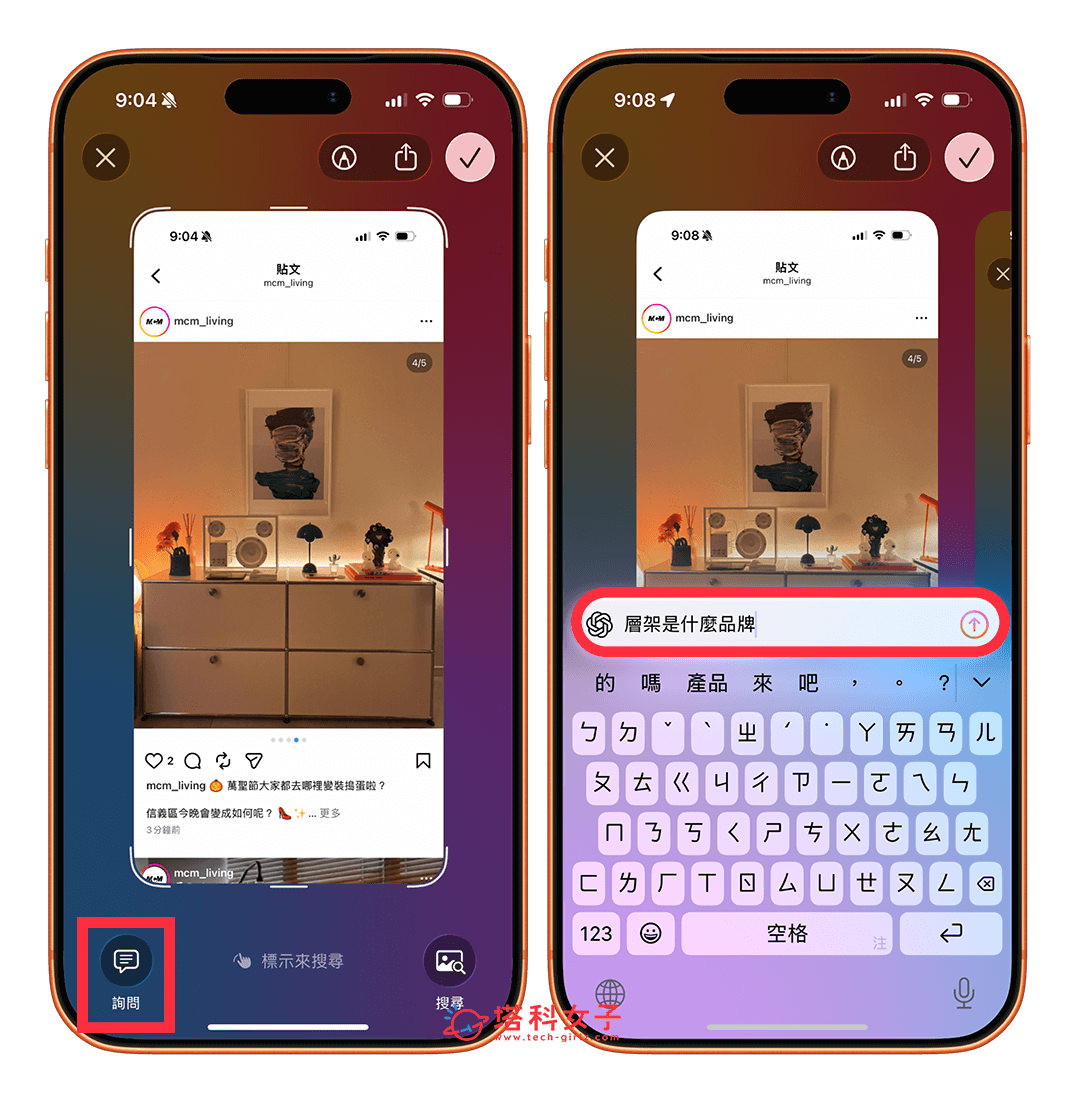
然後 ChatGPT 都會立即幫你解答,而且也可以進一步繼續追加提問,整個操作過程非常方便快速,我們就不用像之前一樣都要先截圖,再丟到 ChatGPT app 裡面,省時又省力!
總結
如果你也想使用 Apple Intelligence 方便的 iPhone 截圖 AI 圈選搜尋功能,那現在我們更新到 iOS 26.1 版本後,就能隨時截圖並立即讓 AI 幫你搜尋或詢問 ChatGPT 了!

