
蘋果在 Apple Intelligence 中加入了多項實用的 AI 總結摘要功能,包括「通知摘要」、「郵件摘要」與「網頁摘要」等。其中「網頁摘要」功能可以在 iPhone、iPad 和 Mac 上自動整理網頁長篇內容,快速提取重點。當你忙碌或沒時間細看全文時,就能透過自動生成的 AI 摘要立即掌握核心資訊。
接下來這篇文章將會一步一步教大家如何透過 Apple Intelligence 在 iPhone/iPad 與 Mac 上使用「Safari 網頁摘要」功能,一鍵生成 AI 總結內容,大幅提升你的閱讀效率喔!

Apple Intelligence 網頁摘要功能
iPhone、iPad 與 Mac 上的「網頁摘要」功能使透過 Apple Intelligence 驅動,因此你的蘋果裝置必須是支援 Apple Intelligence 的機型,且要使用「繁體中文版本」的話,那 iPhone 與 iPad 須至少更新到 iOS 26.1,Mac 須至少更新到 macOS Tahoe 26.1 版本,也必須在設定裡的「Apple Intelligence 與 Siri」中啟用 Apple Intelligence 功能。
如何在 iPhone 與 iPad 的 Safari 網頁生成摘要?
- 首先,請開啟 iPhone 與 iPad 上的 Safari 瀏覽器,並打開你想生成摘要的網頁。
- 點擊網址列左邊的「設定」,開啟「顯示閱讀器」選項。(或者也可以長按網址列左邊的「設定」即可進入閱讀器模式)
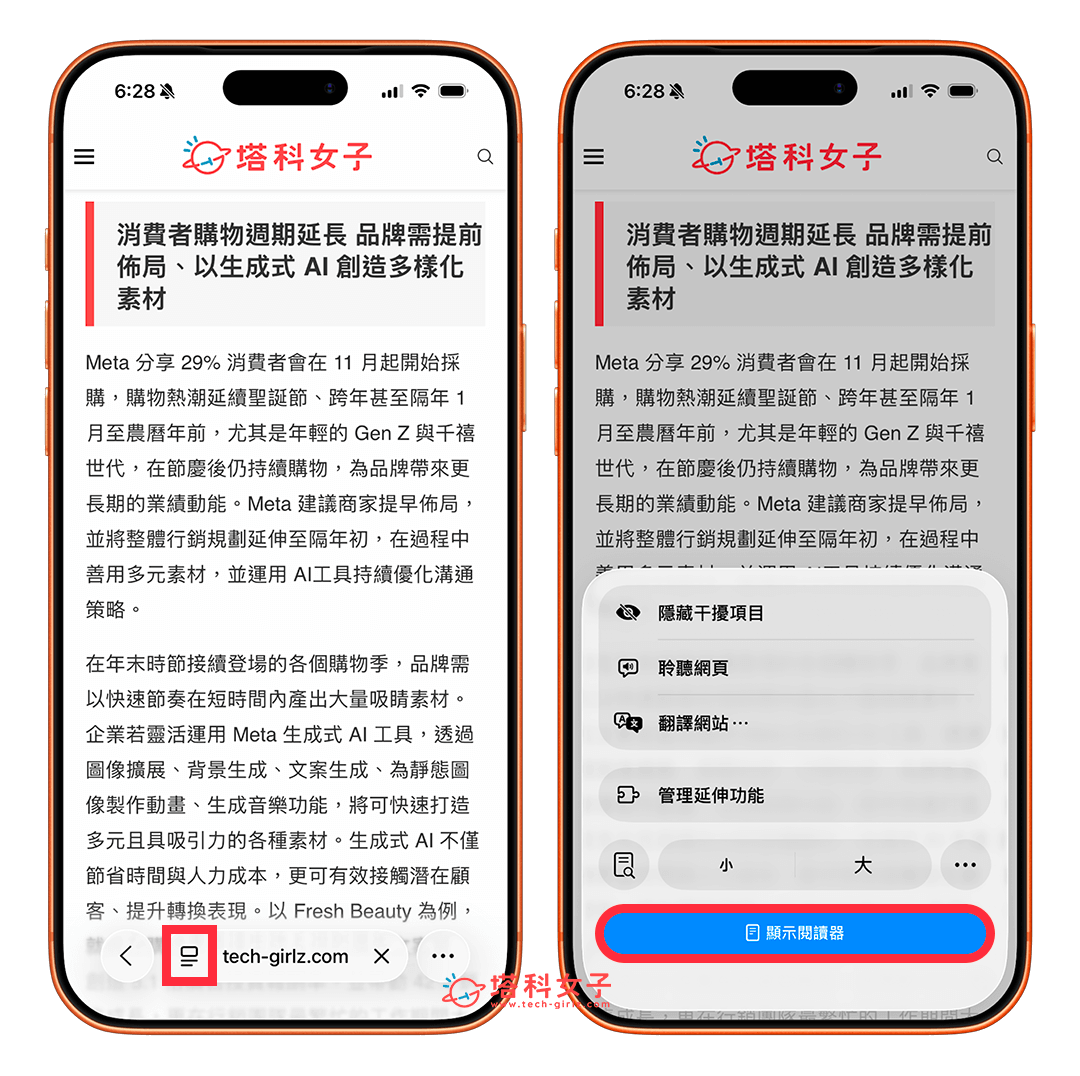
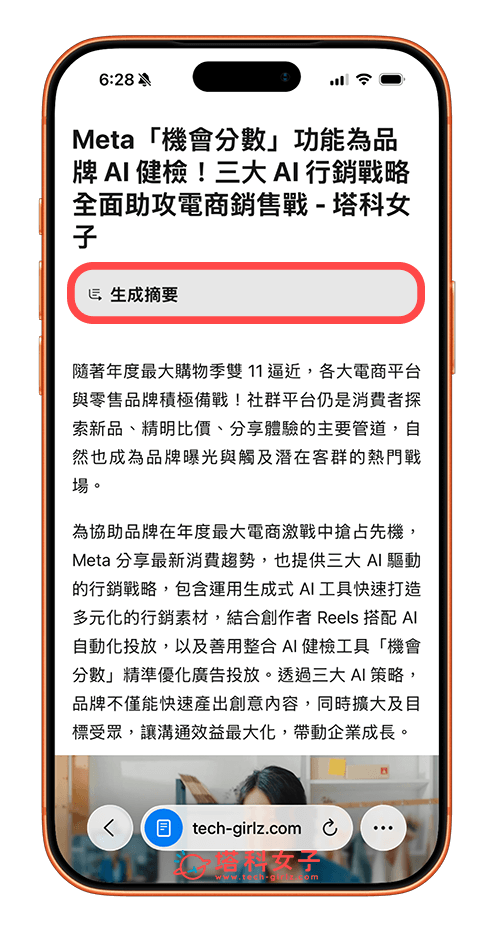
- 現在你會看到 iPhone 網頁變成無廣告且更易閱讀的模式,請在網頁最上方這裡點選「生成摘要」。
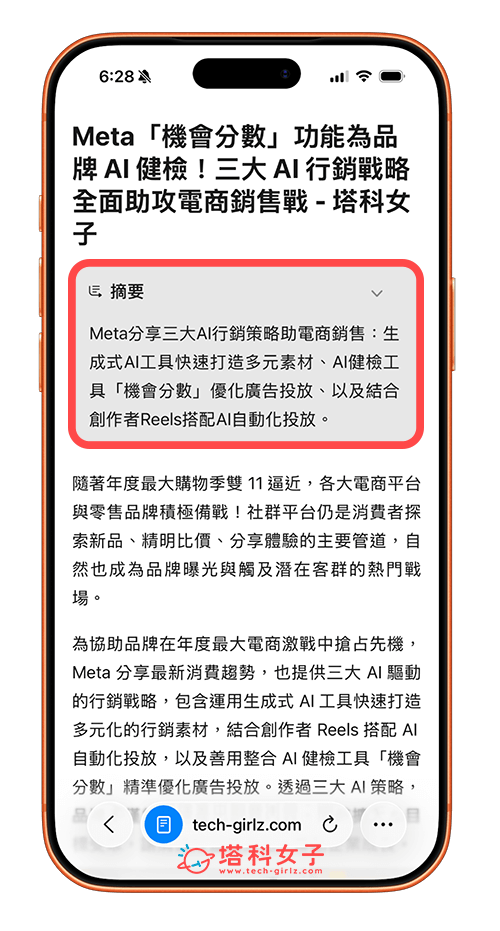
- Apple Intelligence 就會根據這篇網頁文章內容自動生成總結與摘要,讓你快速了解本文重點。
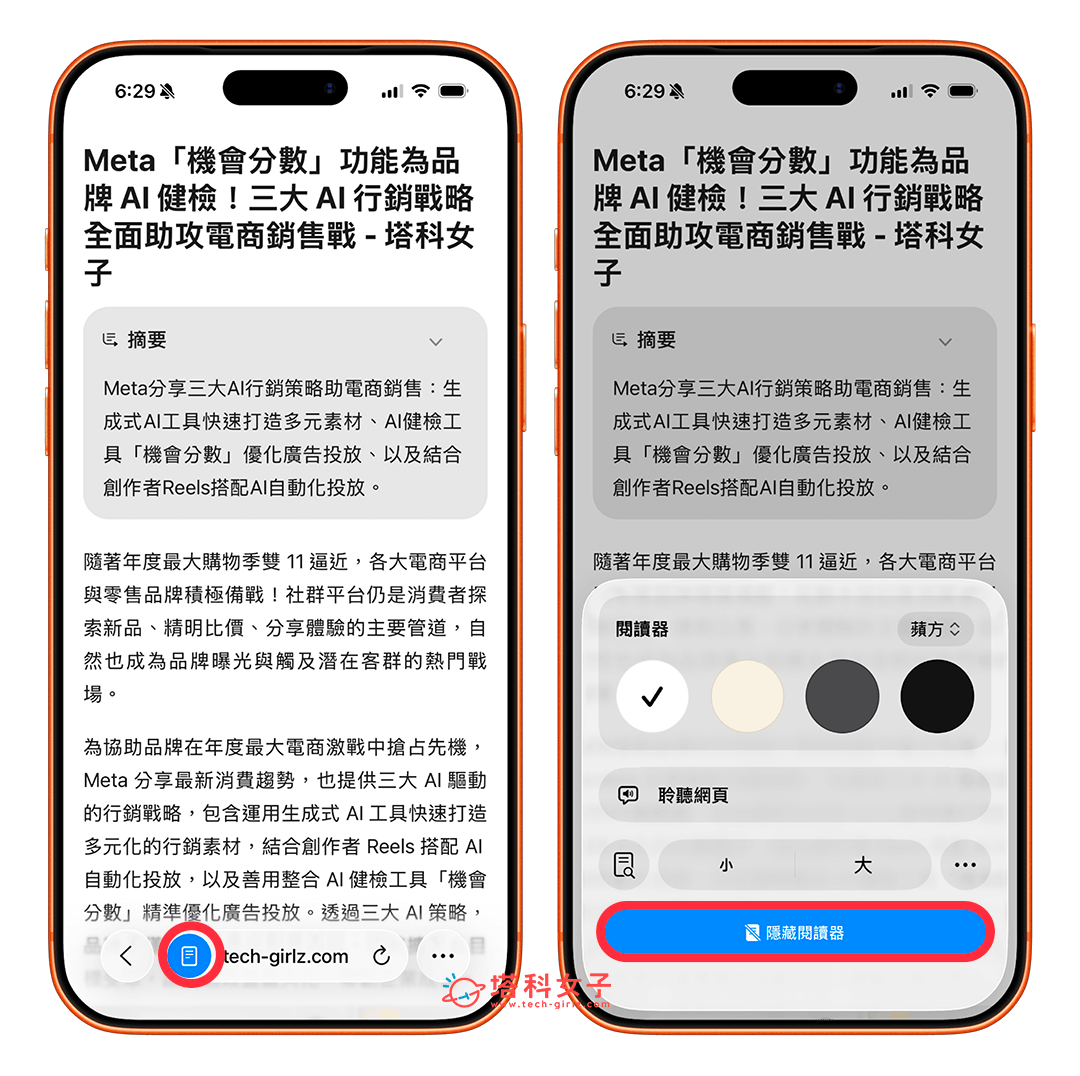
那如果你想關閉「閱讀器」的話,一樣點一下網址列左邊的「設定」,然後點選「隱藏閱讀器」就可以恢復成原本的網頁畫面。(或是也可以長按網址列左邊的「設定」來關閉閱讀器)
如何在 Mac Safari 網頁生成摘要?
除了 iPhone 與 iPad 外,Mac Safari 也支援生成 AI 網頁摘要喔!我們一樣先打開 Mac 上的 Safari 瀏覽器,然後開啟該網頁,點擊網址列左側的「設定」,點選「顯示閱讀器」。
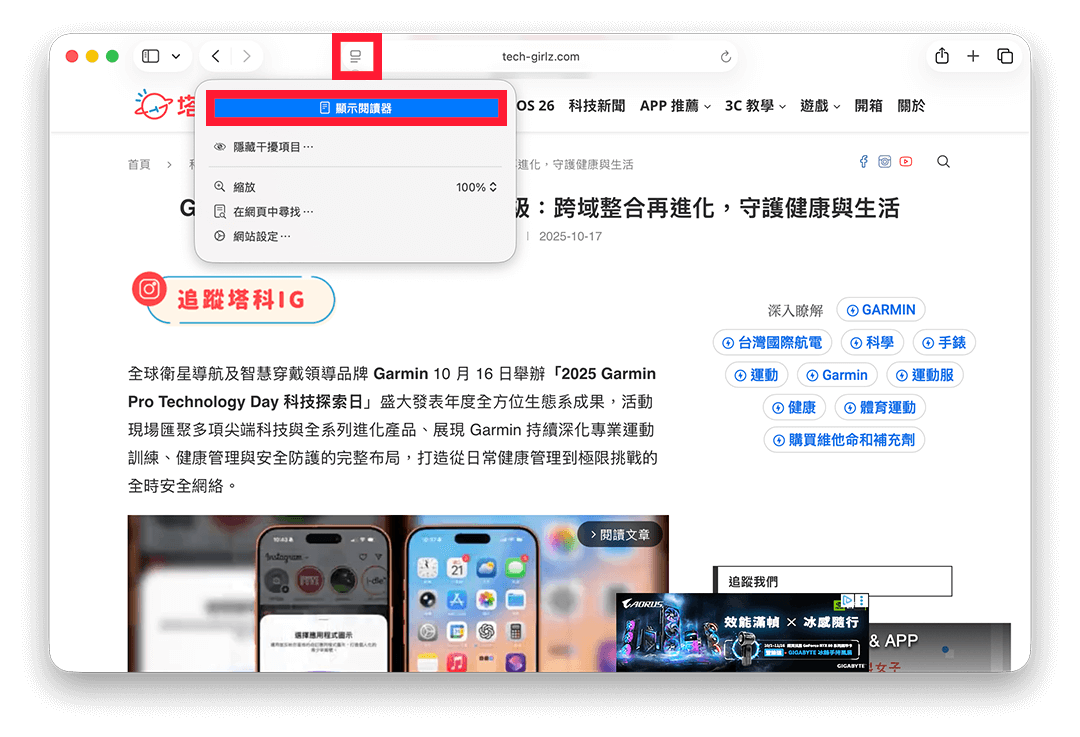
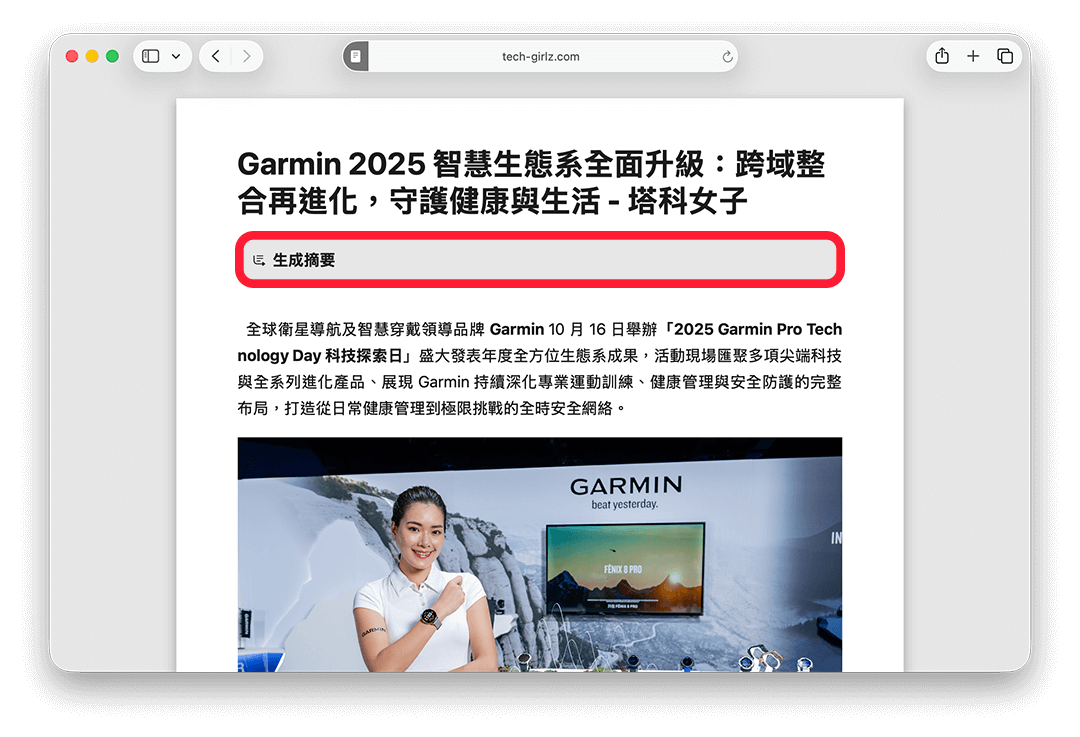
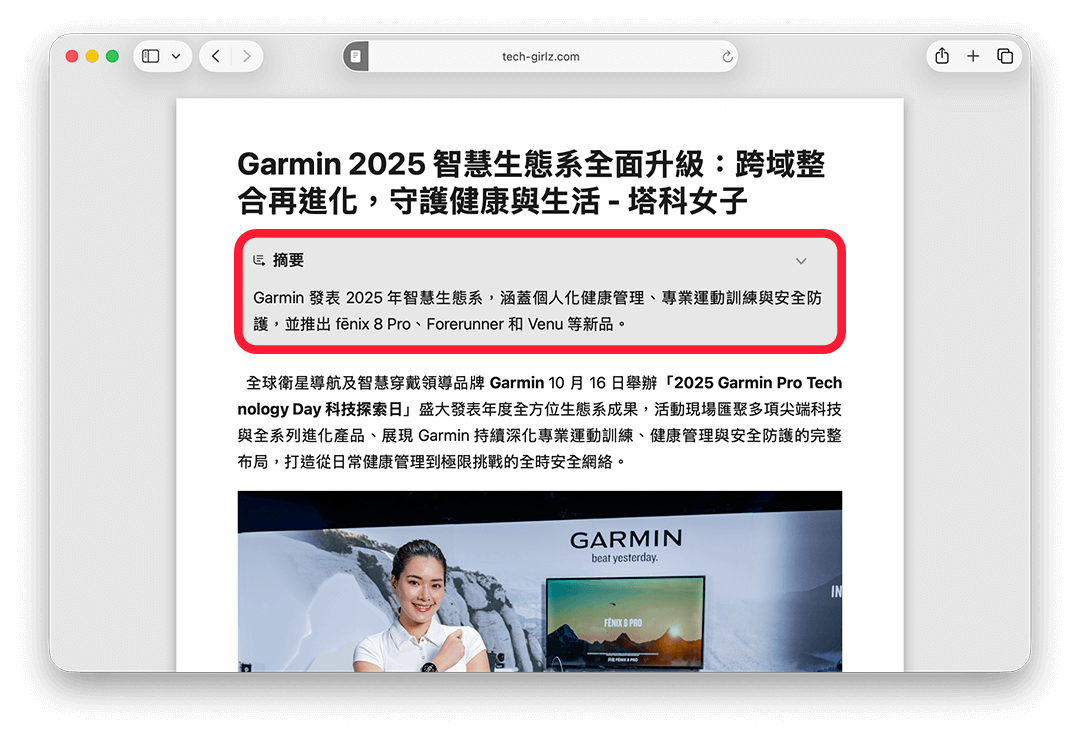
現在你會看到 Safari 網頁變成無廣告、更具易讀性的模式,我們直接在網頁最上方這邊,點一下「生成摘要」,Apple Intelligence 就會根據這篇文章內容幫你進行 AI 摘要總結,我們就能快速掌握內文重點了。
總結
以上就是 iPhone 與 Mac 的 Safari 網頁摘要功能使用教學,只要你的裝置相容 Apple Intelligence,我們都可以輕鬆讓 AI 針對文章內容進行摘要總結,能快速取得長篇內容的重點。

