
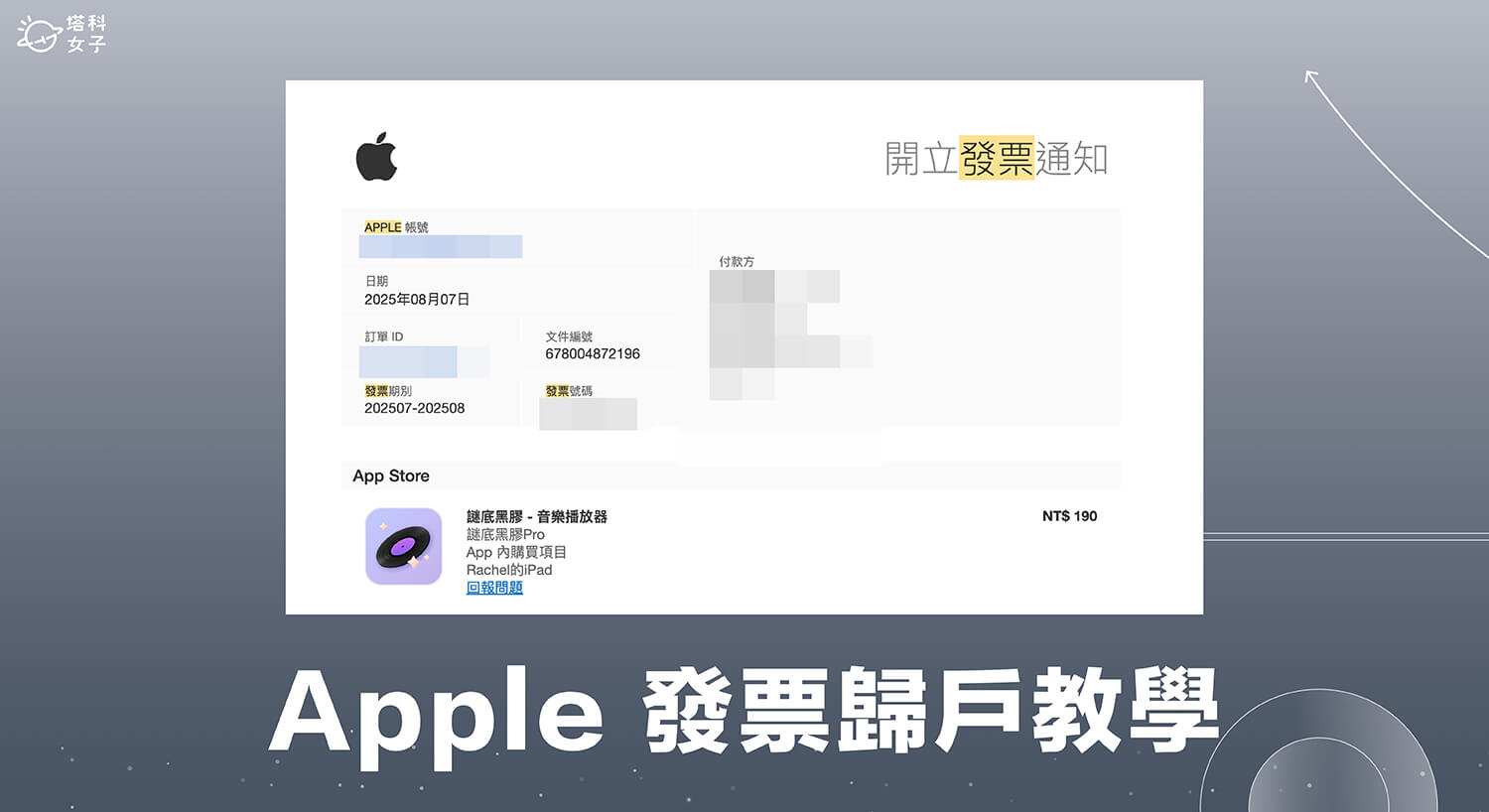
不少人在 App Store 訂閱服務、購買 App,或是在 Apple 官網購買 iPhone、AirPods、Apple Watch 等產品後,通常都會收到一封「你的 Apple 開立發票通知」或「您的 Apple 收據 (訂單編號: XXXXXX)」的電子郵件,那如果你沒有完成 Apple 發票歸戶的話,即使中獎也可能收不到通知,也很容易錯過領獎機會。
因此,本篇文章將完整教你 Apple 發票怎麼歸戶,包含 App Store 消費發票與 Apple 官網購物發票的處理方法,讓你一次搞懂、不再漏接中獎通知唷!
Apple 發票是什麼形式?
在台灣,Apple 相關消費通常會開立電子發票,並透過 Email 寄送發票資訊給你。常見的情況包含:
- 在 App Store 購買或訂閱 App
- 訂閱 Apple Music、iCloud、Apple TV+ 等服務
- 在 Apple 官網購買 iPhone、iPad 等產品(但通常下訂單時就會輸入手機載具)
這些交易多半都會開立電子發票,而發票號碼會附在 Email 信件裡。不過,電子發票並不等於已完成歸戶,你還需要手動將發票綁定到自己的手機條碼載具喔!
Apple 發票歸戶是什麼?為什麼要做?
所謂「發票歸戶」,就是把電子發票綁定到你的:
- 手機條碼載具
- 自然人憑證
- 財政部電子發票整合平台帳號
完成歸戶後,如果發票中獎,系統會主動通知你,獎金也可以直接匯入帳戶,不需要再手動對獎。若沒有歸戶,你就必須自己去財政部網站查詢,有很高機率會錯過。
Apple 發票歸戶步驟教學
以下教你最常見、最簡單的歸戶方式(以手機條碼載具為例)。
步驟 1:申請手機條碼(若尚未申請)
如果你之前都沒有申請過手機條碼載具,那請先參考以下步驟去申請,已經申請過的話請直接跳到步驟 2。
- 前往「財政部電子發票整合服務平台」。
- 點選「登入」。
- 點選下方的「申請手機條碼」。
完成後,你會獲得一組手機條碼與驗證碼(密碼)。
步驟 2:確認 Apple 發票資訊
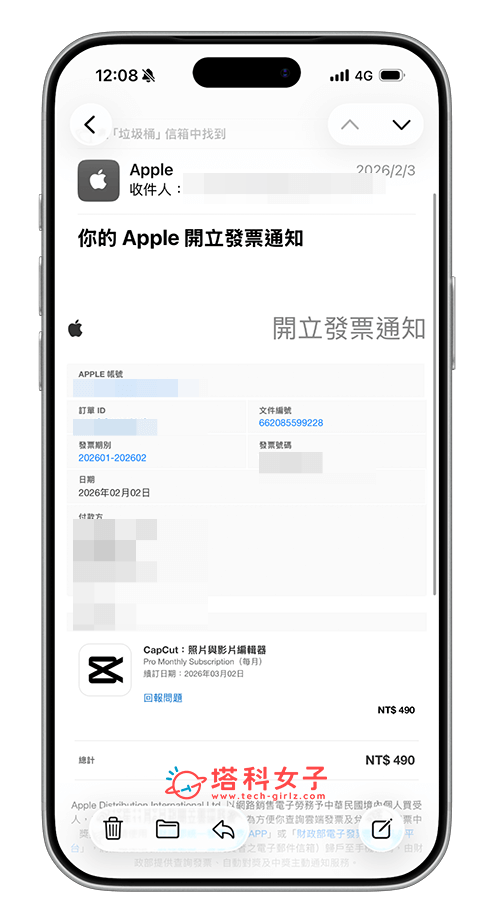
在你的電子信箱中,打開 Apple 寄給你的電子發票或收據,信件主旨通常是「你的 Apple 開立發票通知」,那你收到收據或電子發票的這個電子郵件地址(通常就是你的 Apple ID),就是接下來要設定「發票歸戶」的重要資訊。
步驟 3:在財政部電子發票平台歸戶
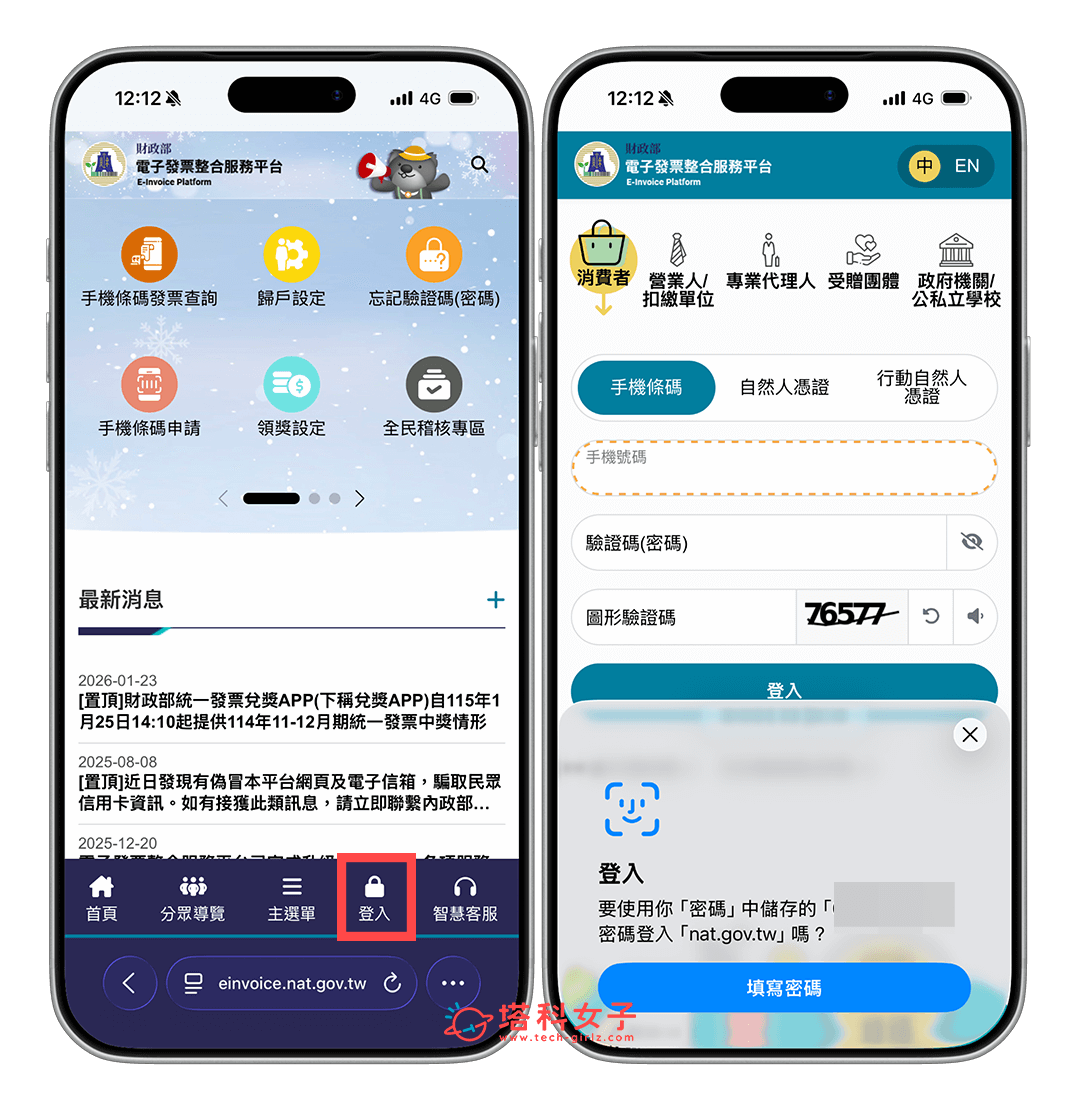
- 使用手機或電腦開啟「財政部電子發票整合服務平台」網頁。
- 點選「登入」。
- 輸入你的手機條碼與驗證碼 (密碼) 進行登入。
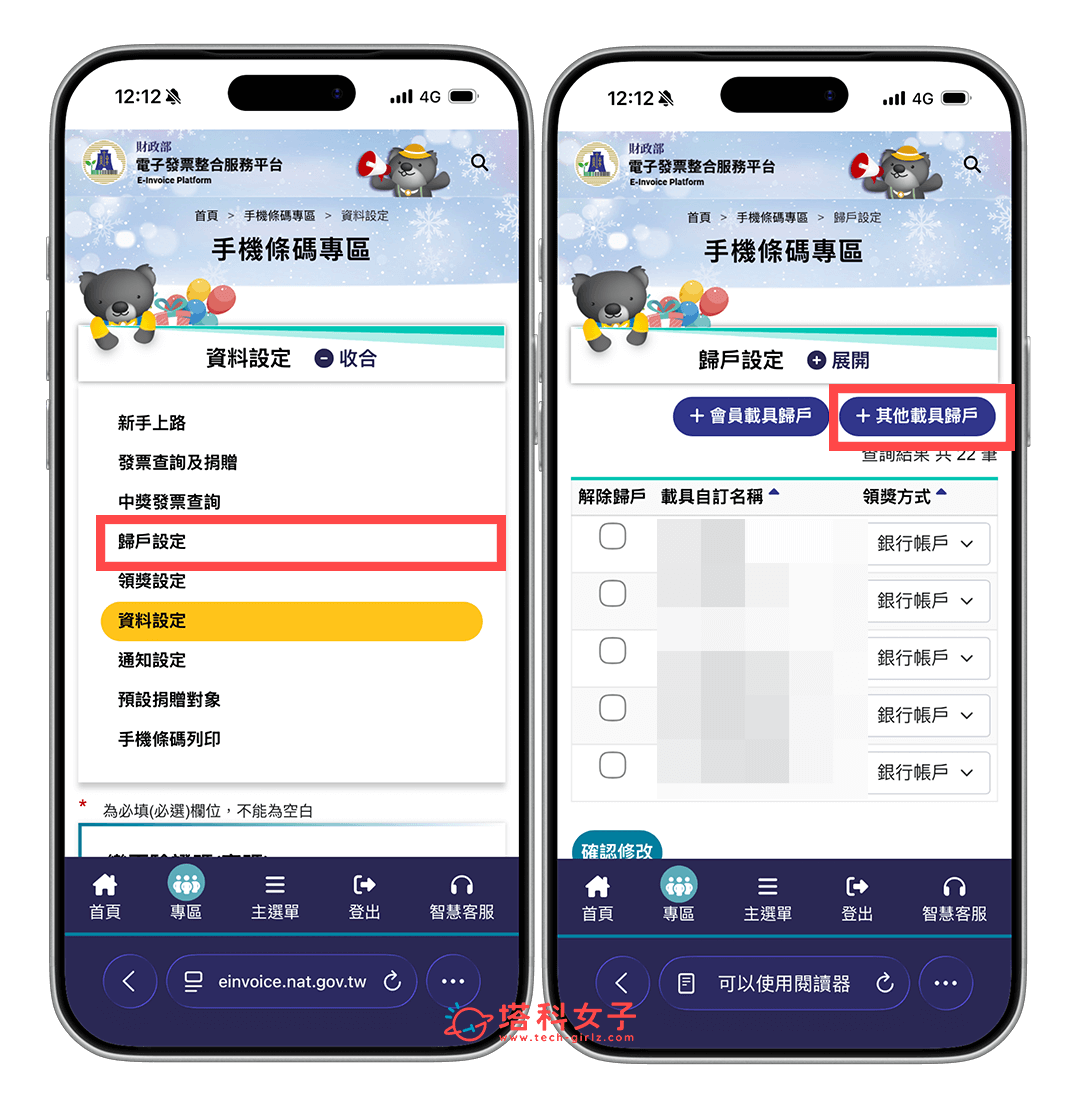
- 展開「資料設定」。
- 點選「歸戶設定」。
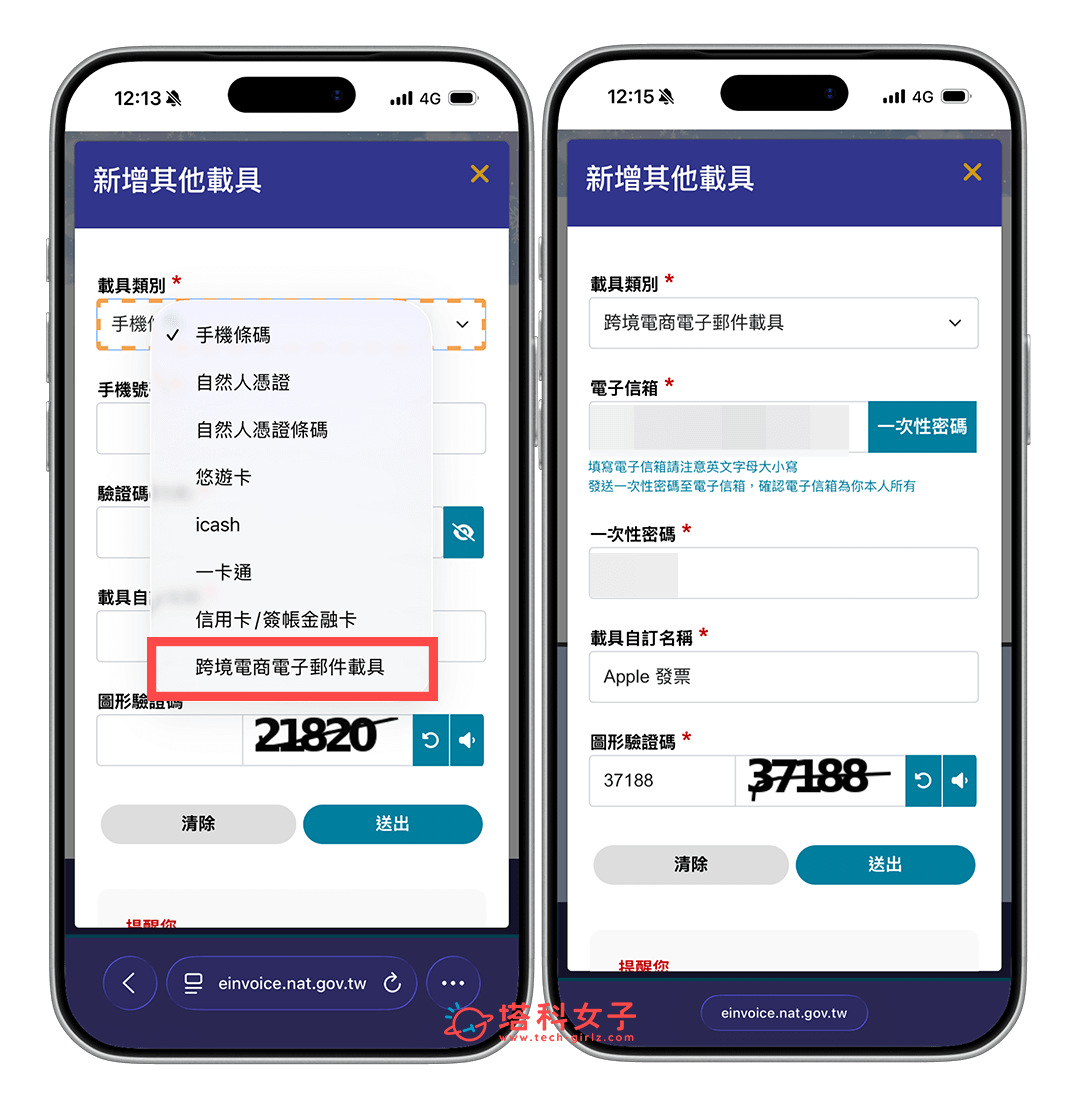
- 點選「+其他載具歸戶」。
- 將「載具類別」改成「跨境電商電子郵件載具」。
- 在「電子信箱」欄位輸入你的電子郵件地址(通常是你的 Apple ID),並點選「一次性密碼」來接受驗證碼。
- 在下方的「載具自訂名稱」你可以輸入方便自己辨識的名稱,例如:Apple發票或是電子郵件載具等等。
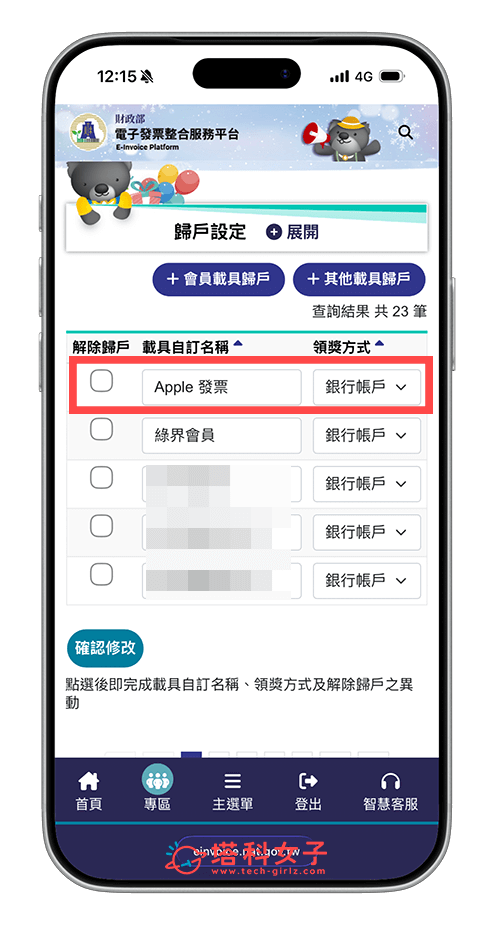
- 歸戶完成後,你會在載具設定頁面看到剛剛歸戶完成的電子郵件載具,未來中獎時將會自動通知你。你也可以在「財政部統一發票兌獎 App」裡看到發票資訊。
如何查詢 Apple 發票是否已歸戶?
- 登入「財政部電子發票整合平台」。
- 點選「手機條碼發票查詢」。
- 點選「發票查詢及捐贈」。
- 設定搜尋區間,確認 Apple 發票是否已歸戶至手機條碼。
總結
完成 Apple 發票歸戶其實蠻簡單的,首次使用只要透過財政部電子發票整合平台,將 Apple 開立的電子發票綁定到你的手機條碼載具,就能確保未來中獎時不會漏接通知。
無論你是購買 App、訂閱 App、訂閱 Apple Music / iCloud 雲端,只要有開立電子發票,都建議盡快完成歸戶設定。現在就花幾分鐘檢查一下你的 Apple 發票是否已完成歸戶,避免白白錯過獎金吧!

