359

無論你使用 iPhone、iPad 或 Mac,每當你開啟 Safari 瀏覽器時,在起始畫面上應該都會看到「喜好項目」這區塊,用戶可以把比較常用或喜歡的網站與網頁都加入到喜好項目裡,之後就能快速開啟,不用每次都要重新搜尋!
接下來本篇文章會以詳細圖文教大家如何在 iPhone/iPad 與 Mac 上,將網頁加入到 Safari 喜好項目,方便你隨時取用。

如何將網頁加入到 Safari 喜好項目?
iPhone/iPad
如果你使用 iPhone 或 iPad,那可以參考以下步驟將網頁加入到 Safari 喜好項目中:
- 在 Safari 瀏覽器中,開啟你想加入喜好項目的該網頁,點選工具列上的「分享」按鈕。
- 當底部出現分享選單後,往上拉全部展開。
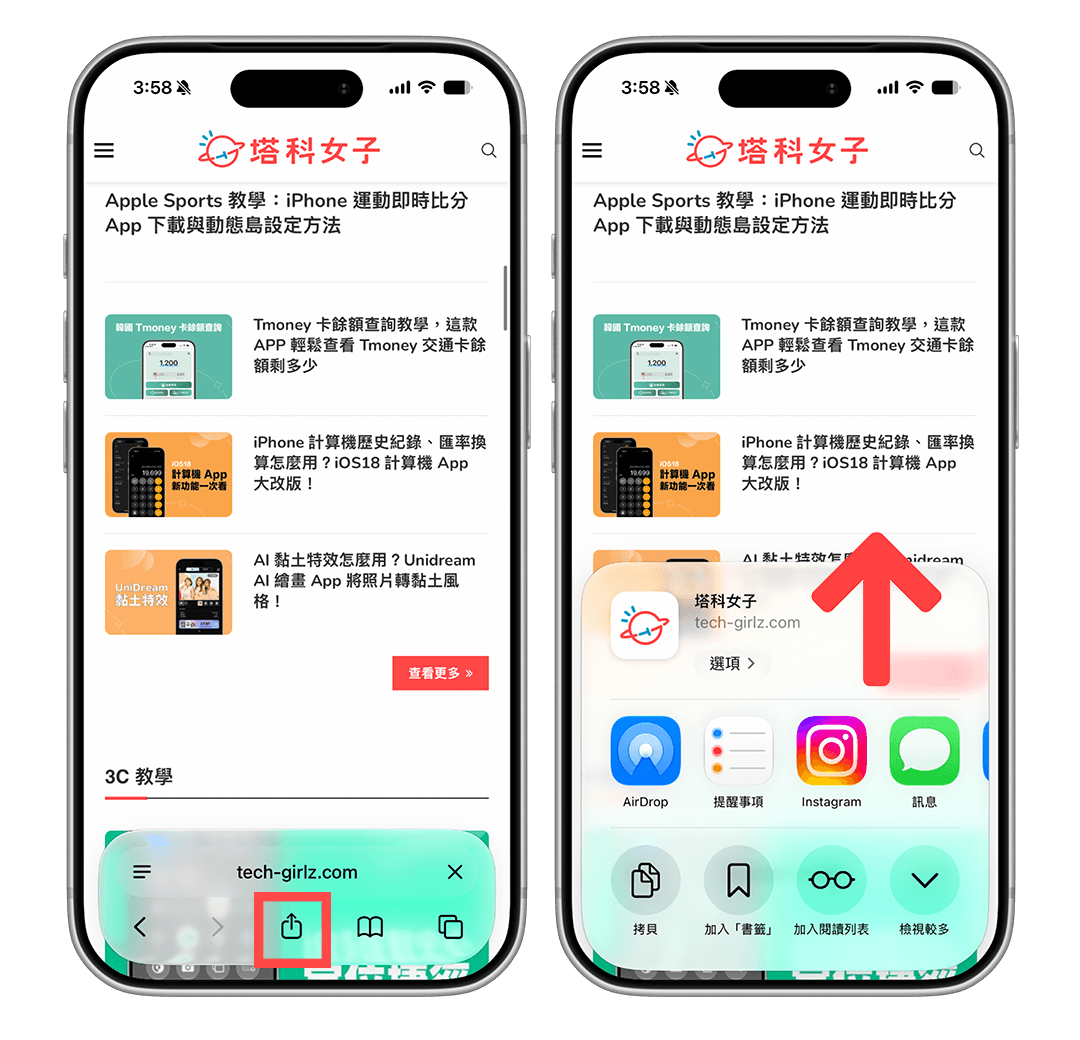
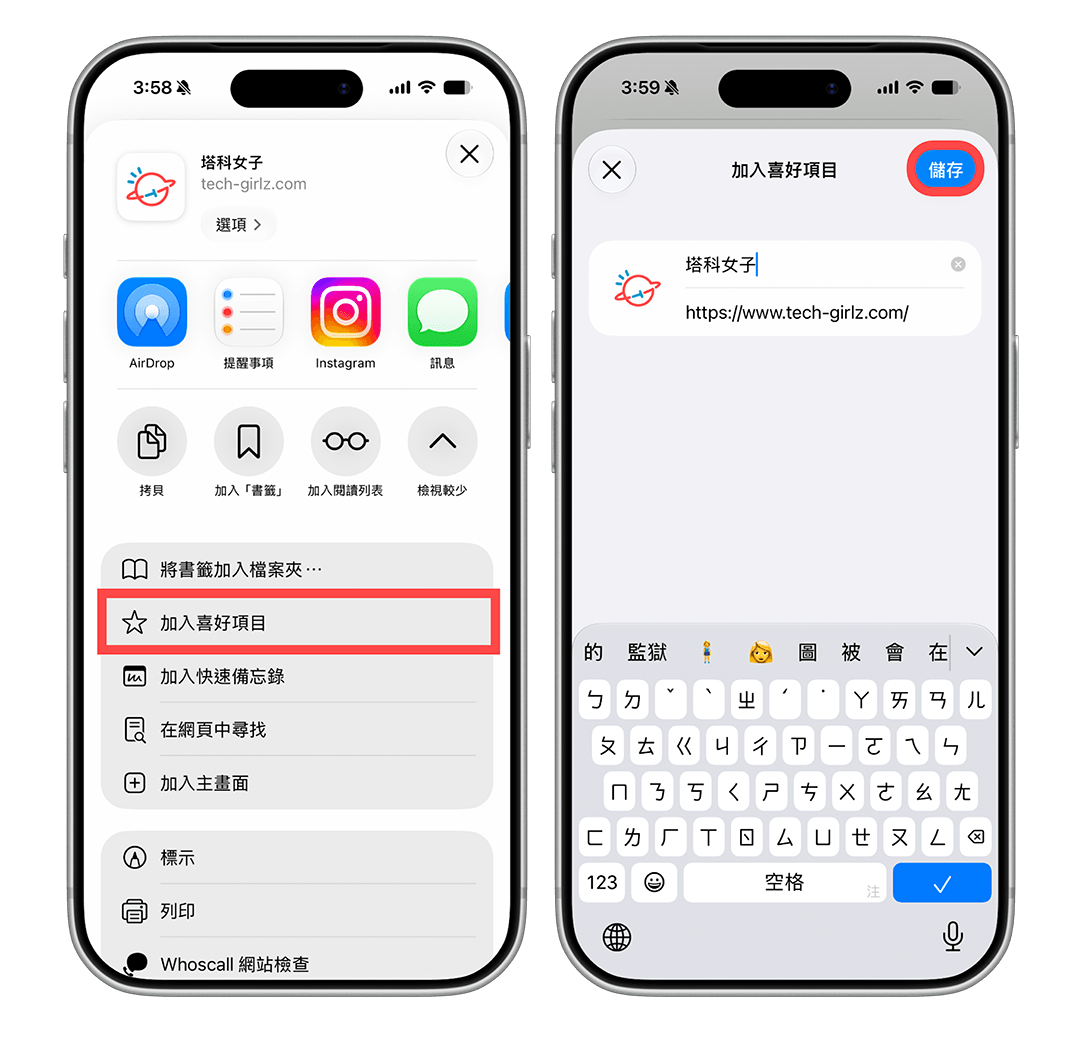
- 點選「加入喜好項目」。
- 設定你想顯示的網頁名稱,點選「儲存」。
- 加入完成後,你在 Safari 起始頁面上就會看到已加入的喜好項目網頁。

另外,如果你想在 iPhone 上將某一個網頁從 Safari 喜好項目移除,那只要長按該項目,點選「刪除」即可。
Mac
使用 Mac 的話,很多人會找不到哪裡可以加入喜好項目,其實它藏在「加入書籤」這功能裡,請參考以下步驟將網頁加入到 Safari 喜好項目中:
- 開啟 Mac 上的 Safari 瀏覽器,打開你想加入到喜好項目的網站或網頁。
- 點選最上方選單列的「書籤」>「加入書籤」。
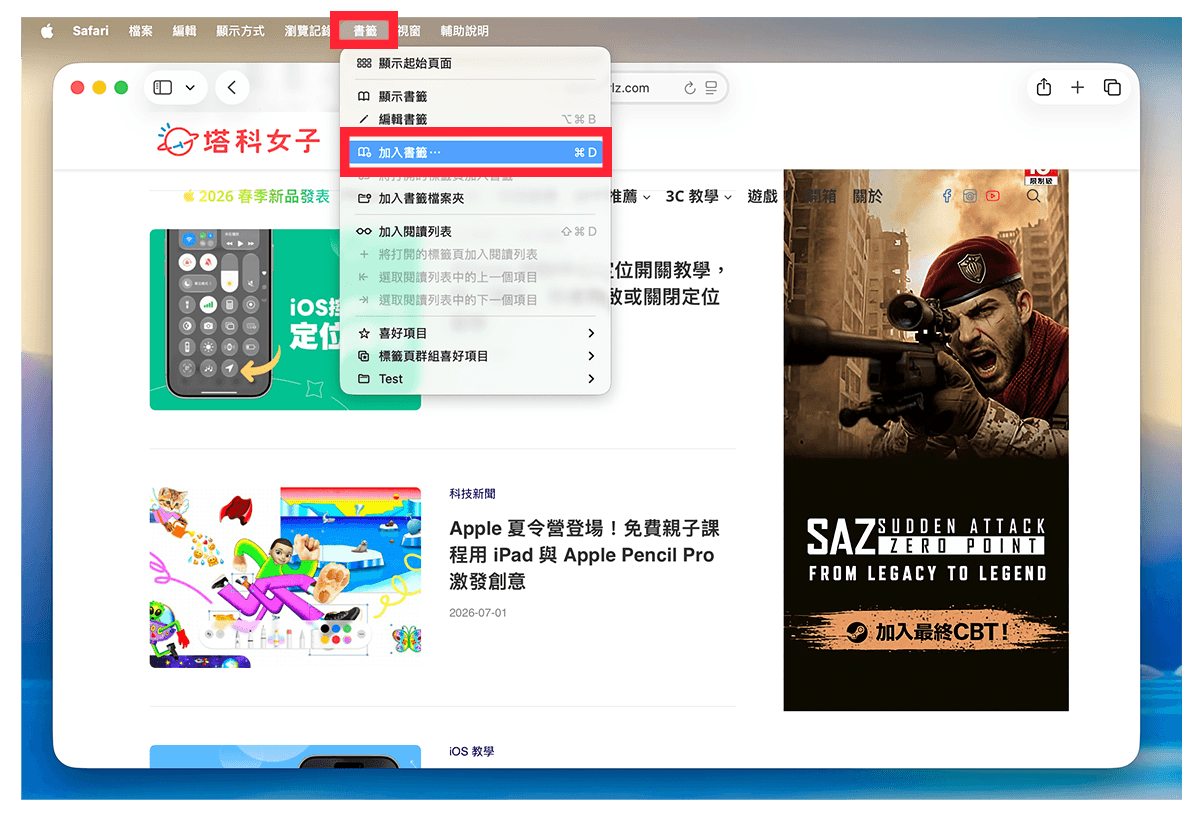
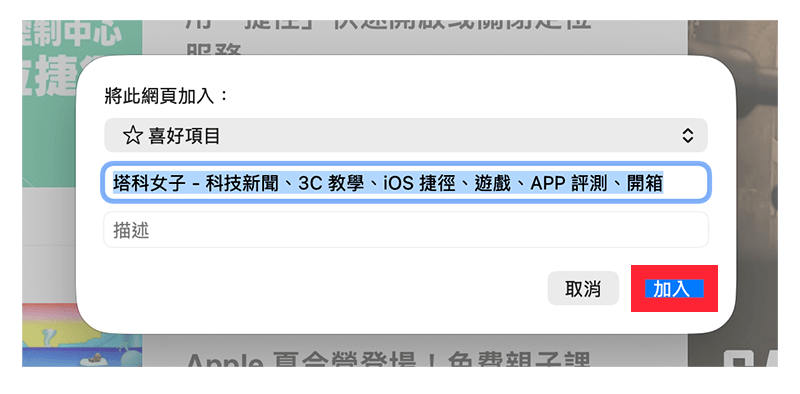
- 設定你想顯示的網頁名稱,然後點選「加入」。
- 現在你在 Safari 起始頁面中,就會看到已加入的喜好項目網頁。
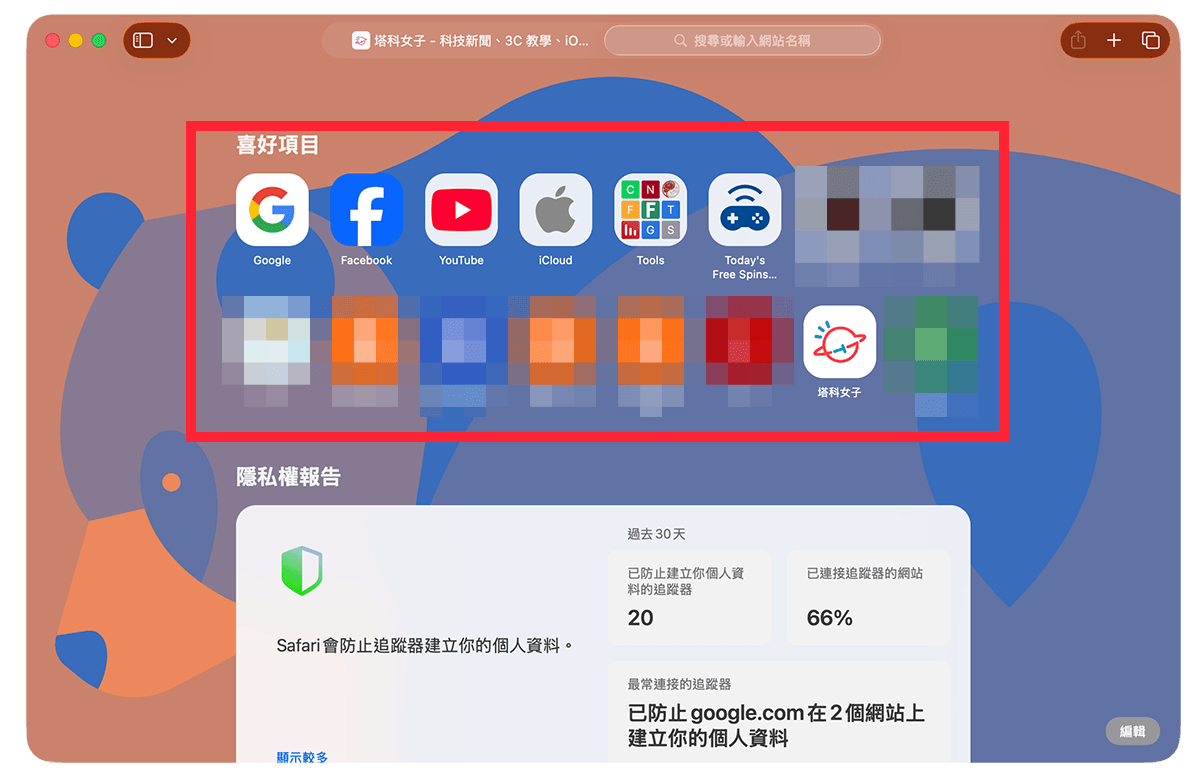
如果你想在 Mac 上將某一個網頁從 Safari 喜好項目移除,那只要針對該項目按右鍵,並點選「刪除」即可。
總結
如果你有一些比較常用或常看的網站與網頁,懶得每次都要重新搜尋,那可以參考本篇教學的方法與步驟將網頁加入到喜好項目上,方便你隨時開啟並瀏覽。

