
Finder 是 Mac 內建的檔案管理中心,無論是查找檔案、整理資料夾,還是存取下載項目、iCloud Drive、外接硬碟等內容,幾乎都會用到 Finder。但如果有一天你發現 Mac Finder 側邊欄不見或突然消失了,很可能是不小心把側邊欄隱藏起來,或是某些側邊欄項目被關閉了。
其實這類問題通常都很好解決,我們可以透過 Finder 的顯示設定或快捷鍵,快速讓側邊欄重新出現;而如果是 Finder 側邊的「下載項目、桌面、文件、AirDrop、iCloud Drive」等項目不見,也能手動把它們加回來。接下來本篇文章會有詳細教學。
如何讓 Mac Finder 側邊欄恢復顯示?
目前我們有兩個方法可以快速恢復顯示 Mac Finder 側邊欄,一個方法是調整 Finder 裡的設定去重新顯示被隱藏的側邊欄,另一個方法則是使用快捷鍵。
方法一:透過 Finder 設定
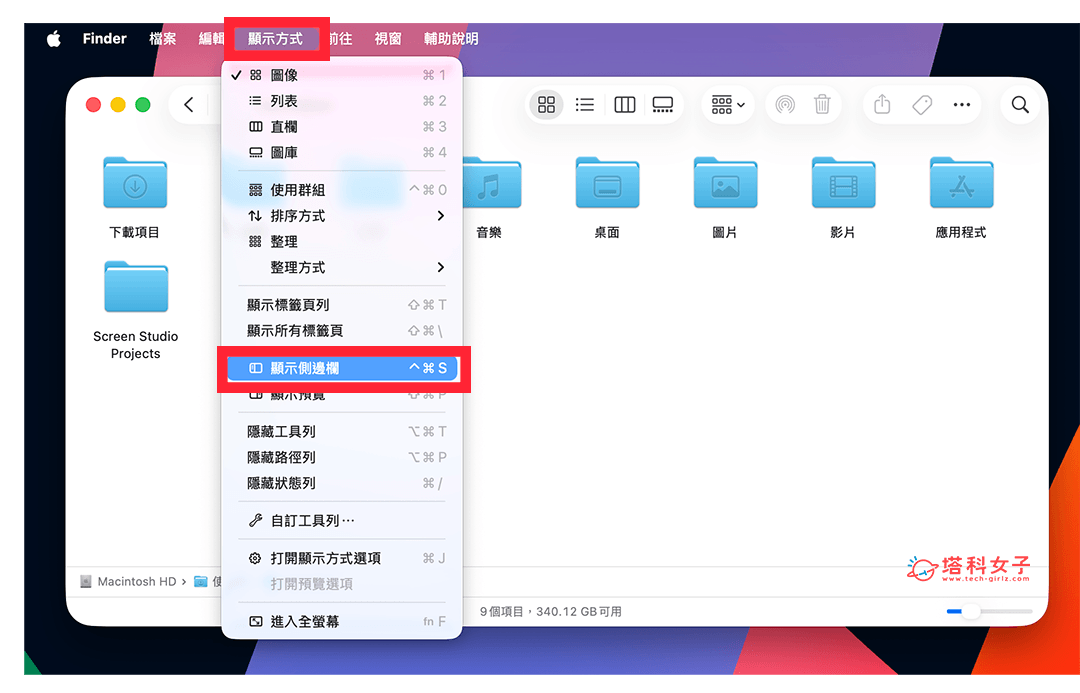
首先第一個方法,請先開啟 Finder,然後在 Mac 最上方的選單列中,點選「顯示方式」,並點選「顯示側邊欄」,這樣 Finder 的側邊欄就會重新恢復顯示了。
- 開啟「Finder」應用程式。
- 在頂端選單列點選「顯示方式」。
- 點選「顯示側邊欄」。
方法二:透過快捷鍵
第二個方法也很簡單,我們只要在鍵盤按下 control + command + s 這組快捷鍵,一樣可以快速恢復顯示 Finder 側邊欄!
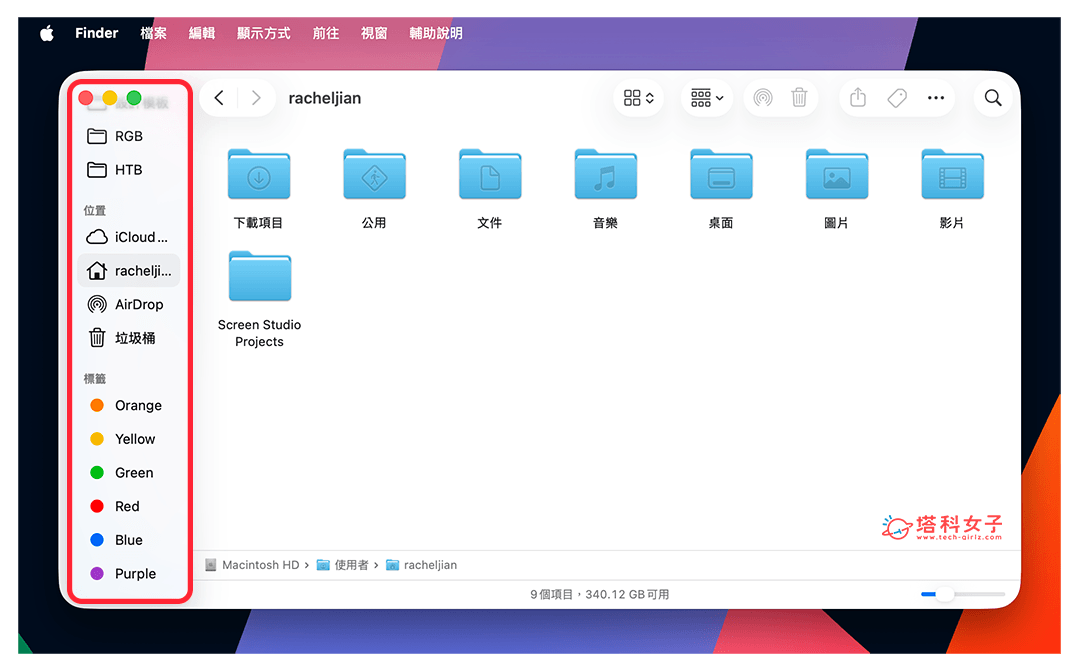
另外,其實 Finder 左側的側邊欄也可以自由調整寬度喔!只要將游標移動到側邊欄上的分隔線,等游標變成左右箭頭後,再往右拖曳,就能讓側邊欄變寬。
Finder 側邊欄項目不見怎麼加回來?
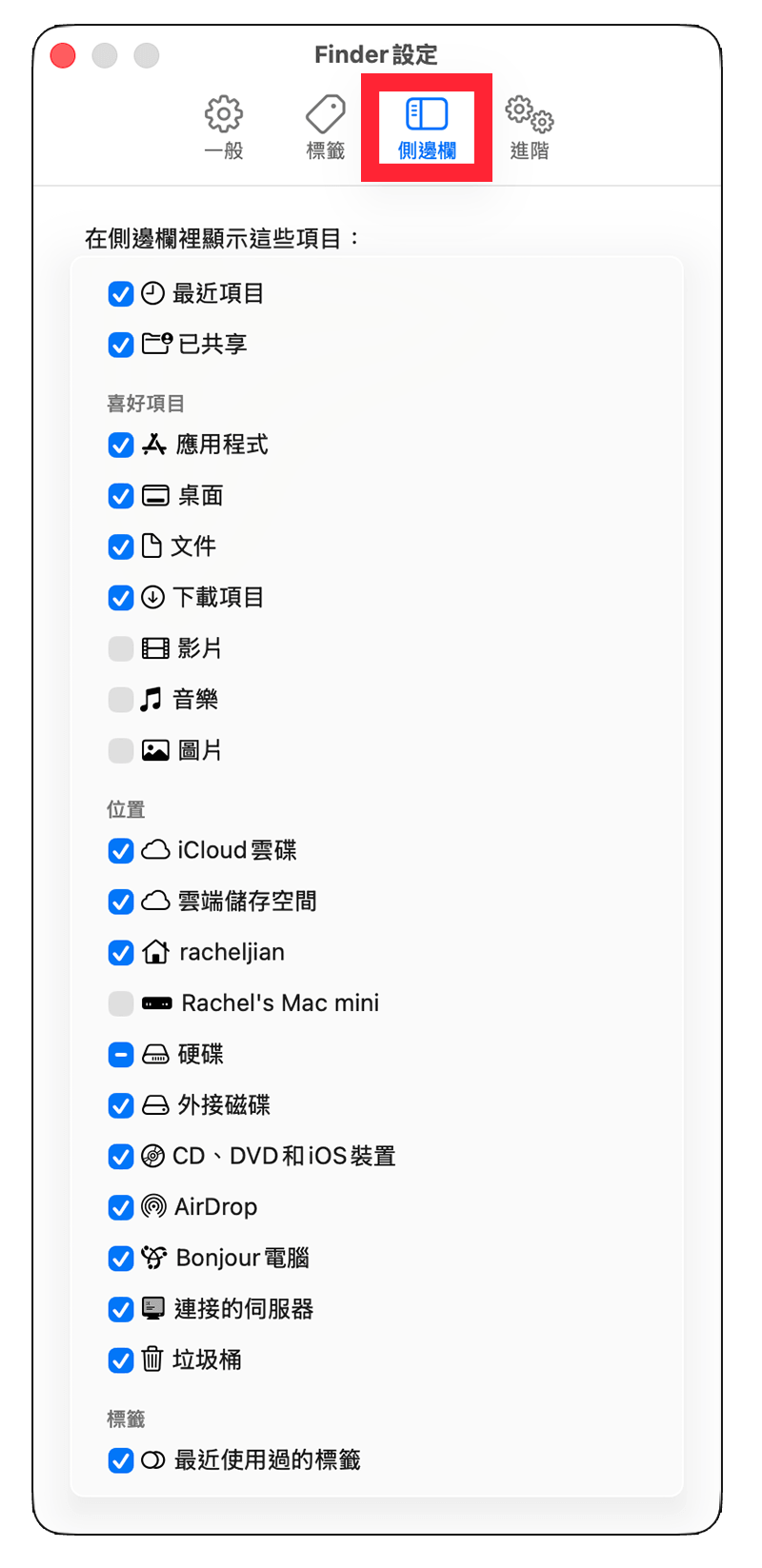
如果你的 Finder 側邊欄還在,只是裡面的「AirDrop、下載項目、桌面、文件、iCloud Drive、外接硬碟」等項目不見,那我們可以手動將它們重新勾選回來。
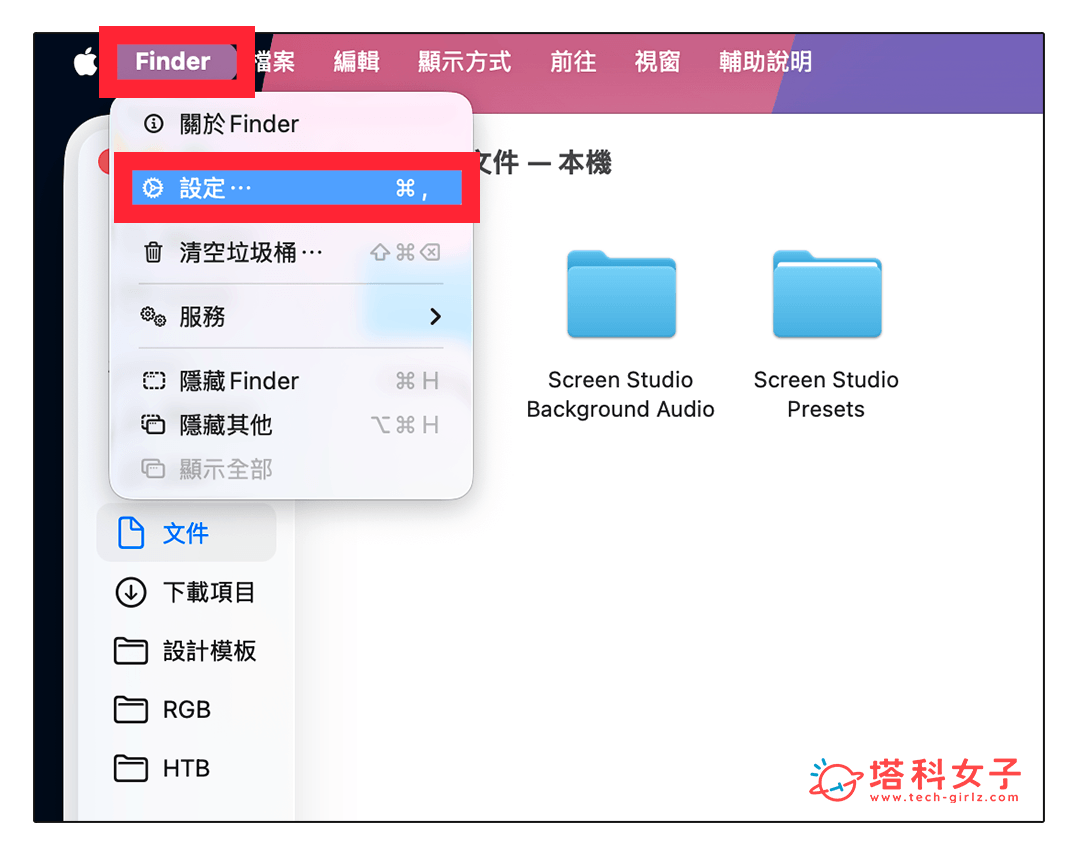
請開啟 Finder 後,點選 Mac 左上角選單列的「Finder」>「設定」,接著切換到「側邊欄」分頁,這邊就可以自由勾選你想顯示在 Finder 側邊欄裡的項目。
- 開啟 Finder。
- 點選選單列上的「Finder」。
- 點選「設定」。
- 切換到「側邊欄」分頁。
- 勾選想顯示的項目,例如:AirDrop、下載項目、桌面、文件、iCloud Drive、外接硬碟等。
如何隱藏 Mac Finder 側邊欄?
如果你想讓 Finder 視窗看起來更簡潔,也可以手動隱藏側邊欄。只要開啟 Finder,點選選單列上的「顯示方式」,再選擇「隱藏側邊欄」即可;或是直接按下 control + command + s 快捷鍵,也能快速隱藏 Finder 側邊欄。
Mac Finder 側邊欄不見常見問題 Q&A
Q1: 為什麼 Mac Finder 側邊欄會不見?
通常是因為不小心按到隱藏側邊欄快捷鍵,或是在 Finder 的「顯示方式」中關閉了側邊欄顯示。有時候也可能只是側邊欄被拖曳到太窄,看起來像是消失。
Q2: Finder 側邊欄的下載項目不見怎麼辦?
請開啟 Finder,點選「Finder」>「設定」>「側邊欄」,然後勾選「下載項目」,這樣下載資料夾就會重新顯示在 Finder 側邊欄。
Q3: Finder 側邊欄外接硬碟不見怎麼辦?
如果你想在 Finder 側邊欄顯示外接硬碟,可以到「Finder」>「設定」>「側邊欄」,並確認「外接磁碟」是否有勾選。如果外接硬碟仍然沒有出現,也可以檢查 Finder 設定中的「一般」分頁,確認桌面顯示項目是否有開啟外接磁碟。
Q4: Finder 側邊欄快捷鍵是什麼?
Mac Finder 顯示或隱藏側邊欄的快捷鍵是 control + command + s。按一次可以隱藏,再按一次可以重新顯示。
總結
如果你發現 Mac Finder 側邊欄不見,不用太擔心,通常只是側邊欄被隱藏起來。我們可以透過 Finder 選單列中的「顯示側邊欄」功能,或直接按下 control + command + s 快捷鍵,快速讓 Finder 側邊欄重新顯示。
另外,如果你的 Finder 側邊欄還在,但裡面的「下載項目、桌面、文件、iCloud Drive、外接硬碟」等項目不見,那就可以到 Finder 設定中的「側邊欄」分頁重新勾選。只要依照本篇教學操作,就能輕鬆找回 Mac Finder 側邊欄與常用項目。