
有些人會希望能直接在 iPhone 控制中心快速開啟或關閉「定位服務」,但可惜的是目前 iOS 並沒有提供「定位服務」的快速控制項。不過我們還是可以透過「捷徑」來解決!
只要先建立一個能快速前往「定位服務」頁面的捷徑,再把它加入 iPhone 控制中心,這樣之後只要從控制中心點一下,就能立刻跳轉到定位服務頁面,不需要每次都從「設定」App 裡一層一層點進去。接下來本篇文章會詳細教你如何設定 iPhone 控制中心定位捷徑。

如何在 iPhone 控制中心開關「定位服務」?
接下來請參考簡單的三步驟,我們會一步一步教你如何設定此捷徑,並將它加入到 iOS 控制中心上方便隨時取用。
步驟一:製作「定位服務」捷徑
首先,請開啟 iPhone 內建的「捷徑 app」,點選「+」新增捷徑,進入到捷徑動作頁面後,點一下底部的「搜尋動作」列。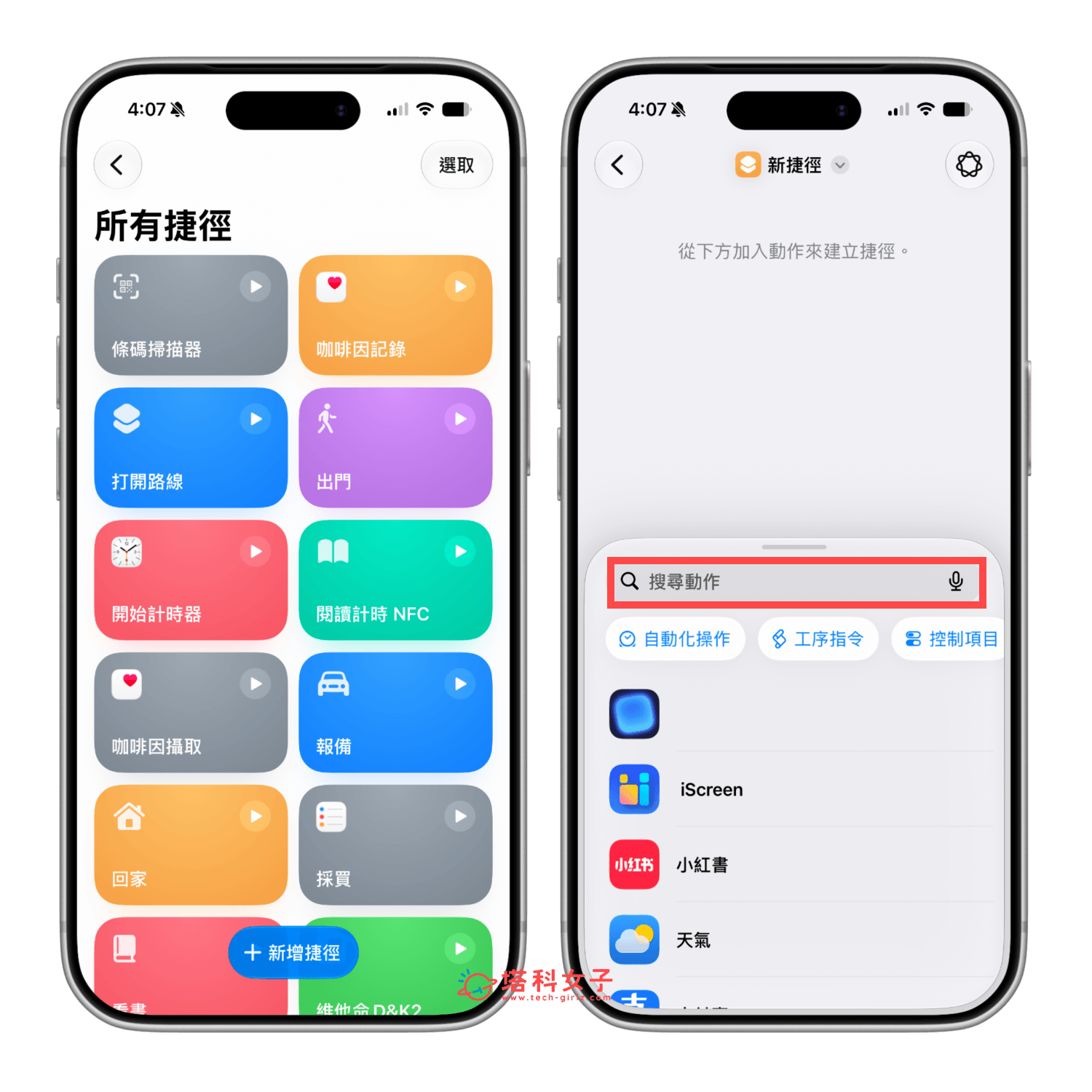
接著,直接輸入「打開 URL」關鍵字,然後點選該動作並加入到捷徑,按一下「URL」欄位,我們要輸入。
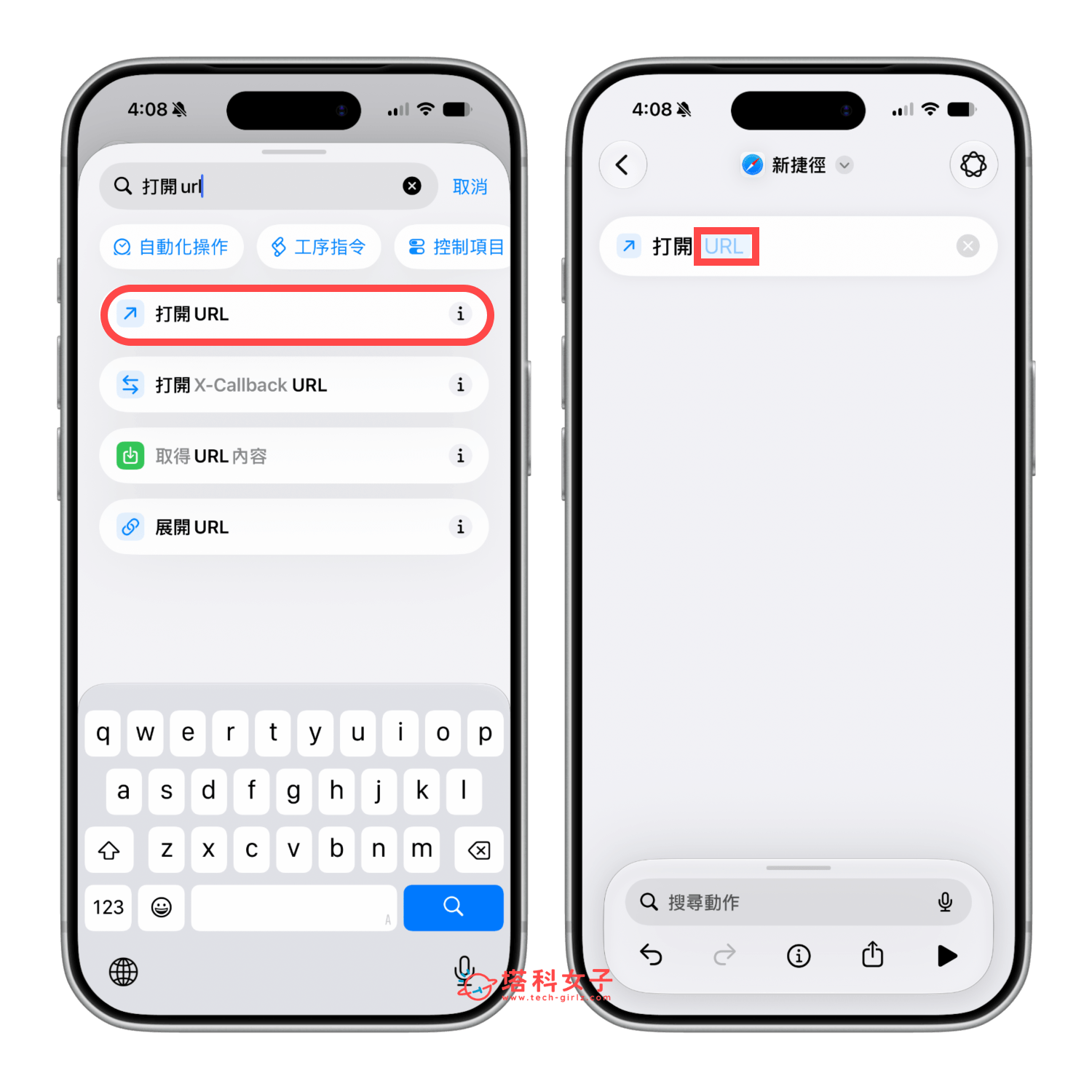
請將 prefs:root=Privacy&path=LOCATION 這串文字複製起來並貼上到捷徑裡的 URL 欄位,讓它呈現下圖這樣。你也可以點選右下角的「播放鍵」來測試看看,正常來說它會替你導向到「定位服務」的頁面。

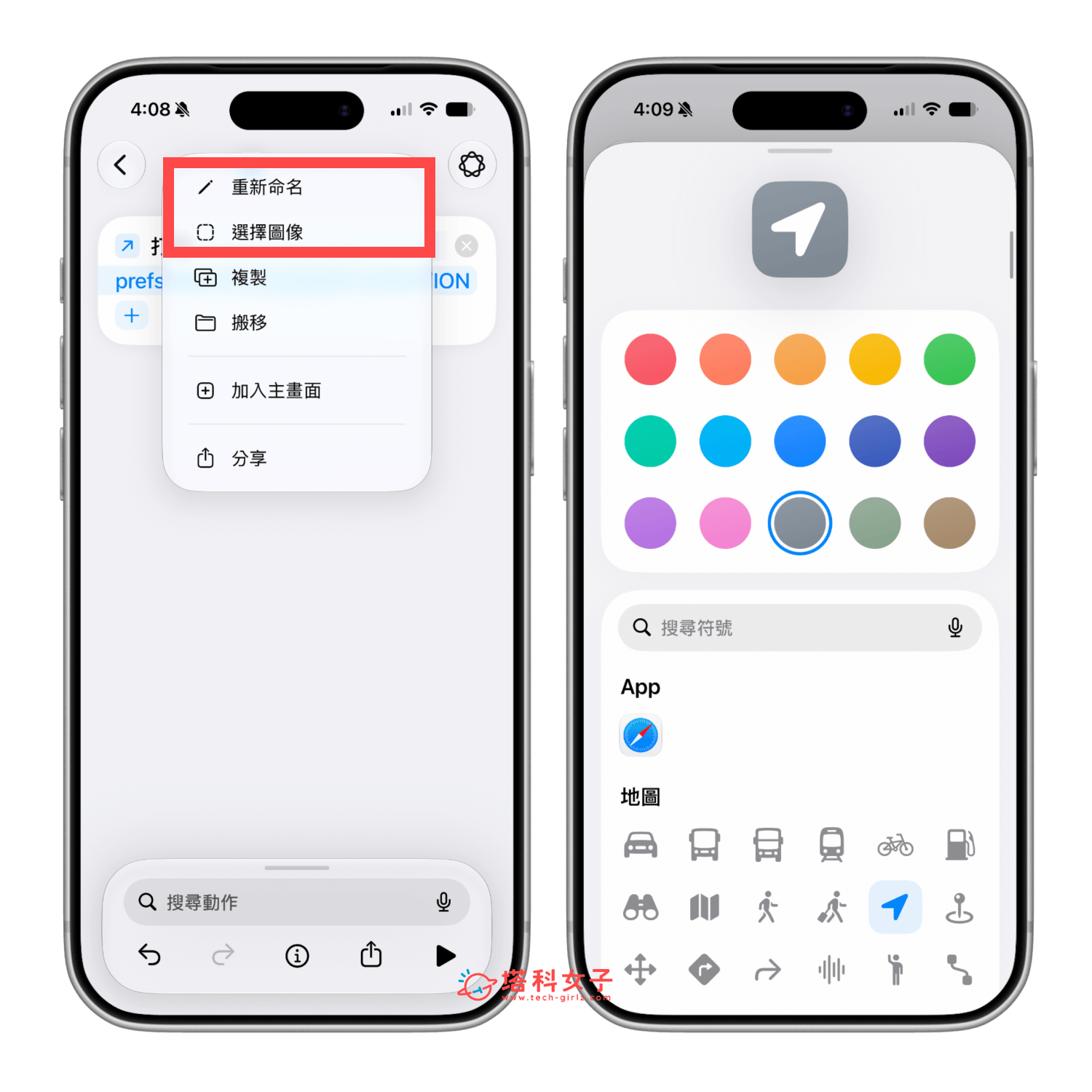
設定完成後,點一下上方的「V」按鈕,然後為此捷徑命名,我是命名為「定位」,並設定你喜歡的圖像與 ICON 顏色,這樣捷徑就設定完成了!
步驟二:在「控制中心」設定捷徑
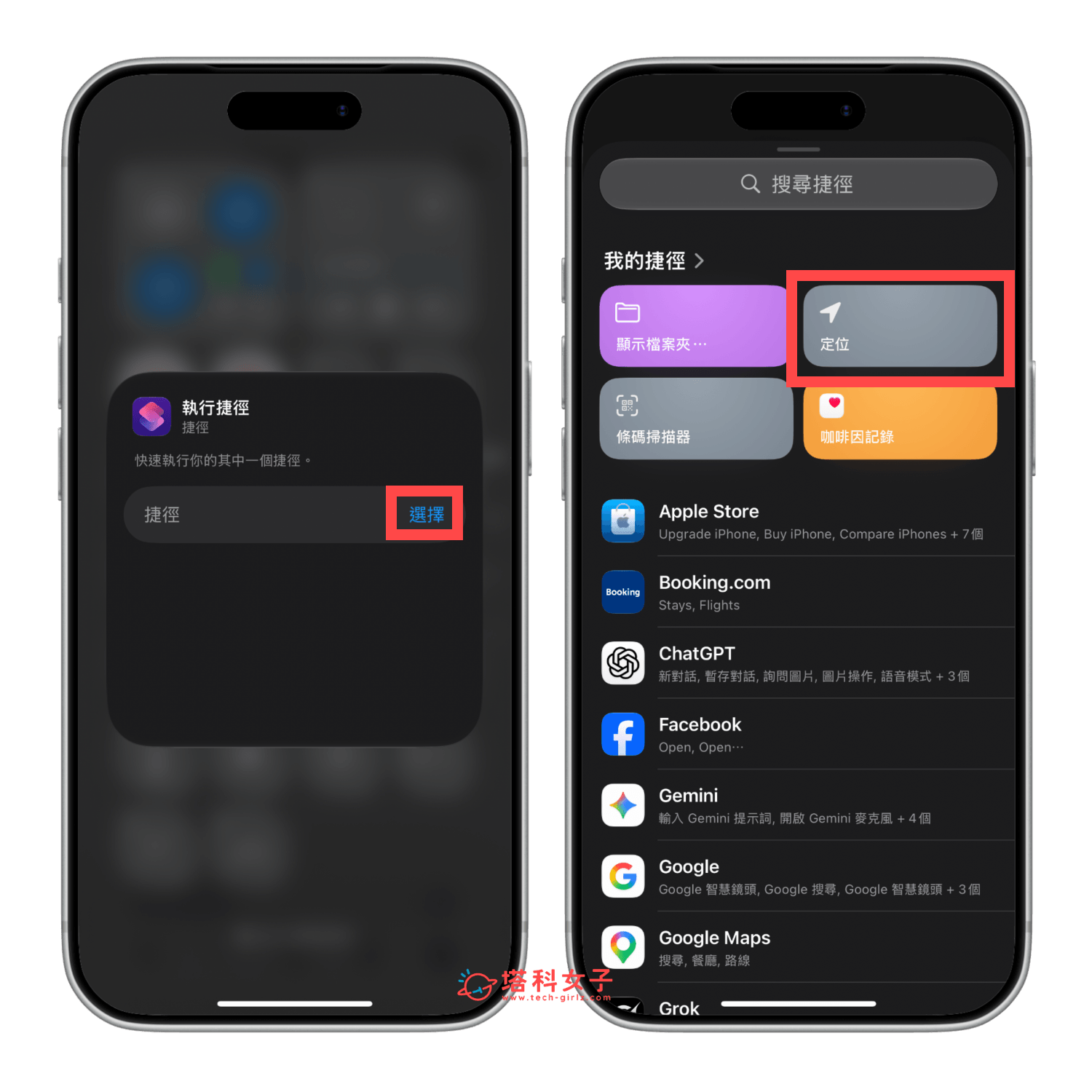
接著,我們要將剛剛製作好的捷徑加入到「控制中心」上,請打開控制中心後,長按背景空白處,點選底部的「加入控制項目」,然後找到「捷徑」分類,選擇「執行捷徑」這個控制項目。
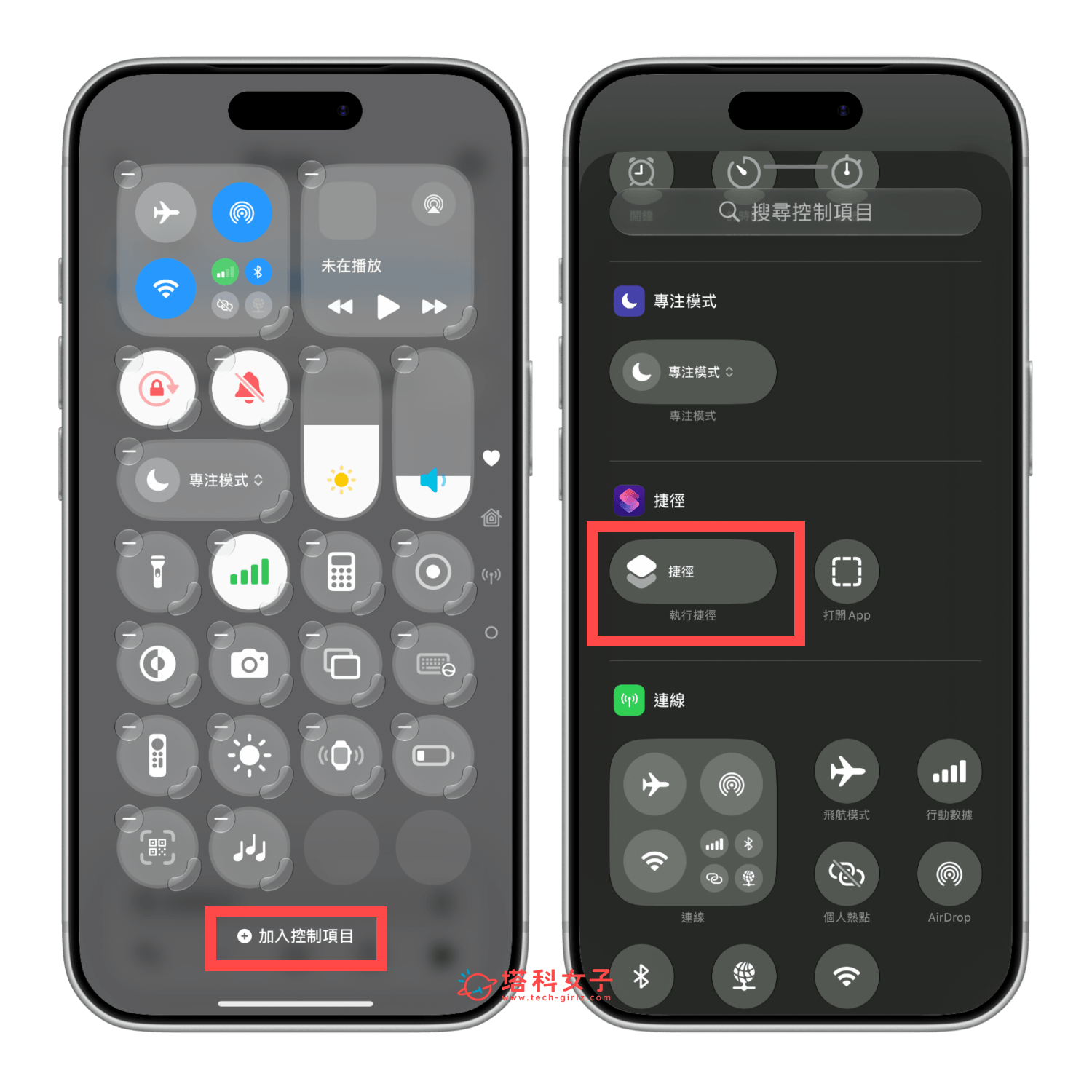
現在它會要你設定想執行哪一個捷徑,點進「選擇」後,點選我們剛剛製作的定位捷徑,這樣就可以將定位捷徑加入到控制中心上,你也可以自由移動位置。
步驟三:在控制中心執行「定位」捷徑
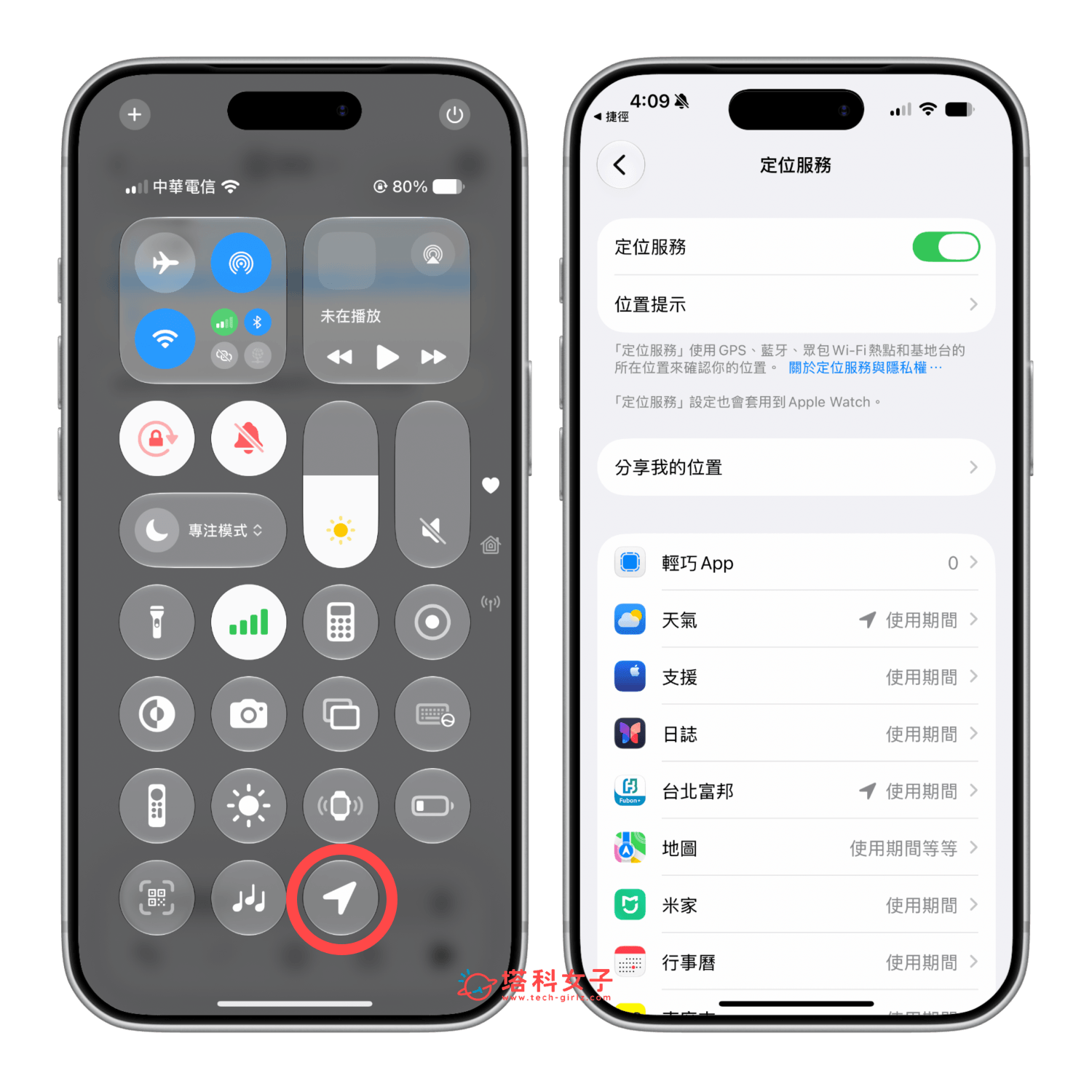
下次當你想快速開啟或關閉「定位服務」時,只要在 iPhone 控制中心點一下該捷徑,系統就會立刻帶你跳轉到設定裡的定位服務頁面,這邊你就可以手動開啟或關閉定位了。
總結
如果你很常需要開啟或關閉「定位服務」功能,但懶得每次都要一層一層點進「設定」,那我很推薦你參考本篇教學的方法,透過製作捷徑的方式,將該捷徑加入到控制中心,這樣你隨時要切換都很快,但由於目前捷徑沒有支援一鍵開啟或關閉定位的動作,所以只能導向該頁面!

