352

許多人的 Instagram 和 Facebook 帳號都有互相連結,如果沒有特別調整設定,你可能會發現,在 IG 發佈的限時動態或貼文,也會自動同步到 FB 上。
那如果你不希望 IG 內容自動發佈到 FB,可以參考本篇教學,我會一步一步教你如何將 IG、FB 取消同步限時動態和發文,避免每次系統都自動分享到另一平台上。
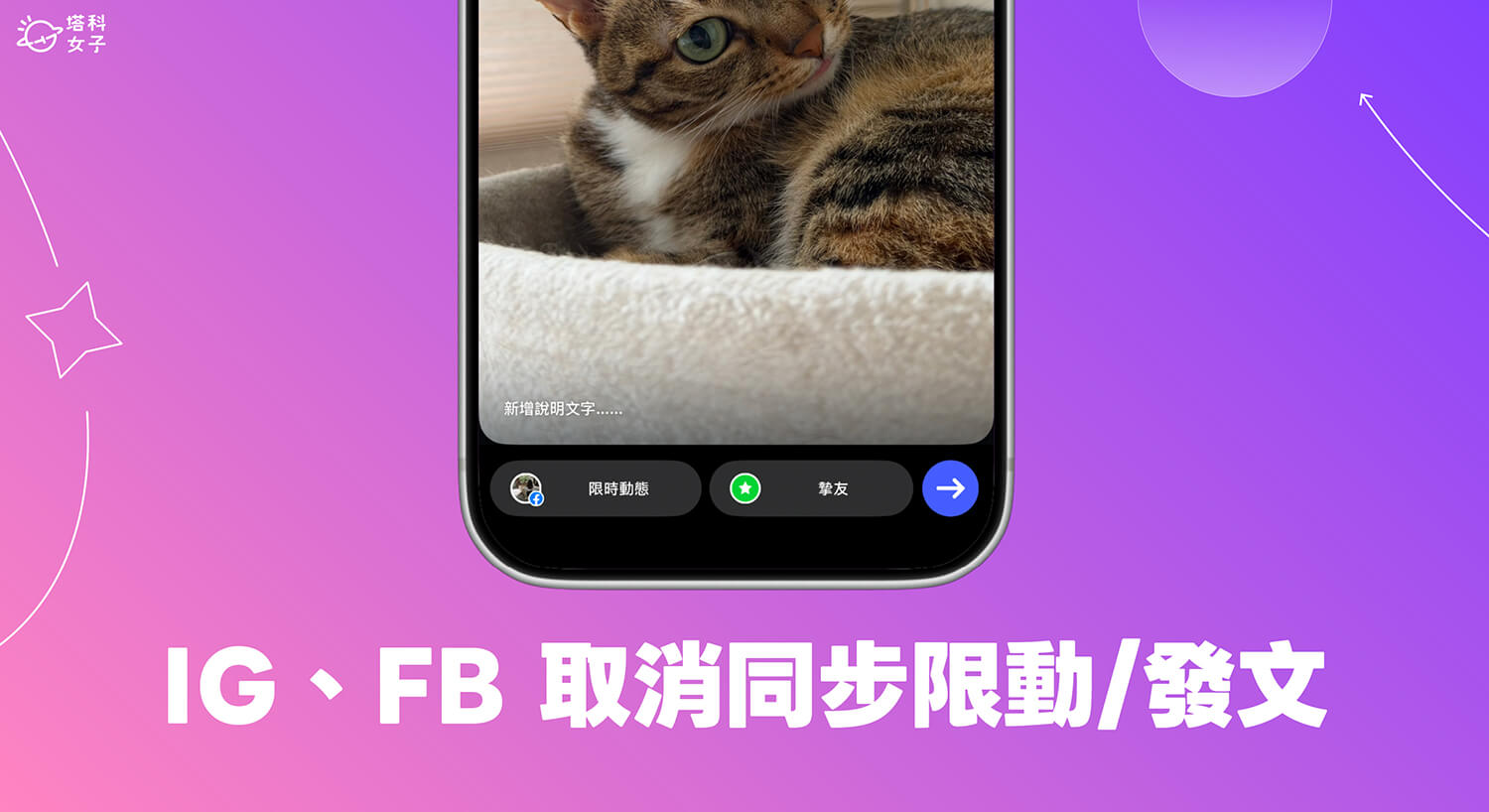
如何設定 IG、FB 取消同步限時動態與貼文?
如果不希望 IG 和 FB 自動同步限時動態或貼文,我們可以直接在 Instagram App 的設定中關閉相關功能。無論是要停止 IG 內容自動分享到 FB,或是避免 FB 的限時動態、貼文同步到 IG,都可以分別調整對應的分享設定。
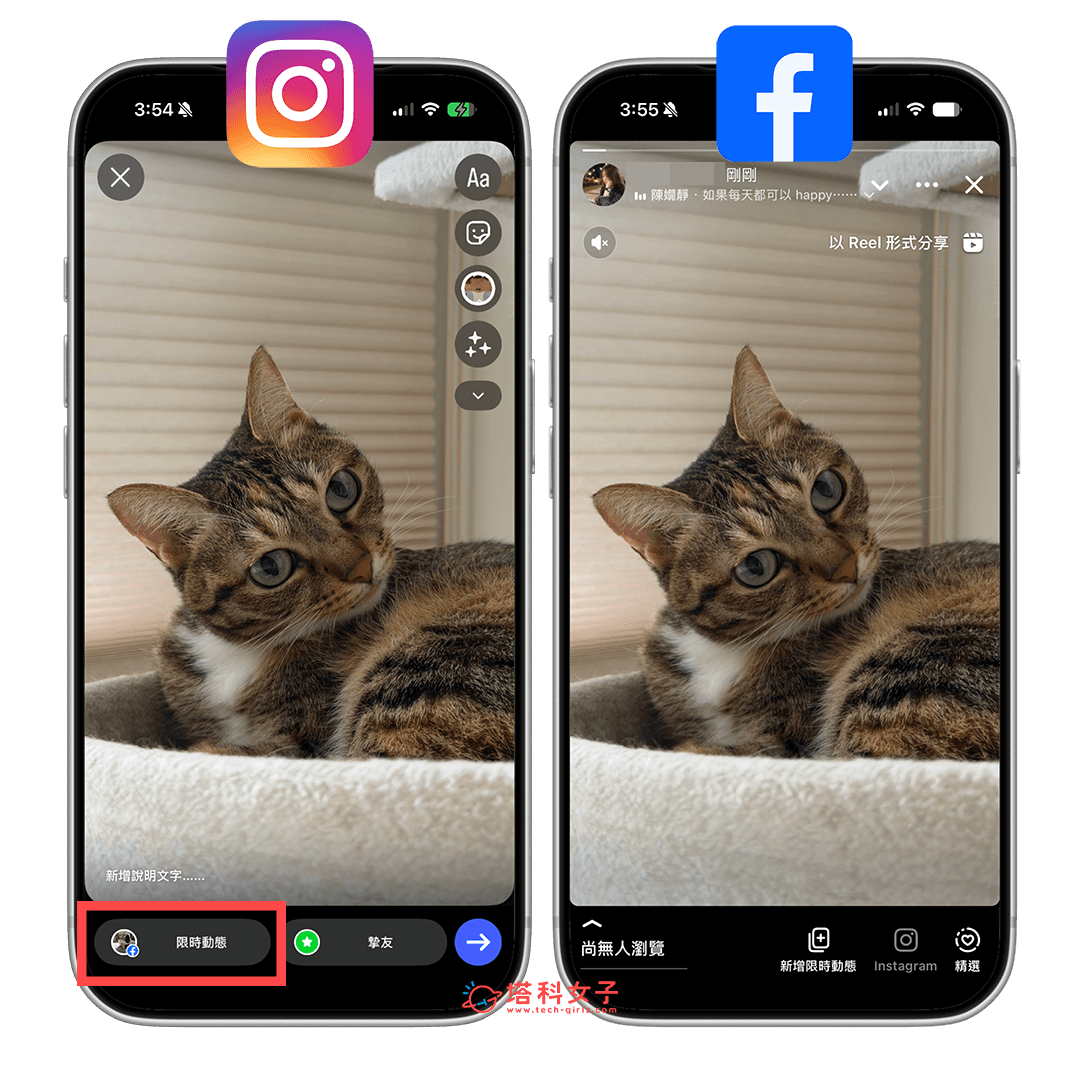
1. 關閉 IG 限時動態與貼文自動同步到 FB
萬一你發現,你在 IG 發佈的限時動態和貼文都會自動同步到 FB,那可以參考以下步驟關閉自動同步的選項:
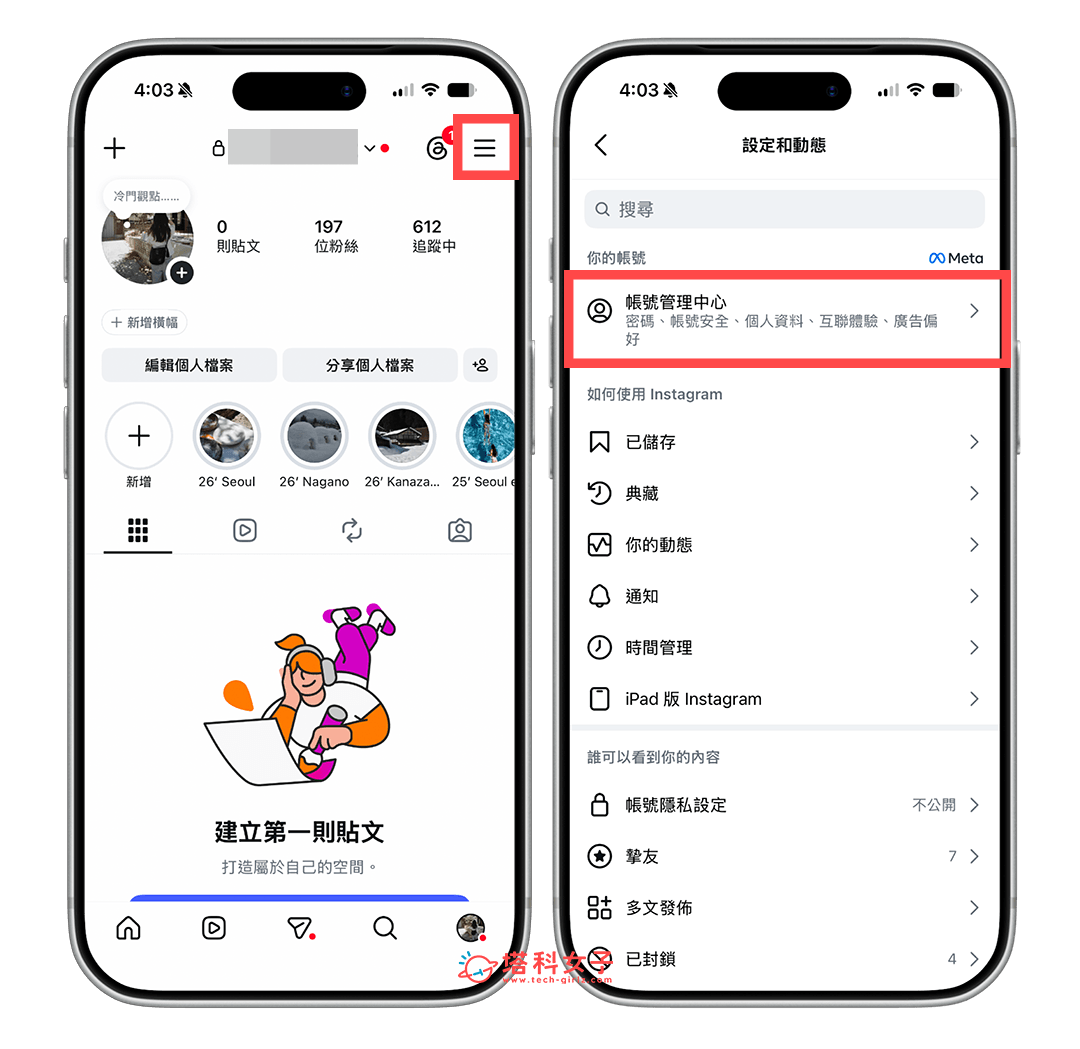
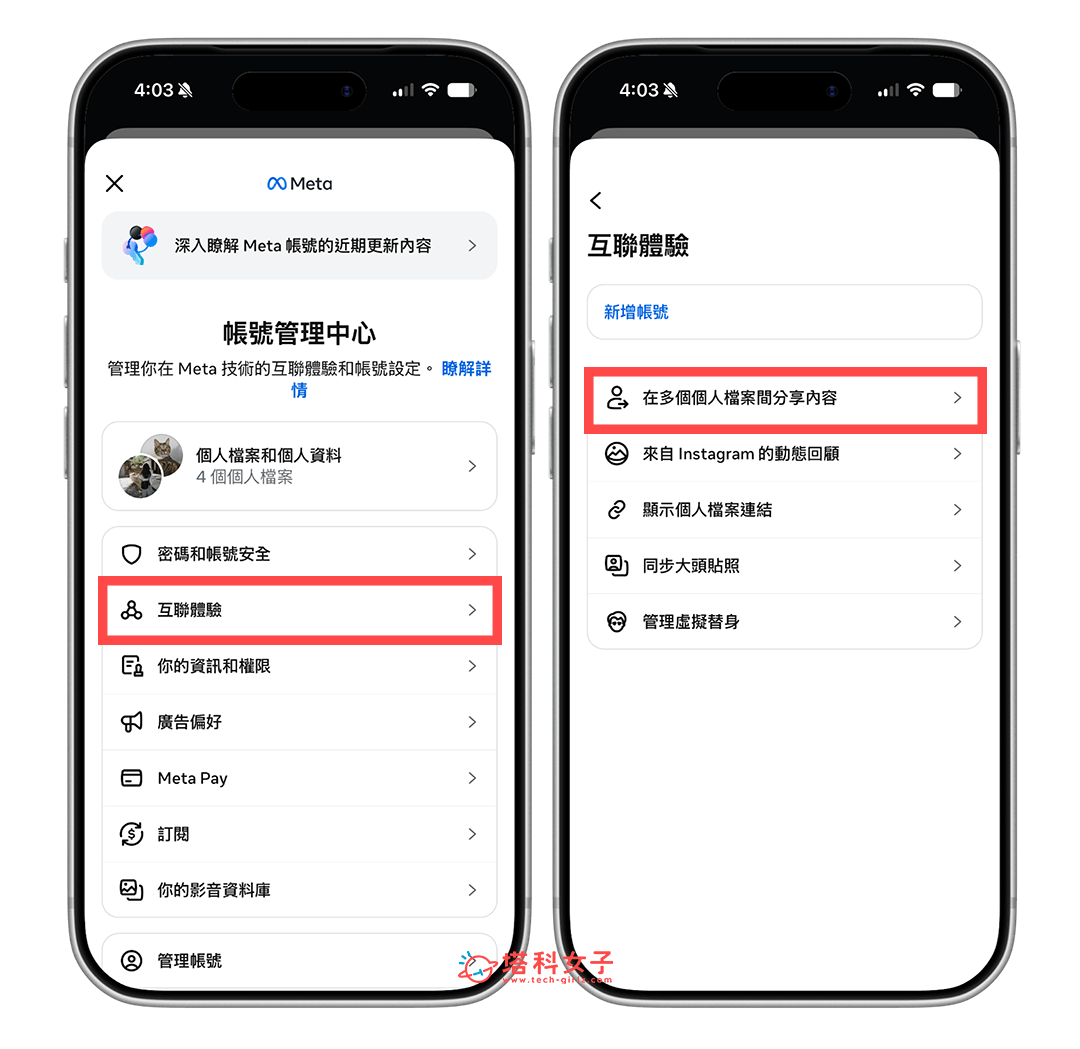
- 開啟 Instagram App,點選個人檔案右上角的「選單」。
- 點選最上方的「帳號管理中心」。
- 點選「互聯體驗」。
- 點選「在多個個人檔案間分享內容」。
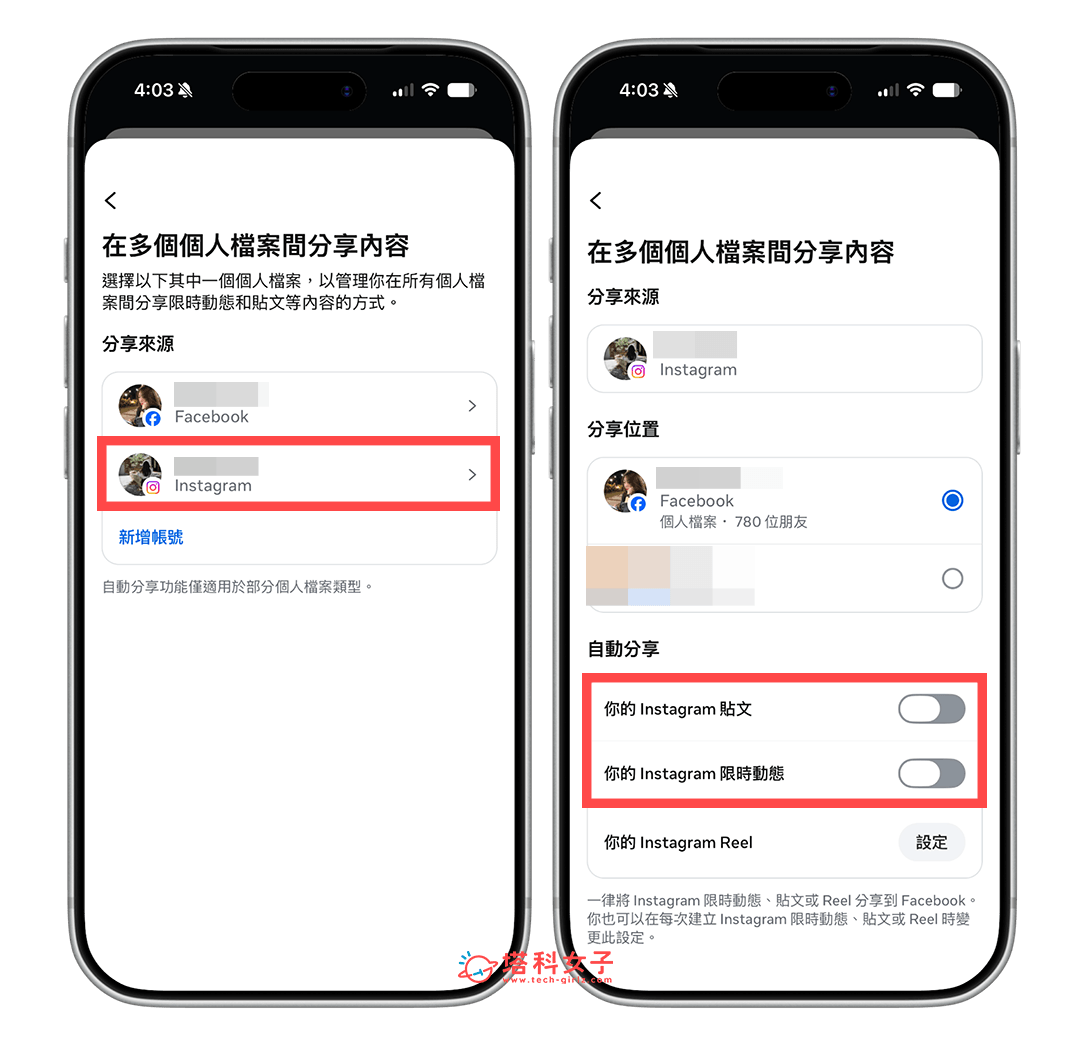
- 點選你的 Instagram 帳號。
- 在「自動分享」下方,關閉「Instagram 貼文」和「Instagram 限時動態」。
2. 關閉 FB 限時動態與貼文自動同步到 IG
另外,如果你也不希望在 FB 發佈的貼文和限時動態自動同步到 IG,那我們一樣可以在 Instagram App 裡調整設定:
- 開啟 Instagram App,點選個人檔案右上角的「選單」。
- 點選最上方的「帳號管理中心」。
- 點選「互聯體驗」。
- 點選「在多個個人檔案間分享內容」。
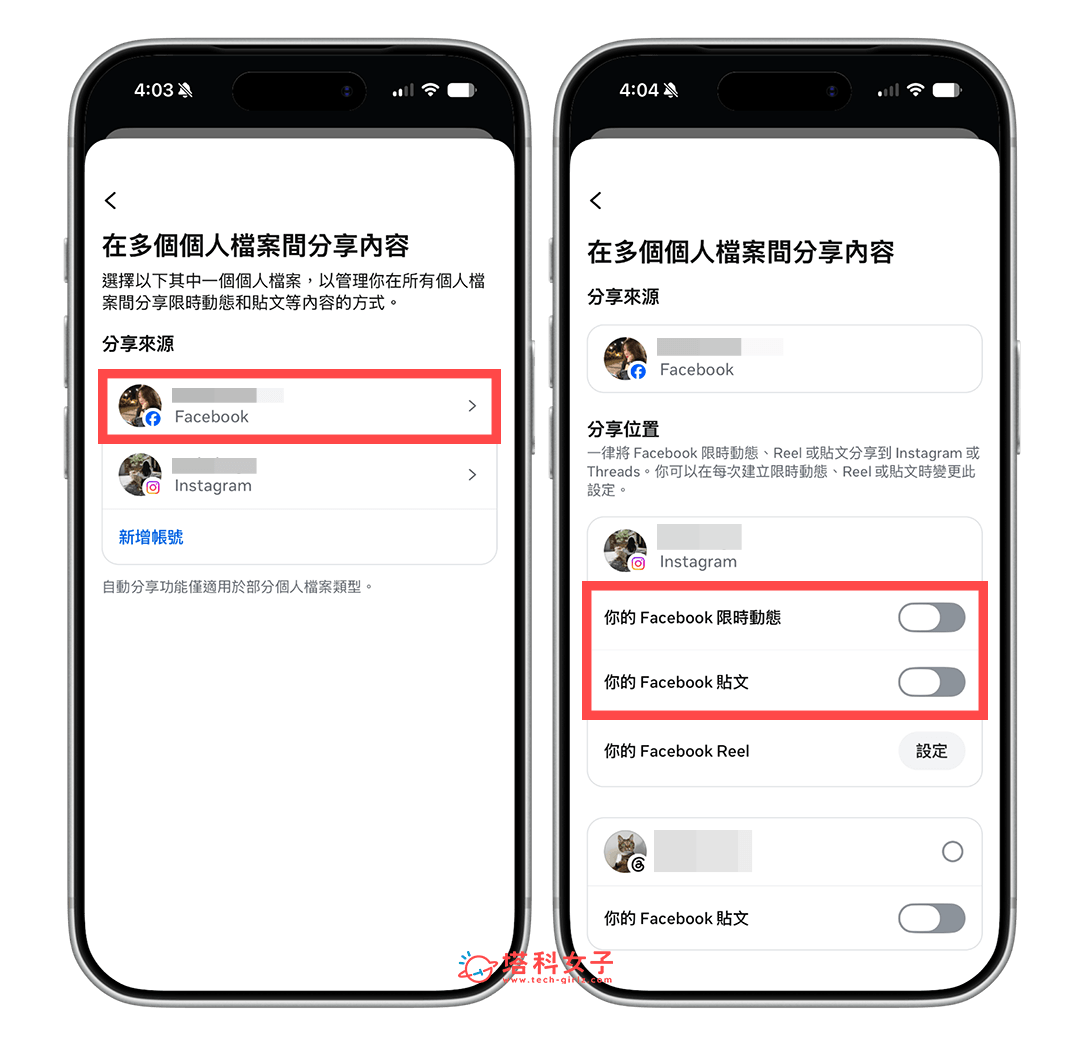
- 點選你的 Facebook 帳號。
- 在「分享位置」下,關閉「Facebook 限時動態」和「Facebook 貼文」。
總結
以上就是 IG、FB 取消自動同步限時動態和發文的設定教學,無論你是不希望 IG 內容自動同步到 FB,或是不希望 FB 內容自動同步到 IG,都可以根據個人需求參考本篇教學的方法與步驟去分別設定!