
在 iOS 26 版本中,我們已經可以自由調整偏好的 iPhone 鎖定畫面時間大小,也能更改時間字體的粗細、透明度與顏色,打造出更符合個人風格的鎖定畫面。
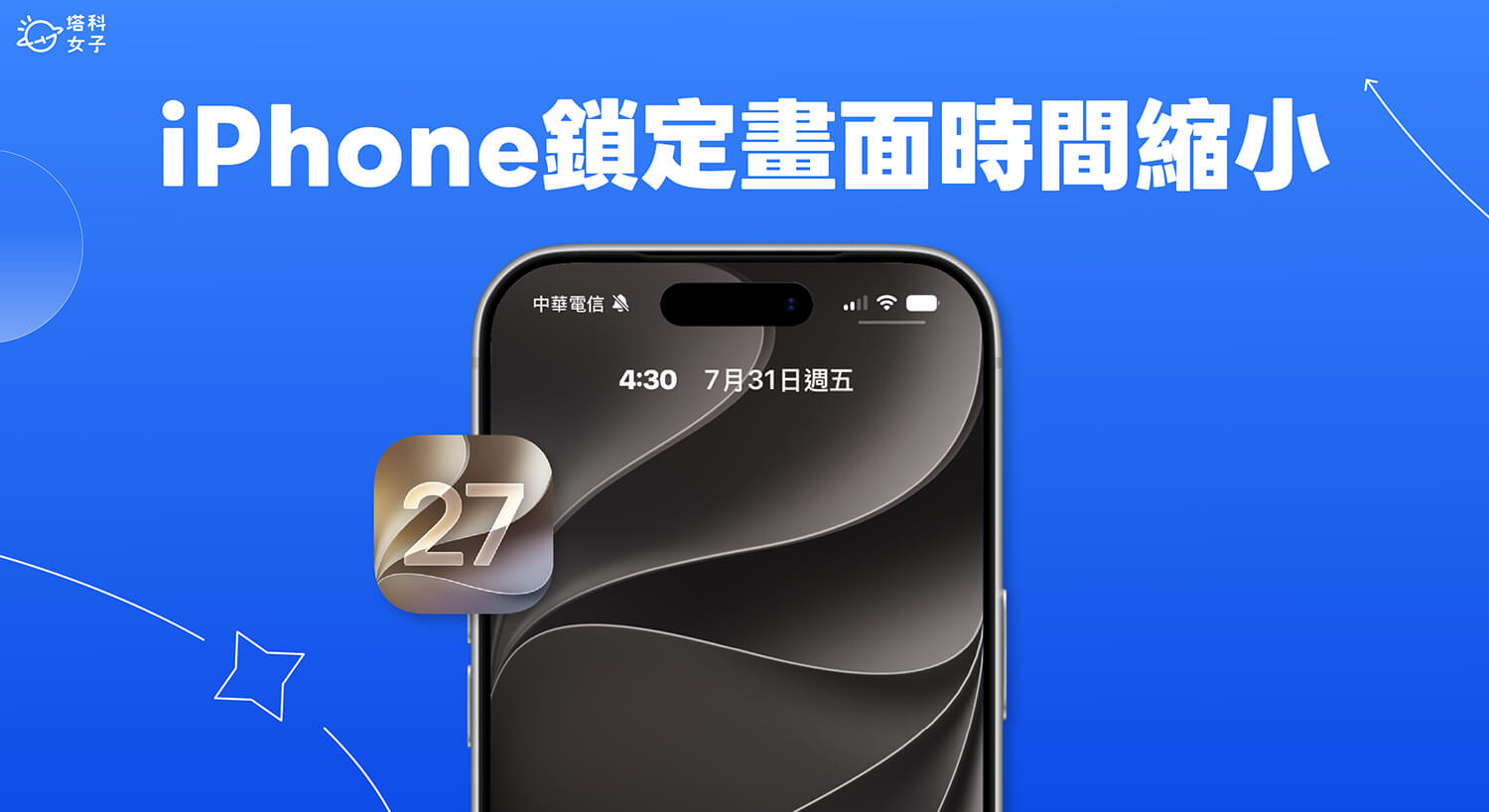
不過更新到 iOS 27 版本後,Apple 進一步為 iPhone 鎖定畫面加入全新的「迷你時鐘」顯示方式,用戶可以將原本位於畫面中央的大型時間縮小,改成顯示在上方日期旁邊!
這樣不僅能讓鎖定畫面看起來更簡潔,也能保留更多桌布空間,避免桌布的人物臉部或重要畫面被大型時間遮住。接下來本篇教學會詳細教大家如何在 iOS 27 中將 iPhone 鎖定畫面時間變小,將原本的大型時間改成迷你時鐘!
如何將 iPhone 鎖定畫面時間變小 (迷你時鐘)?
想將 iPhone 鎖定畫面原本的大型時間縮小,改成簡潔的「迷你時鐘」顯示方式,首先請確認 iPhone 已更新至 iOS 27 或後續版本,接著參考以下步驟進行設定:
- 在 iPhone 鎖定畫面上長按背景。
- 點選畫面底部的「自訂」。
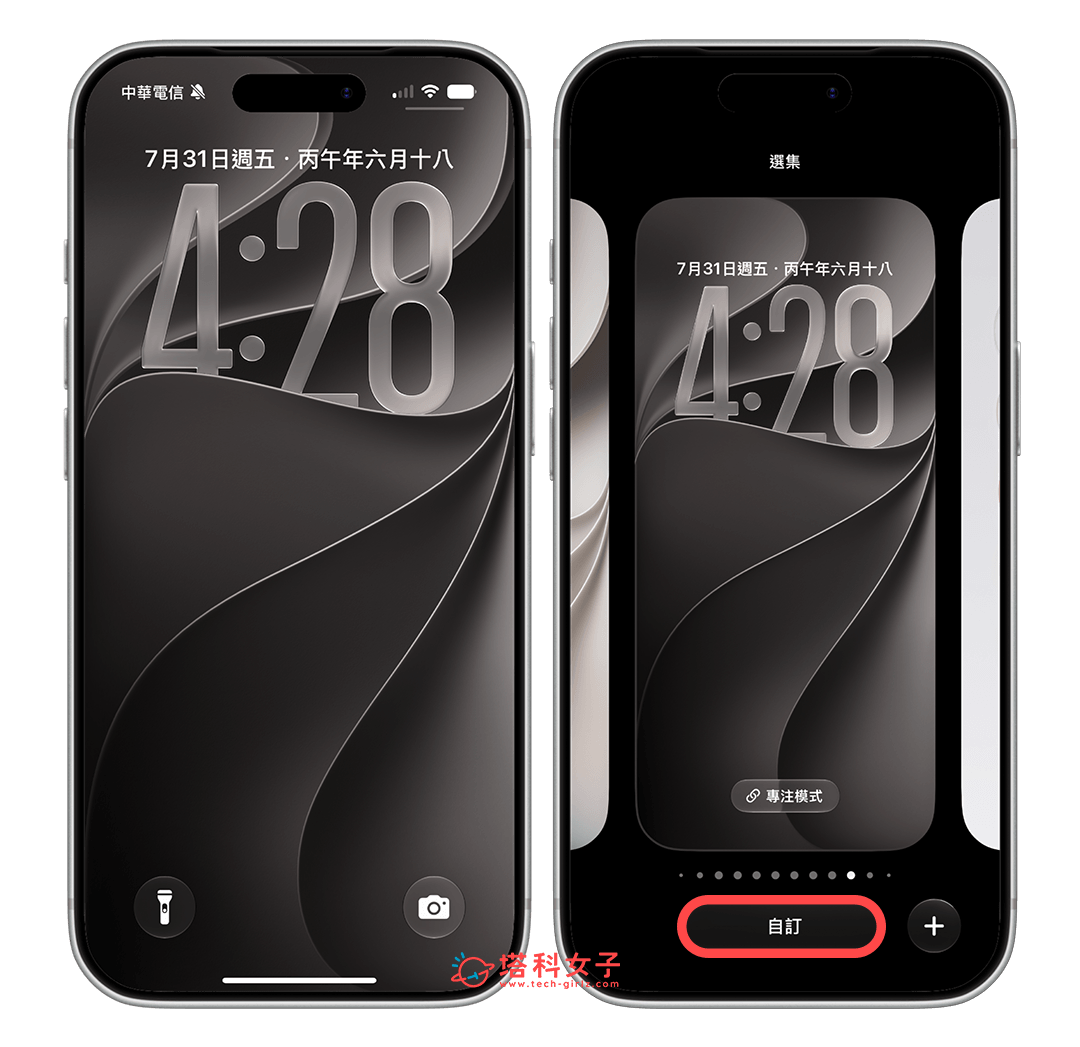
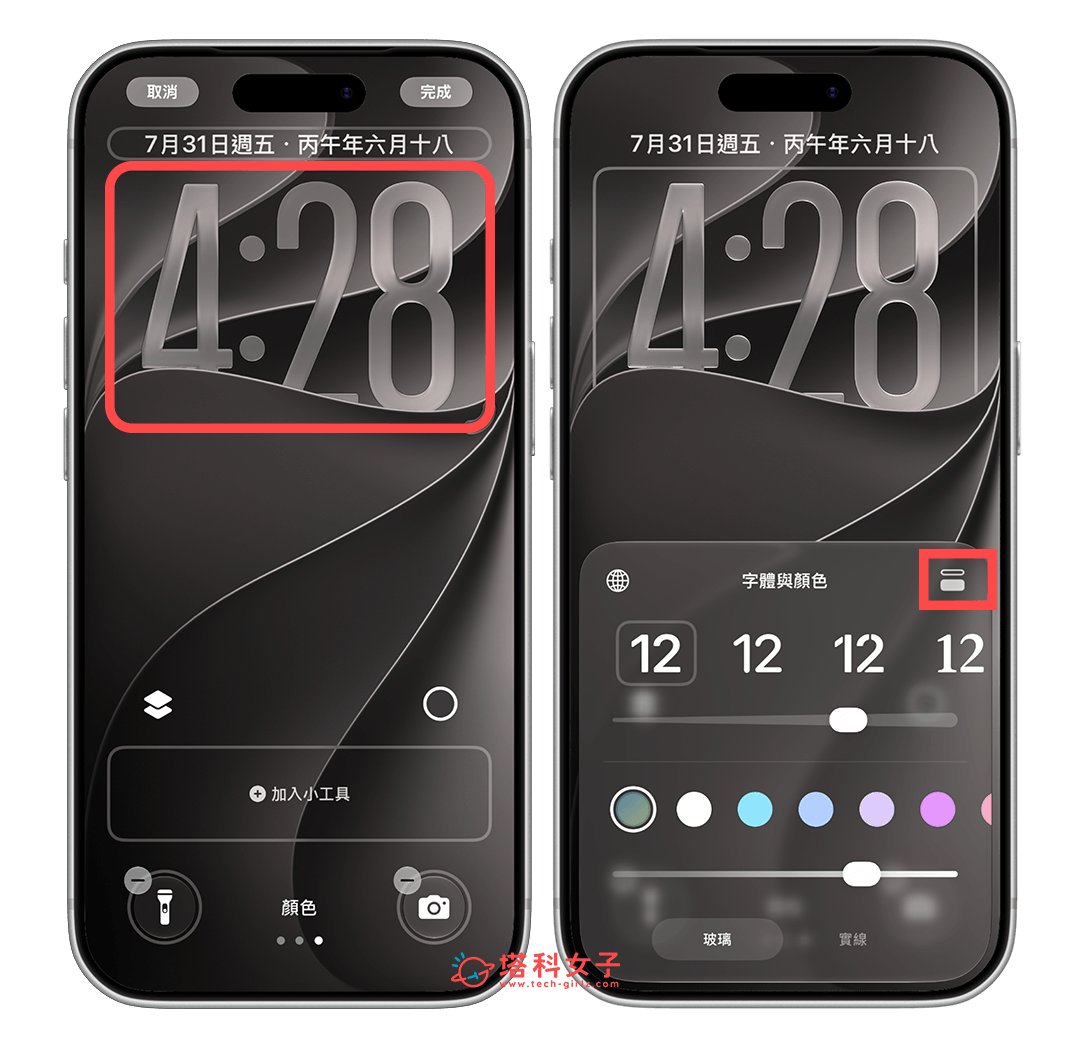
- 進入鎖定畫面編輯模式後,點一下「時間」區塊。
- 底部會顯示「字體與顏色」編輯工具,請點選右上角的「時鐘大小」切換按鈕。
- 此時,原本顯示在畫面中央的大型時間就會縮小,改成顯示在畫面上方的迷你時鐘,旁邊也會顯示今天的日期。你也可以繼續調整字體樣式及顏色。
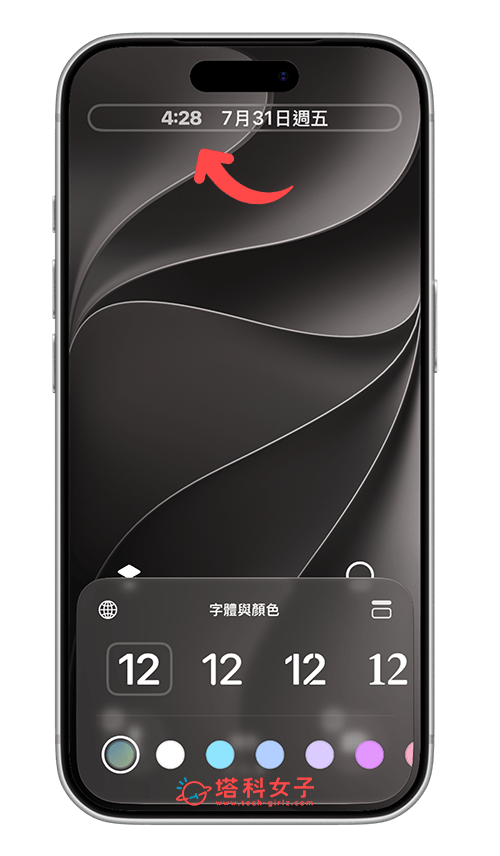
- 設定完成後,點選右上角的「完成」即可儲存。
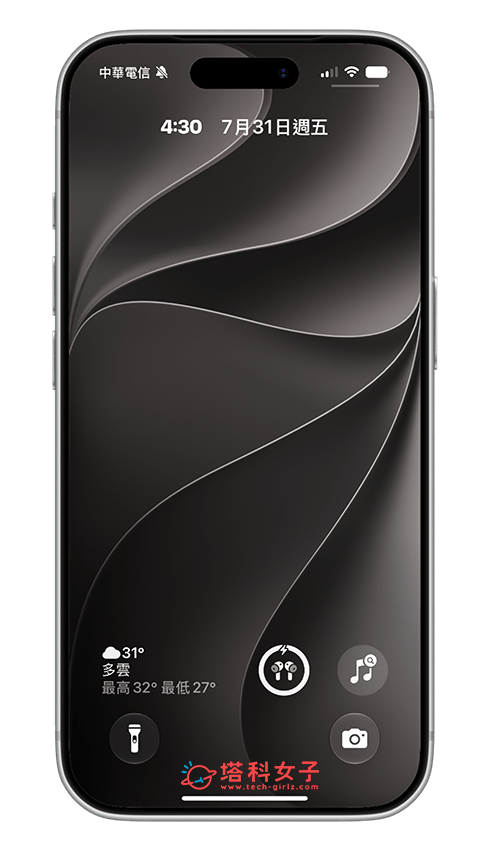
iPhone 鎖定畫面迷你時鐘適合哪些情況?
iOS 27 新增的鎖定畫面「迷你時鐘」,特別適合使用人物、寵物或風景照片作為鎖定畫面桌布的用戶。由於原本的大型時間會佔據畫面中央較大的區域,有時可能遮住人物臉部、寵物或照片中的重要主體。
將 iPhone 鎖定畫面時間變小後,日期與時間會集中顯示在頂部,讓桌布保留更多完整空間。對於喜歡簡潔風格,或希望鎖定畫面以桌布為主的用戶,可以考慮使用這項新功能。
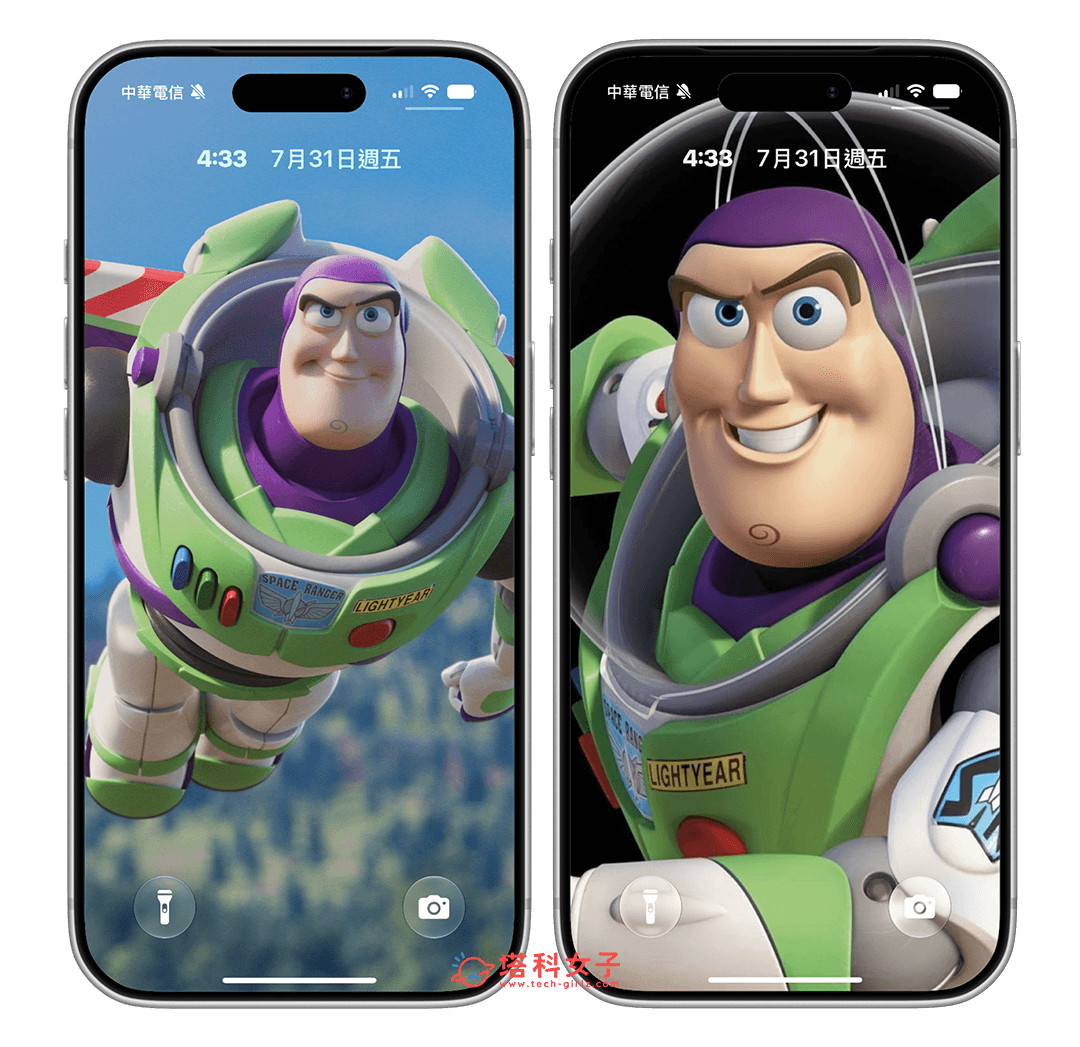
如何恢復原本的 iPhone 鎖定畫面大型時間?
如果之後想將迷你時鐘恢復成原本的大型時間顯示,只要再次長按 iPhone 鎖定畫面,點選「自訂」進入鎖定畫面編輯模式後,點一下最上方的「時間與日期」區塊,再次按下「時鐘大小」切換按鈕,就能將迷你時鐘恢復成顯示在畫面中央的大型時間,最後點選「完成」儲存即可。
總結
更新至 iOS 27 或後續版本後,iPhone 鎖定畫面加入全新的「迷你時鐘」顯示方式,讓用戶可以將原本位於畫面中央的大型時間變小,改成顯示在頂部日期旁邊。
這項功能特別適合使用人物、寵物或風景照片當作鎖定畫面的用戶,而切換成迷你時鐘後,依然可以調整字體樣式與顏色;之後想恢復大型時間,也只要再次點選時鐘大小切換按鈕即可。