
Apple 為 Apple Watch Series 12、Apple Watch Ultra 4 等新款機型加入了全新的「步數」複雜功能,現在我們可以把今日步數顯示在 Apple Watch 錶面上,不需要另外打開 App 查看。
如果你平常有記錄每日步數的習慣,這項功能就會方便很多,只要抬起手腕就能快速看到目前的步數進度!接下來本篇教學會詳細教大家 Apple Watch 步數怎麼放在桌面/錶面上。

Apple Watch 步數複雜功能支援哪些機型?
如果你想使用 Apple Watch 內建功能直接將「每日步數」顯示在錶面上,那目前此功能支援以下這些機型:
- Apple Watch Series 12 與後續新機型
- Apple Watch Ultra 4 與後續新機型
這兩款新機都搭載全新的 S11 晶片,並採用重新設計的計步器模型,搭配新的機器學習演算法與 S11 晶片,可以提升全天步數統計的準確度;S11 晶片也支援全新的「步數」複雜功能,讓我們能直接從錶面即時查看目前累積的步數。
因此,即使部分舊款 Apple Watch 也能升級 watchOS 27,目前這項錶面步數功能仍限定 Apple Watch Series 12 與 Apple Watch Ultra 4 與後續新機型使用。
如何在 Apple Watch 錶面顯示步數?
如果你的 Apple Watch 機型符合需求,想把「每日步數」顯示在 Apple Watch 錶面上,我們可以直接透過「複雜功能」來設定。具體步驟如下:
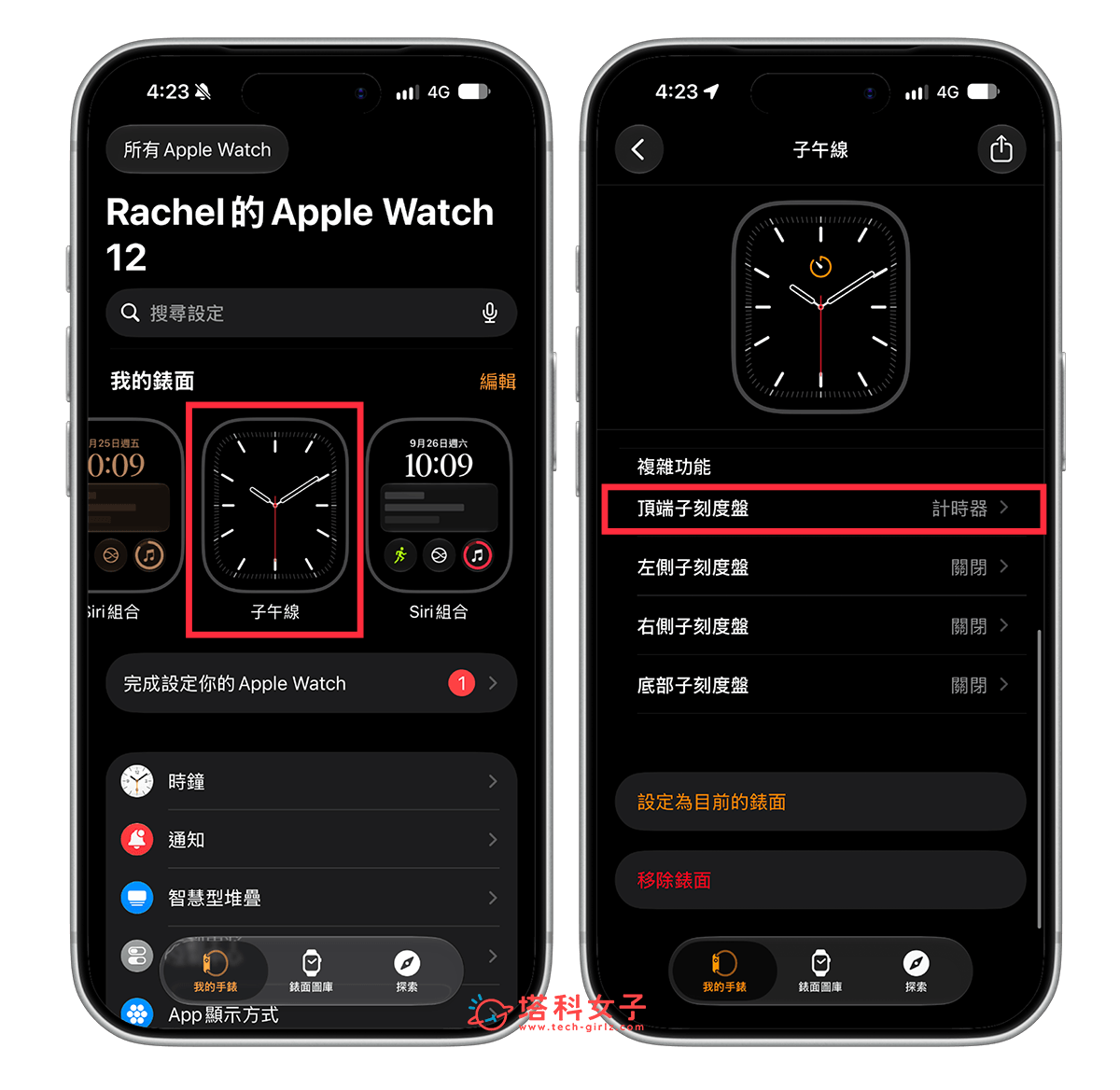
- 開啟 iPhone 上的 Watch App,在「我的手錶」點進你想設定的錶面。
- 在下方的「複雜功能」裡,點進你想顯示步數的位置。
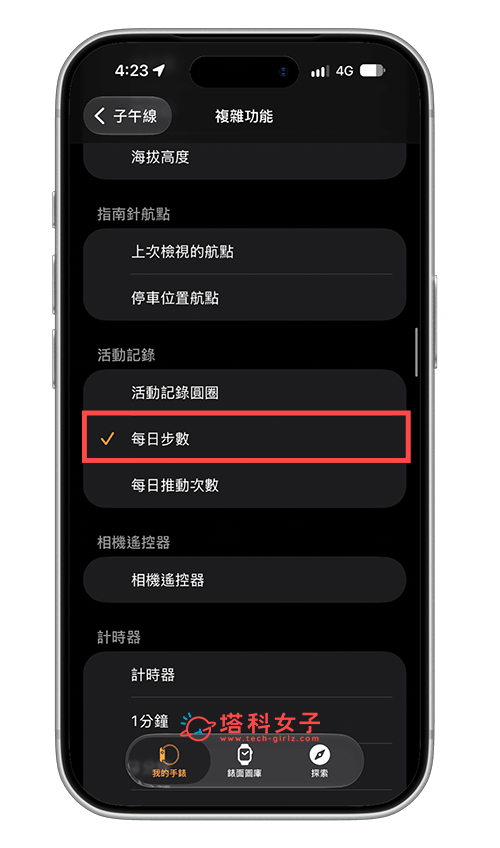
- 在「活動紀錄」中選擇「每日步數」即可。
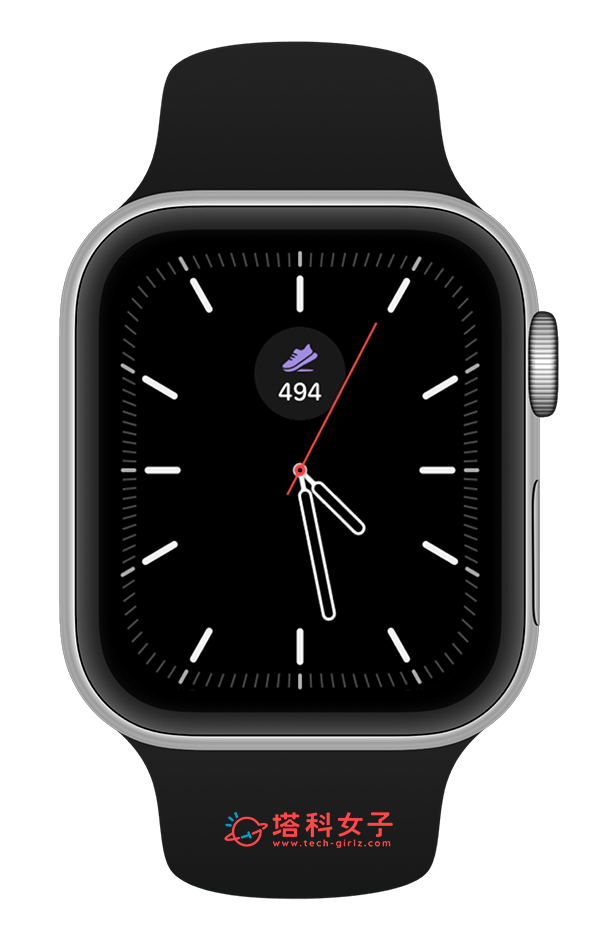
透過上述三步驟設定好步數複雜功能後,現在你的 Apple Watch 錶面上就會顯示你今天走了幾步,而且它也會持續更新!方便你抬起手腕就能追蹤,不用再點進 App。
哪些 Apple Watch 錶面可以顯示步數?
Apple Watch 的「步數」是透過複雜功能顯示,因此只要使用支援複雜功能的錶面,就可以選擇適合的位置加入步數。而實際可以放置的位置會依照錶面設計而有所不同,有些錶面提供多個複雜功能欄位,有些則只有一、兩個位置。如果目前使用的錶面找不到可以加入步數的地方,可以更換成其他支援複雜功能的錶面再設定。
Apple Watch 步數和活動圓圈有什麼不同?
Apple Watch 原本就會透過「活動記錄」圓圈來呈現每天的活動狀況,包括活動消耗的卡路里、運動時間與站立時數;「步數」則是直接顯示當天實際走了幾步,兩者呈現的資訊不太一樣。
如果你平常比較習慣用「一天走一萬步」這類方式記錄活動量,那把步數放在錶面上會更直覺。想查看完整的運動與活動狀況時,可以再搭配活動圓圈一起參考!
總結
Apple Watch Series 12 與 Apple Watch Ultra 4 加入「步數」複雜功能後,現在我們可以直接從錶面查看每天累積的步數,少了另外開啟 App 查詢的步驟。如果你平常有記錄每日步數的習慣,很推薦大家把這項複雜功能加到常用錶面上!