
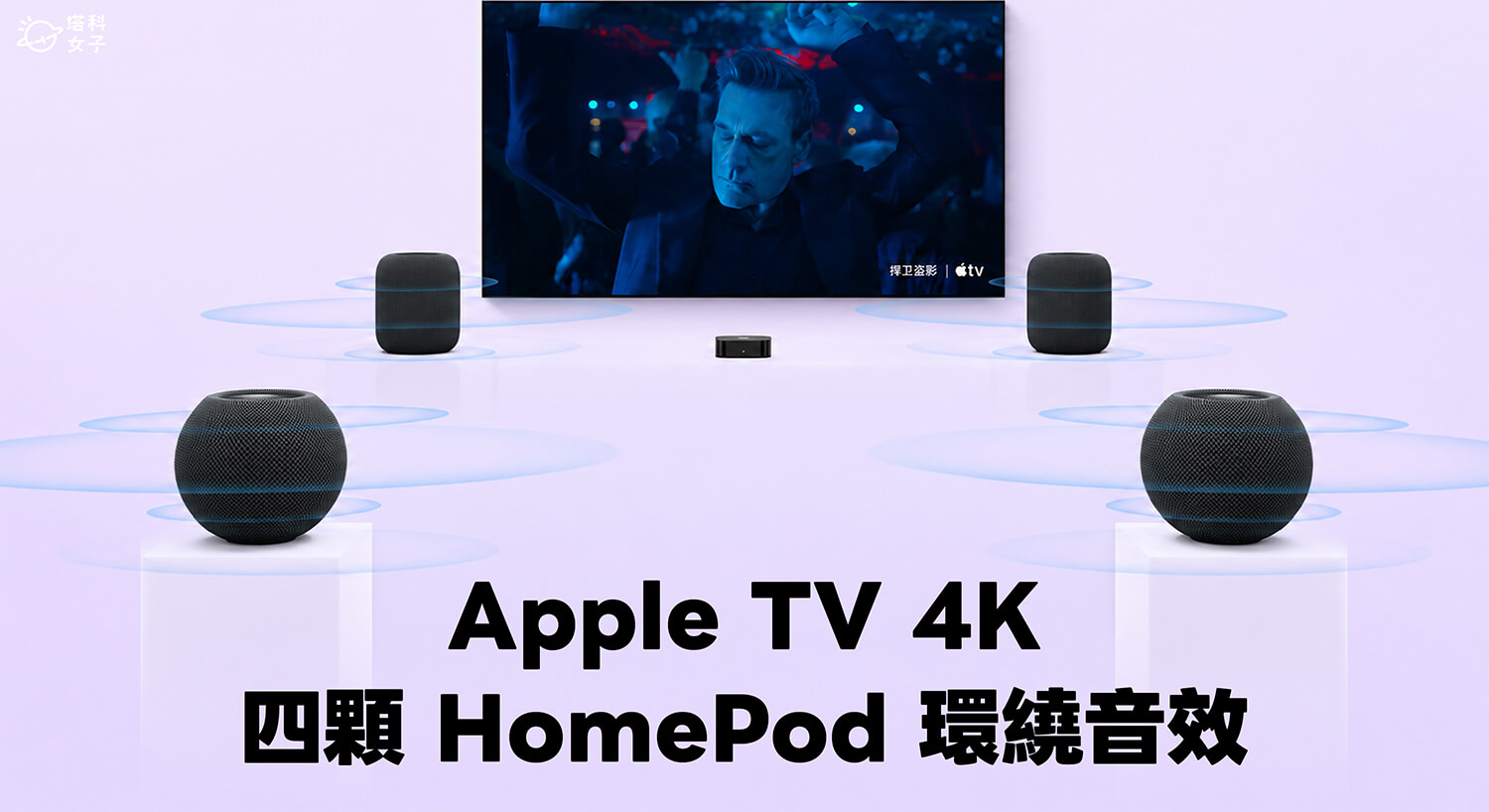
Apple 在 2026 年推出了 Apple TV 4K 第四代,這一代的重點新功能之一,就是支援用戶使用四顆 HomePod / HomePod mini 來打造環繞音效!
過去 Apple TV 最多只能搭配兩顆 HomePod 組成立體聲,現在則可以在電視前方和後方各擺放兩顆,讓我們在家看電影、追劇時,能享受更有臨場感的環繞音場。
不過,並不是所有 HomePod 型號都支援四顆環繞音效喔!接下來本篇文章會詳細整理支援的機型、擺放方式,以及完整的設定步驟。
哪些 Apple TV 與 HomePod 機型支援四顆環繞音效?
首先要注意的是,目前只有 Apple TV 4K 第四代(2026 年推出) 支援四顆 HomePod 環繞音效,舊款 Apple TV 4K 最多只能使用兩顆 HomePod 組成立體聲。
而 HomePod 的部分,也不是所有型號都支援,以下這三種組合都可以:
- 四顆 HomePod mini 2:前方兩顆、後方兩顆。
- 四顆 HomePod 第二代:前方兩顆、後方兩顆。
- 兩顆 HomePod 第二代+兩顆 HomePod mini 2:前方使用兩顆 HomePod 第二代,後方使用兩顆 HomePod mini 2。
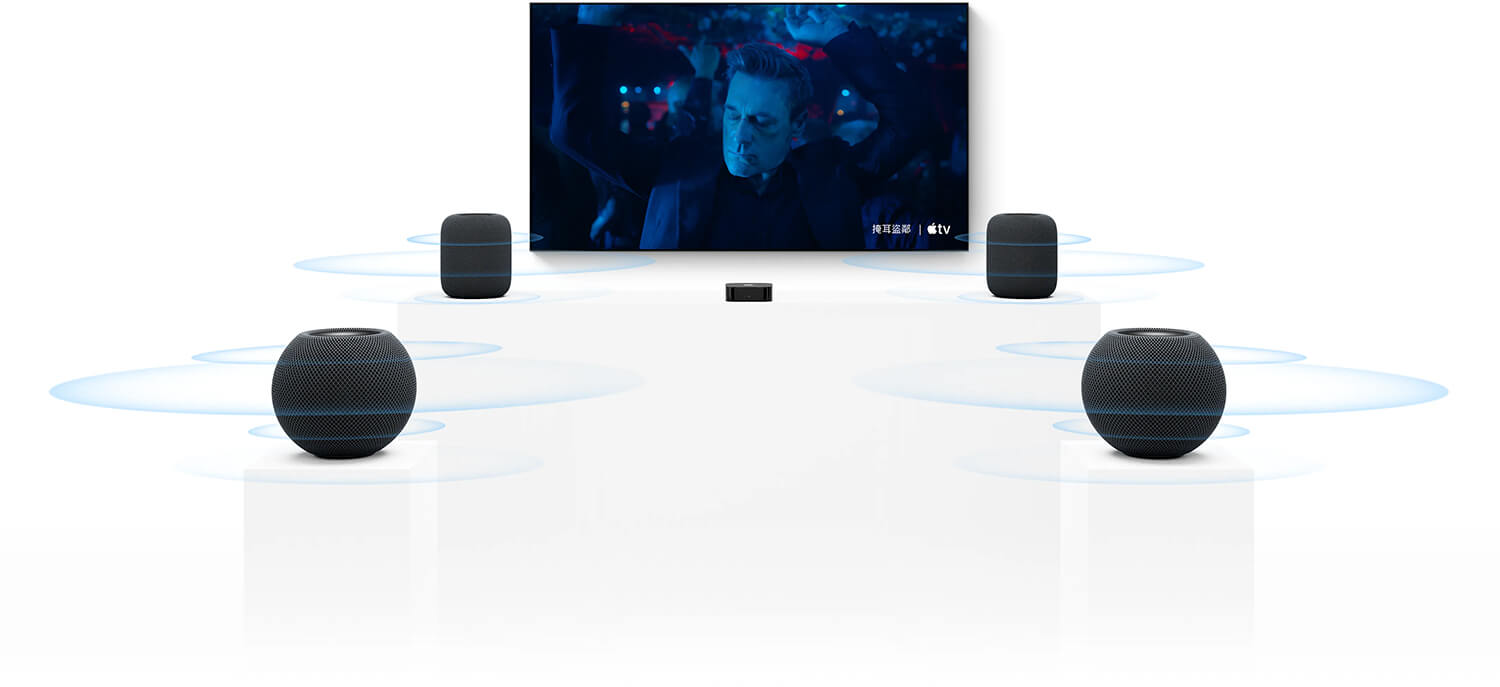
也就是說,如果你家裡已經有兩顆 HomePod mini 2,只要再添購兩顆相同型號,就可以搭配 Apple TV 4K 第四代打造四顆環繞音效;或者也可以選擇前方兩顆 HomePod 第二代、後方兩顆 HomePod mini 2 的混搭組合。
不過,第一代 HomePod 和第一代 HomePod mini 都不支援這項四揚聲器環繞功能。另外,設定之前也要確認 Apple TV 已更新至 tvOS 27.2 或較新版本,HomePod 也建議至少更新至 27.2 軟體版本,再來進行設定。
如何設定 Apple TV 4K 四顆 HomePod 環繞音效?
確認 Apple TV 4K 和 HomePod 機型與軟體版本都符合支援條件後,我們就可以開始設定四顆 HomePod 環繞音效了!
步驟一
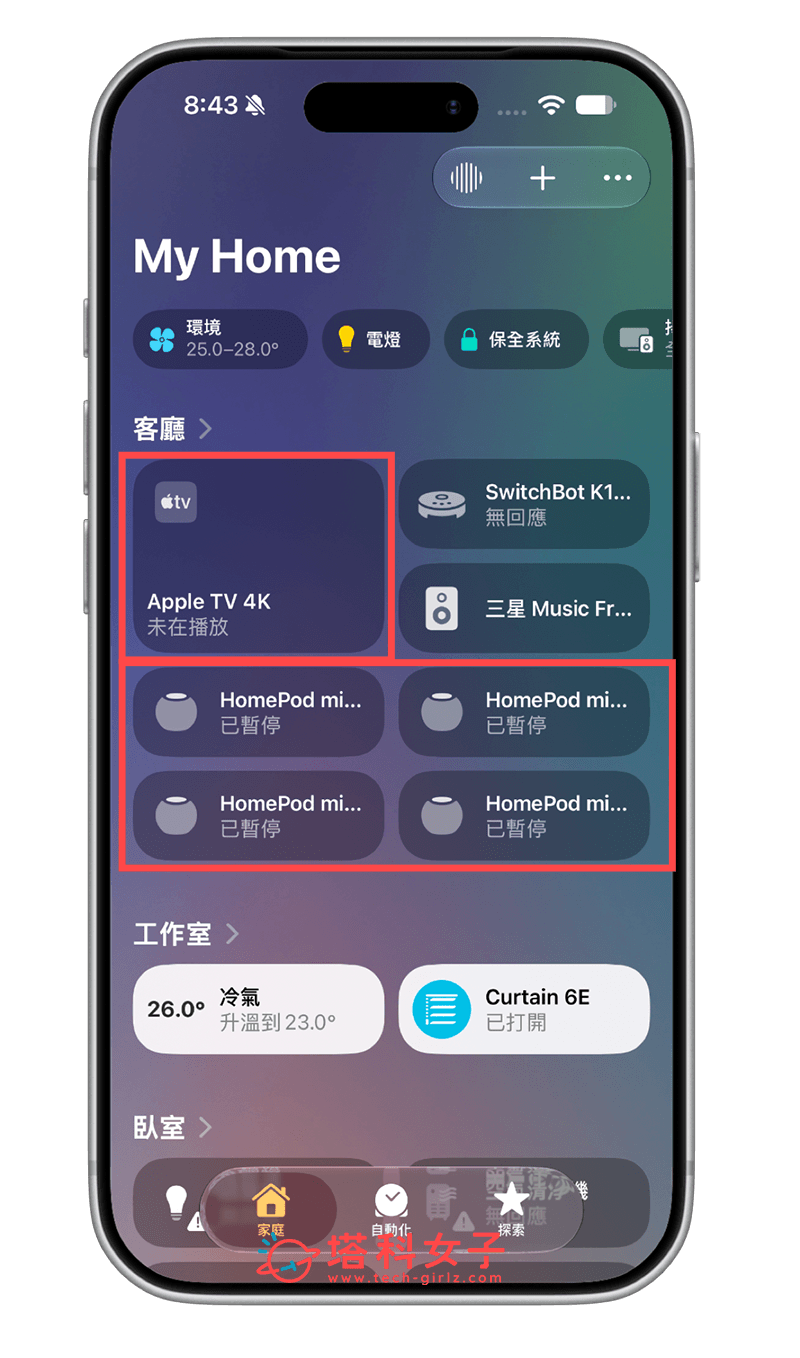
首先,請先確認四顆 HomePod 或 HomePod mini 都已經與 iPhone 完成配對,並且都已出現在 iPhone 內建的「家庭」App,也需要與 Apple TV 4K 設定在同一個房間(例如我都設定在客廳),並連接相同的 WiFi 網路。
步驟二
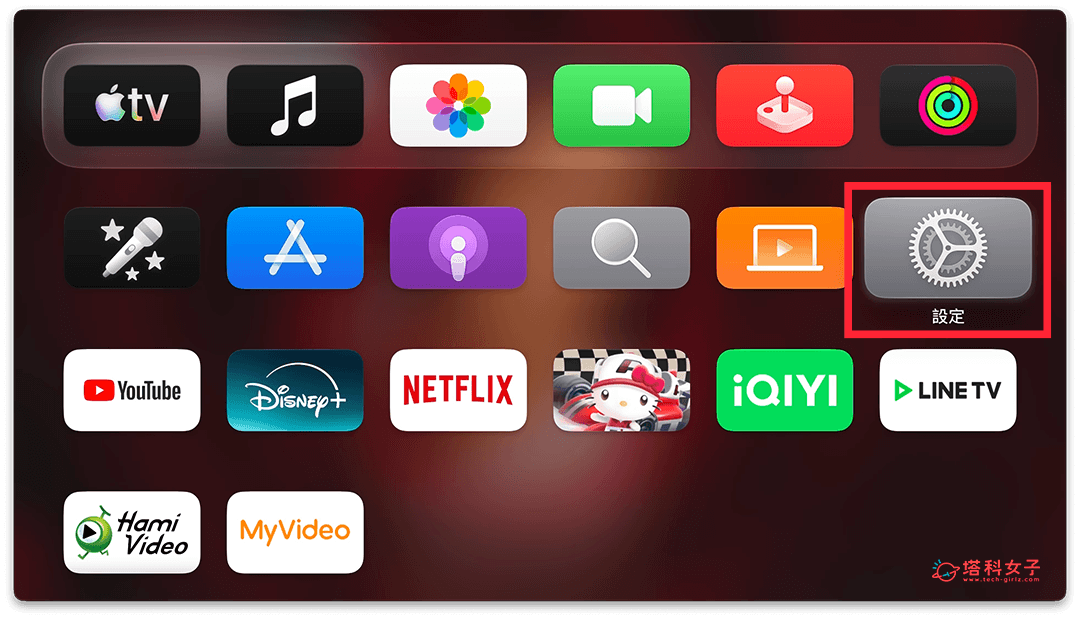
請在 Apple TV 4K 開啟「設定」App,依序點選「影像和音訊」>「音訊輸出」。
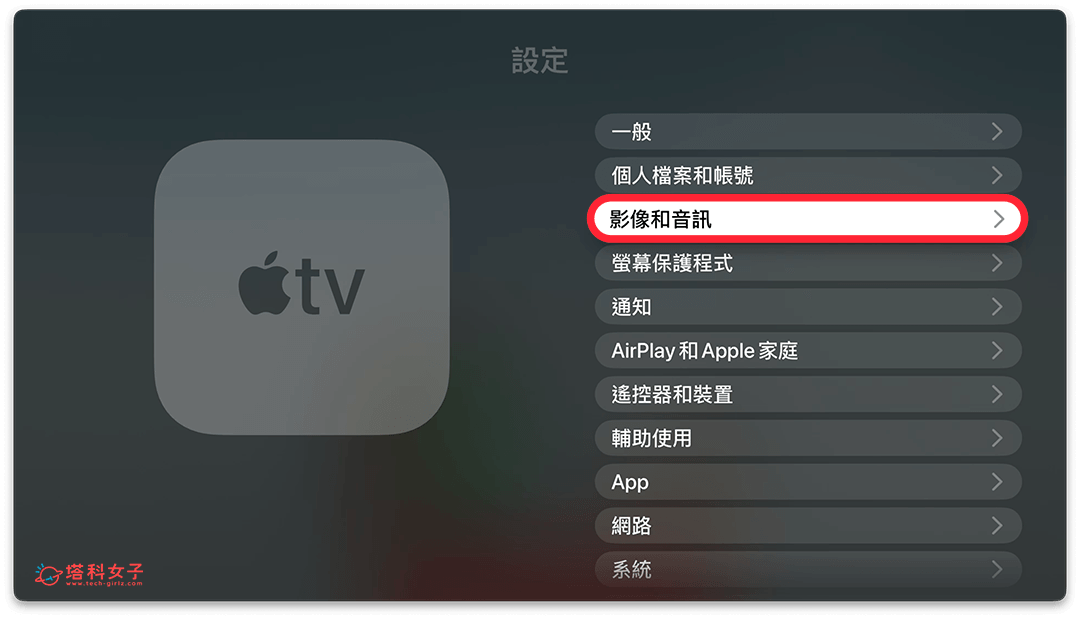
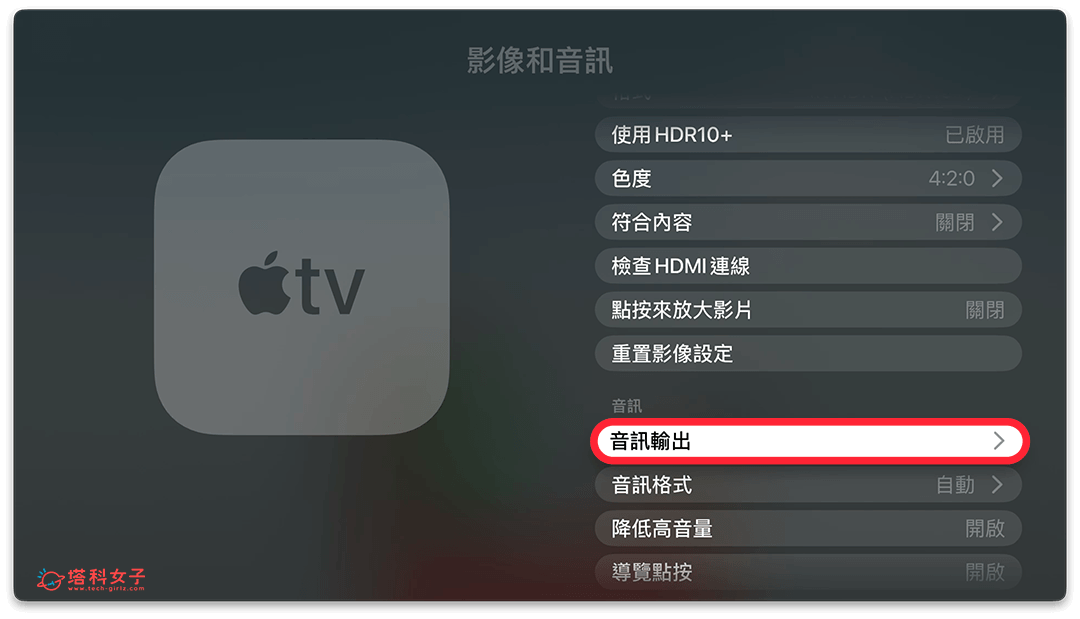
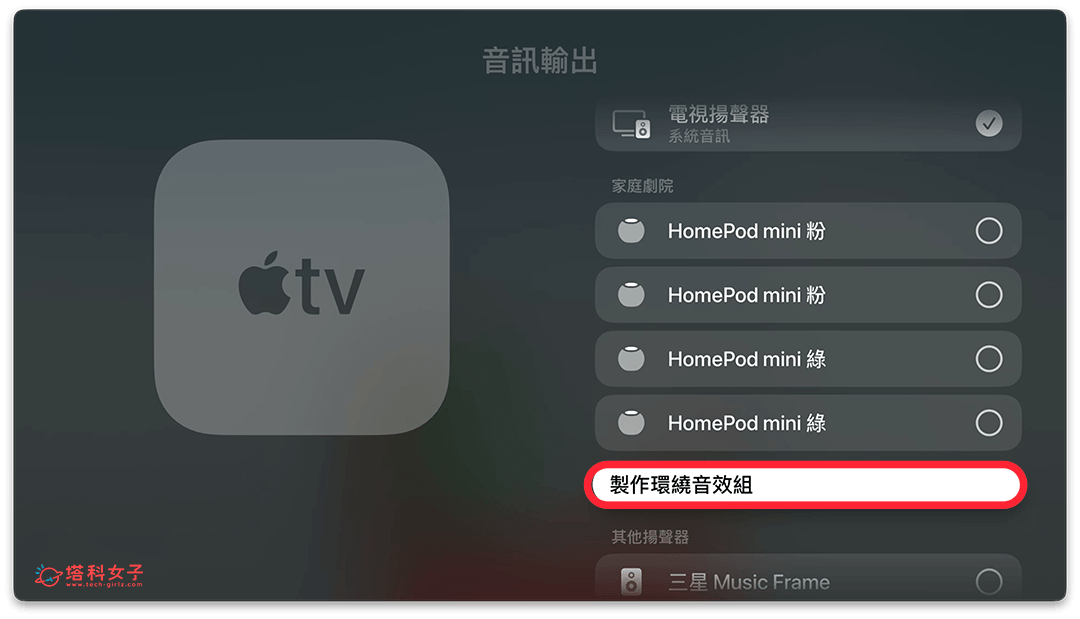
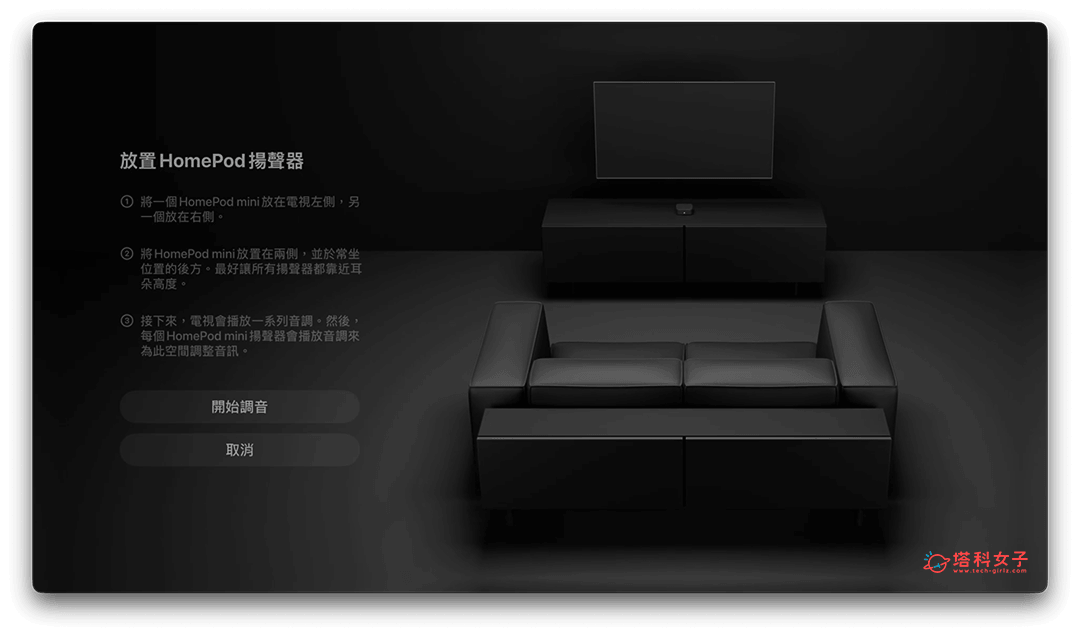
這邊你會看到四顆 HomePod,請選擇「建立環繞音效組」,並依照電視畫面指示,確認四顆 HomePod 的擺放位置,包含:前方左右兩側,以及後方左右兩側。
點選「開始調音」後,Apple TV 4K 會自動校正四顆 HomePod 的音效。
步驟三
在校正過程中,Apple TV 會讓每顆 HomePod 依序播放不同的測試音效,藉此判斷每顆 HomePod 和電視的相對位置。
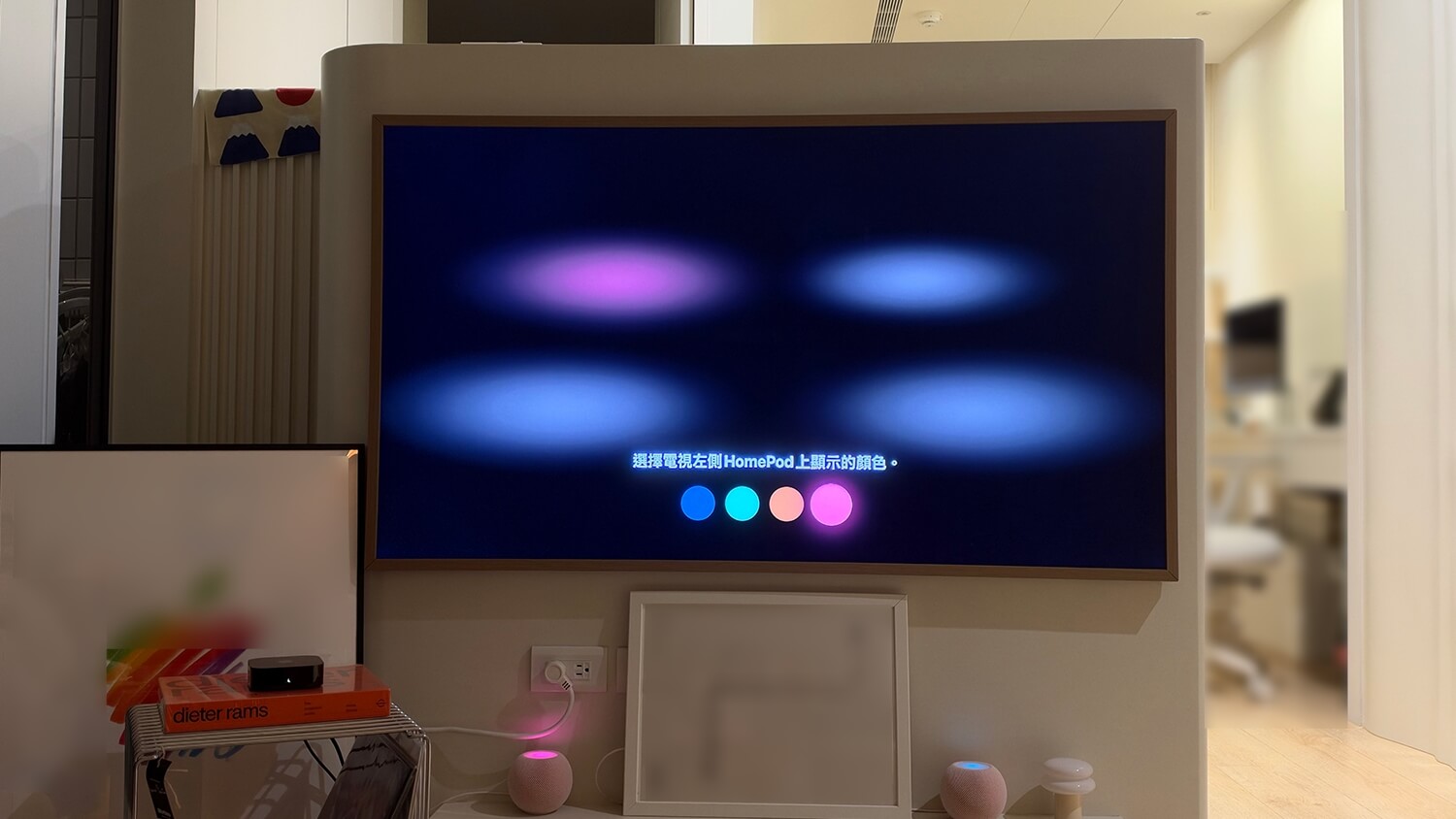
這時候 HomePod 頂部也會亮起不同顏色的燈光,如果系統無法正確辨識某顆 HomePod 的位置,就會請你根據燈光顏色,在電視畫面上手動確認。
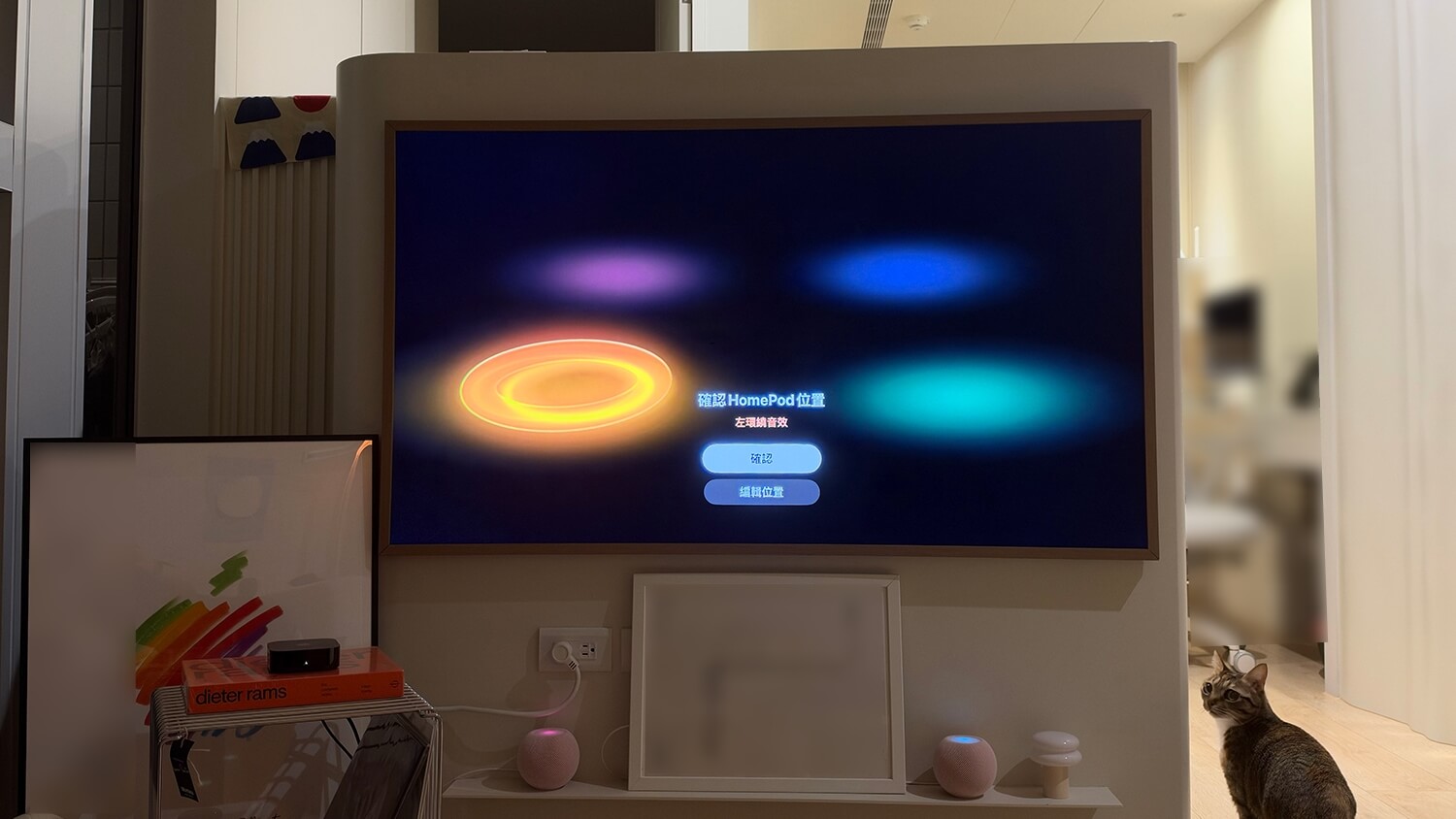
完成校正後,Apple TV 就會根據四顆 HomePod 的位置,自動調整聲音的播放時間與音量,讓我們可以透過前後左右四顆 HomePod,享受更有空間感的環繞音效。
四顆 HomePod 環繞音效有哪些模式可以調整?
當四顆 HomePod 完成配對和校正後,Apple TV 4K 還提供了兩種不同的音效模式,可以依照平常看電影、追劇或聽音樂的需求來切換。
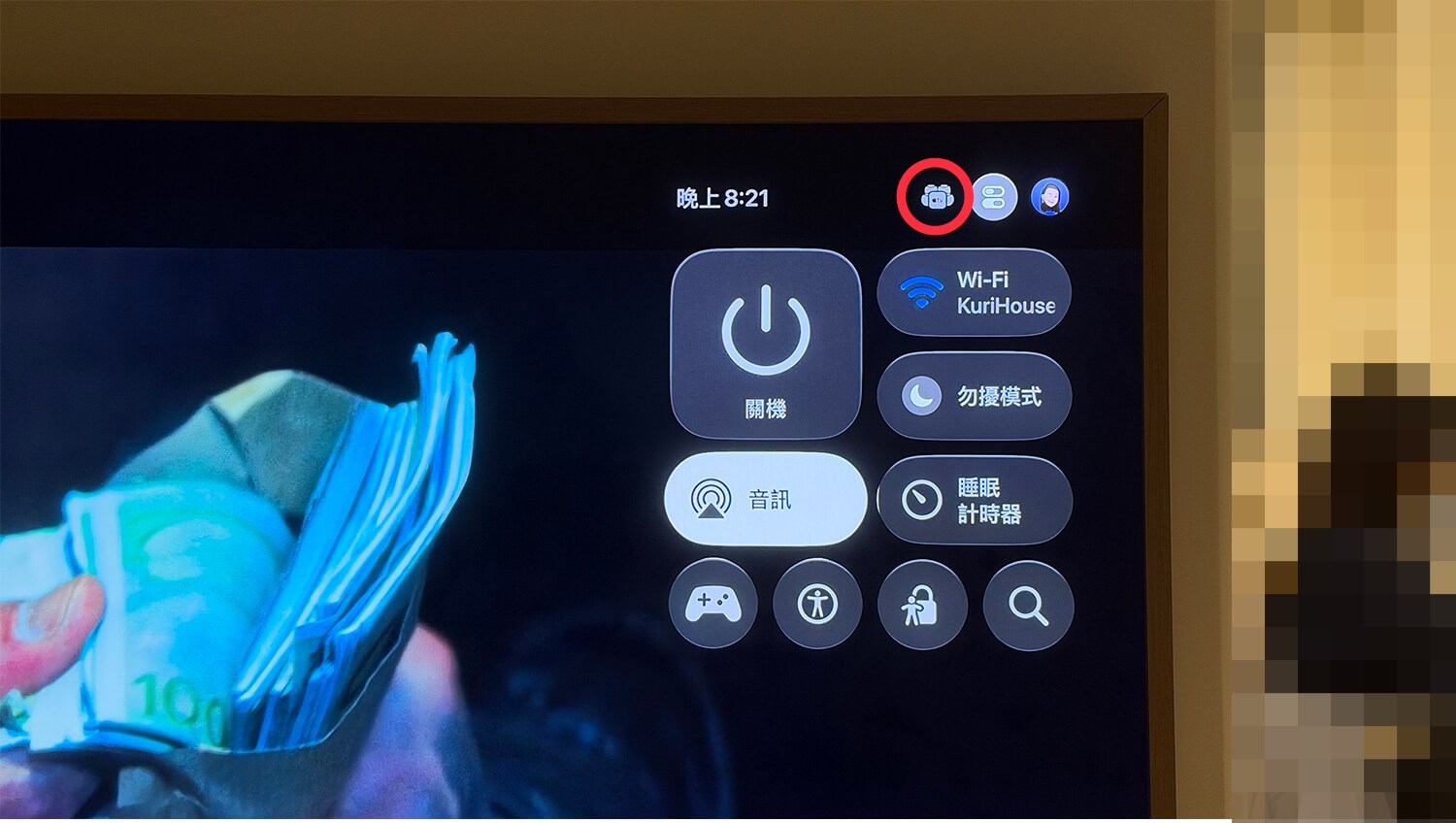
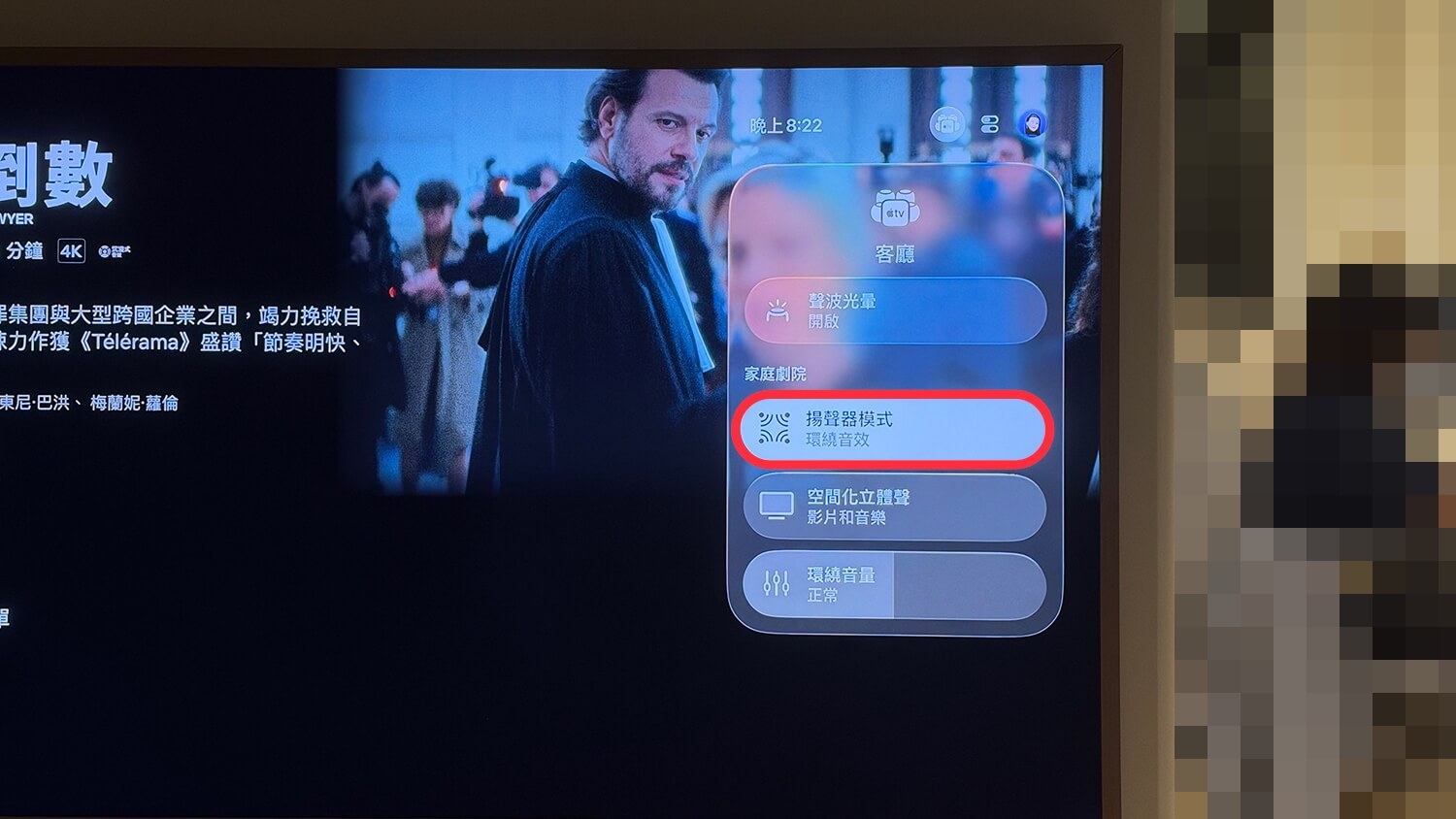
在 Apple TV 播放影片或音樂時,長按 Siri Remote 遙控器的「TV 按鈕」,即可開啟「控制中心」,接著切換到「家庭劇院」圖示,並點選「揚聲器模式」,就可以選擇「環繞音效」或是「全室音訊」。
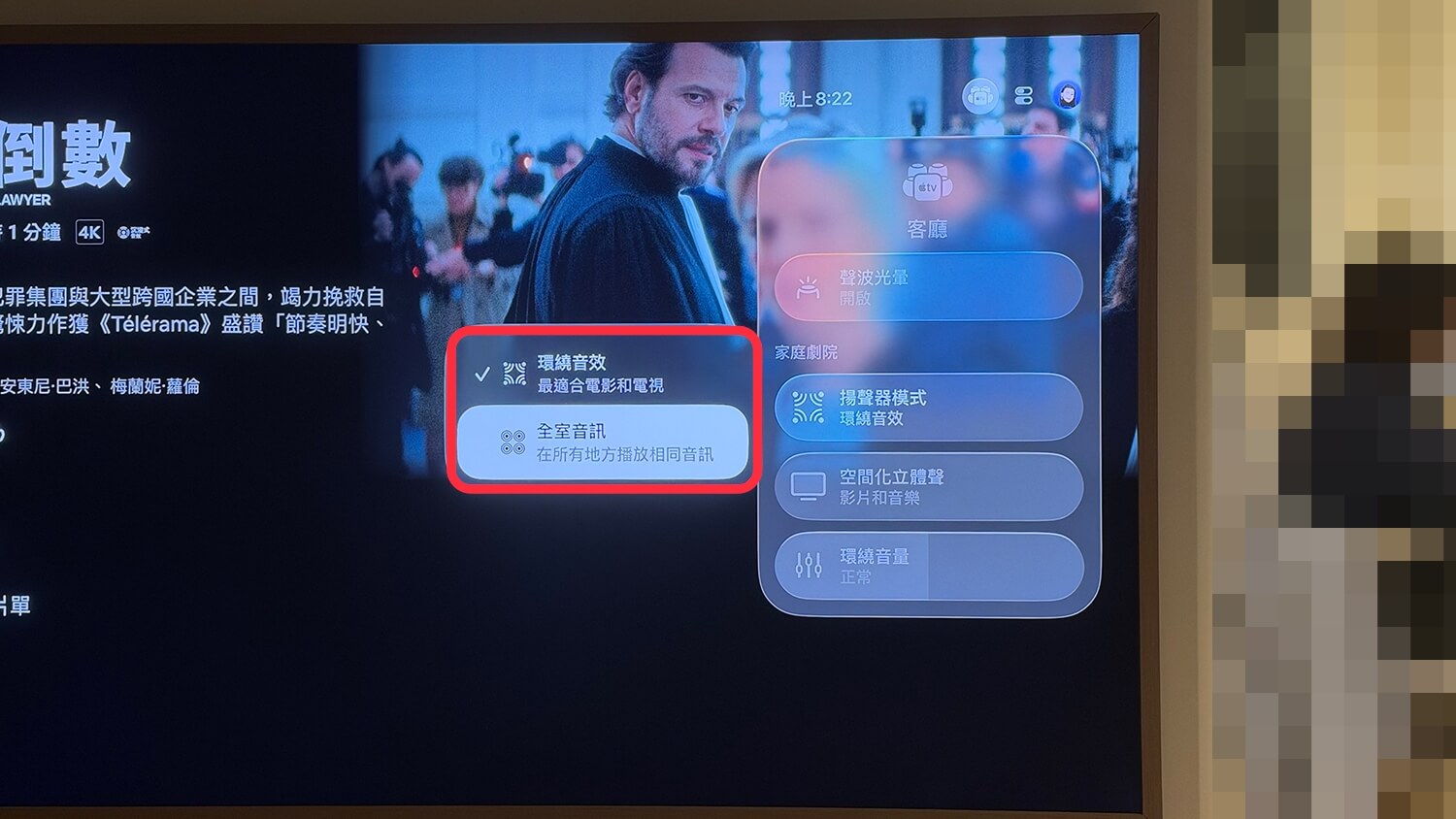
環繞音效
「環繞音效」模式適合看電影、追劇,會以電視前方的主要觀賞位置為中心,透過前後左右四顆 HomePod 呈現不同方向的聲音,讓我們在觀看支援環繞音效的影片時,有更好的臨場感。在環繞音效模式下,還有兩項可以調整的設定:
- 空間化立體聲:可以將一般雙聲道的音樂或影片,透過音訊處理轉換成環繞效果,並且能分別設定音樂和影片是否啟用。
- 環繞音量:可以調整後方兩顆 HomePod 相對於前方喇叭的音量,如果覺得後方聲音太小或太大,就能依照座位位置和實際聽感來調整。
全室音訊
另一個則是這次 Apple 新增的「全室音訊」模式,主要是讓四顆 HomePod 將聲音更平均地分布到整個房間。例如,我們平常在客廳播放音樂、和朋友一起看球賽,或是有多人聚在同一個空間時,就很適合使用這個模式。因為不管坐在沙發上,或是站在房間其他位置,都能聽到比較均衡的音樂和人聲,不需要特別坐在電視正前方。
簡單來說,平常看電影、追劇,建議選擇「環繞音效」;如果是聽音樂、朋友聚會或多人看球賽,就可以切換成「全室音訊」,依照不同使用情境來調整。
總結
以上就是 Apple TV 4K 第四代搭配四顆 HomePod 的環繞音效設定教學!我們可以連接四顆 HomePod mini 2 或 HomePod 第二代,也支援兩種型號前後混搭,讓我們在家看電影、追劇時,享受更有臨場感的環繞音效。
而且設定完成後,Apple TV 還會自動校正四顆 HomePod 的聲音,並且可以依照使用情境切換「環繞音效」或「全室音訊」模式!