
相信不少蘋果用戶都有遇過「 iPhone 儲存空間不足」或是「iPhone 儲存空間已滿」的問題,在儲存空間接近全滿的情況下,iPhone 不僅會卡卡的速度變慢,更困擾的是,拍照或下載 App 時甚至還會跳出「儲存空間不足」通知,真的很困擾!
那如果你有遇到一樣的問題,可以參考我們這篇文章,會詳細教大家 12 個 iPhone 清理空間的實用小技巧,幫你的 iPhone 瘦身,釋放更多儲存空間喔!
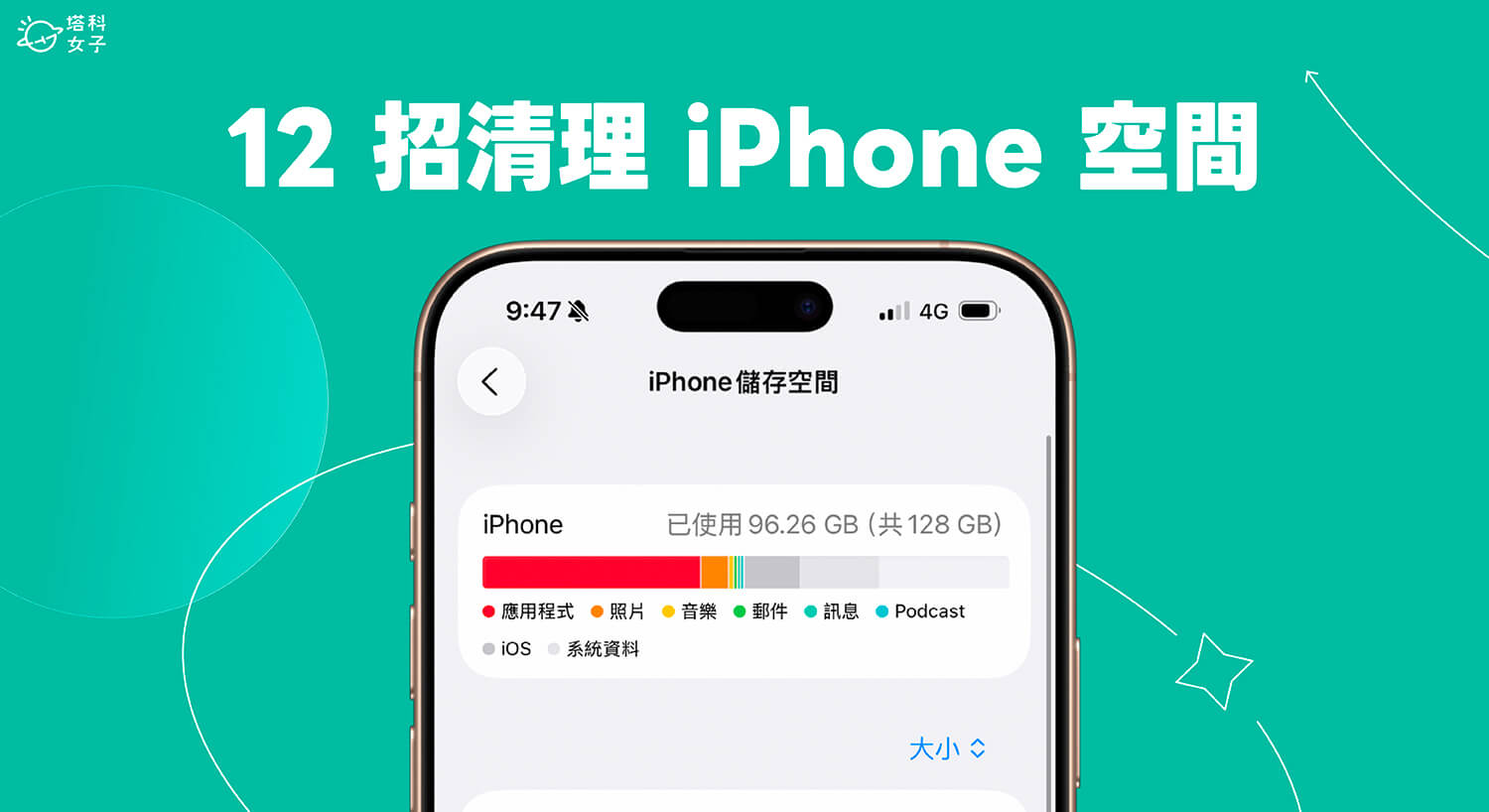
在開始之前我們需要先檢查目前的 iPhone 剩餘儲存空間,我們可以到 iPhone 內建的「設定 app」>「一般」>「iPhone 儲存空間」,這邊就可以看到你的 iPhone 儲存空間佔比,可以檢查一下哪些 App 是佔據儲存空間最多的,然後跟著我們的教學一一清理!
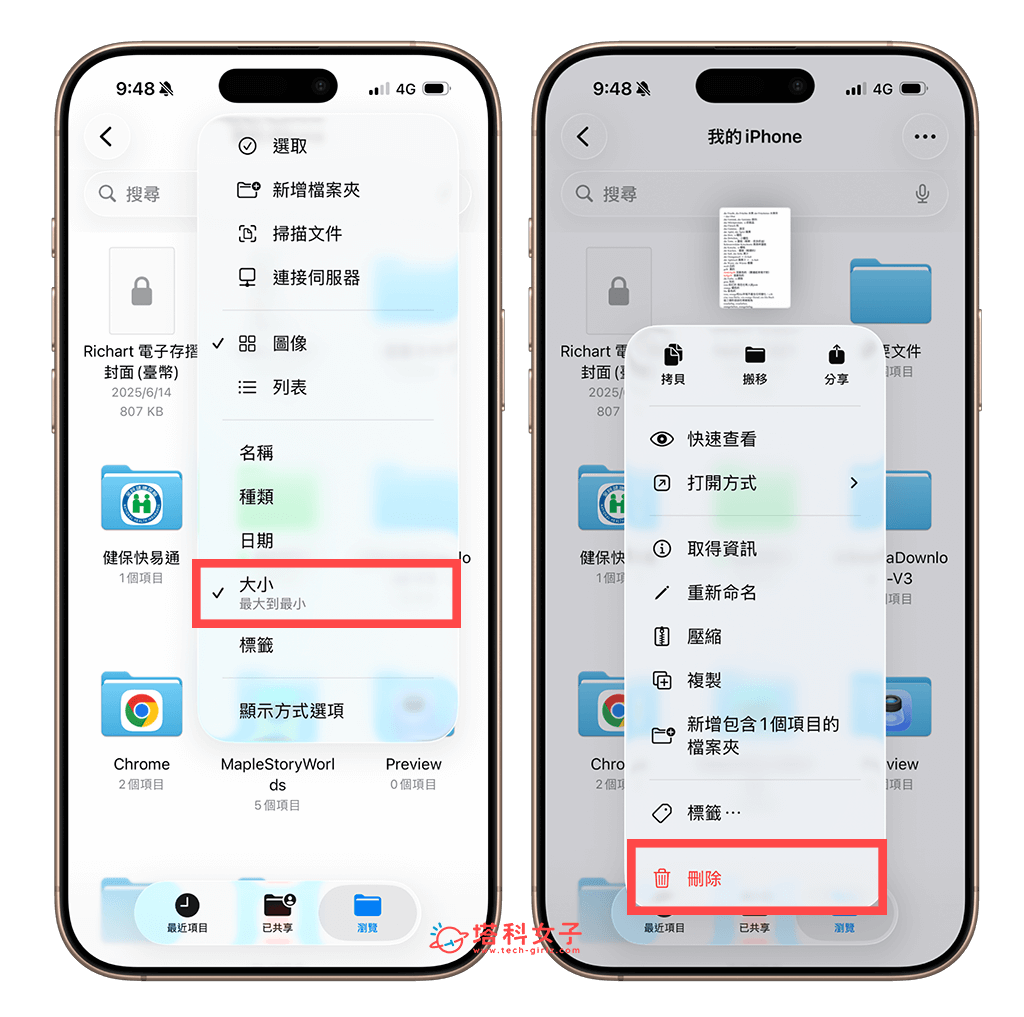
1. 清除 iPhone 檔案 App 裡的文件及垃圾桶
首先第一個介紹的清理技巧就是很容易被大家遺忘的檔案 App,我們平常透過 Safari、Chrome 等瀏覽器下載的檔案,通常都會存到「檔案 App」裡,久而久之如果沒有整理,這些檔案也會悄悄佔據大量儲存空間。
那要怎麼更有效率地清理 iPhone 檔案呢?在檔案 app 打開「我的 iPhone」分類後,按一下右上角「⋯」,改成「大小」,讓它排序由容量最大到最小,這樣你就可以很清楚地看到哪些檔案佔據最多儲存空間,我們一樣就可以針對這些檔案去一一檢視,把用不到的刪掉或是儲存到硬碟或傳到電腦都可以。
最後,刪完檔案後也不要忘記要再點進「最近刪除」垃圾桶裡面,把它們徹底刪除,這樣就能即時釋放更多 iPhone 儲存空間喔!
2. 刪除 iPhone 重複照片、影片
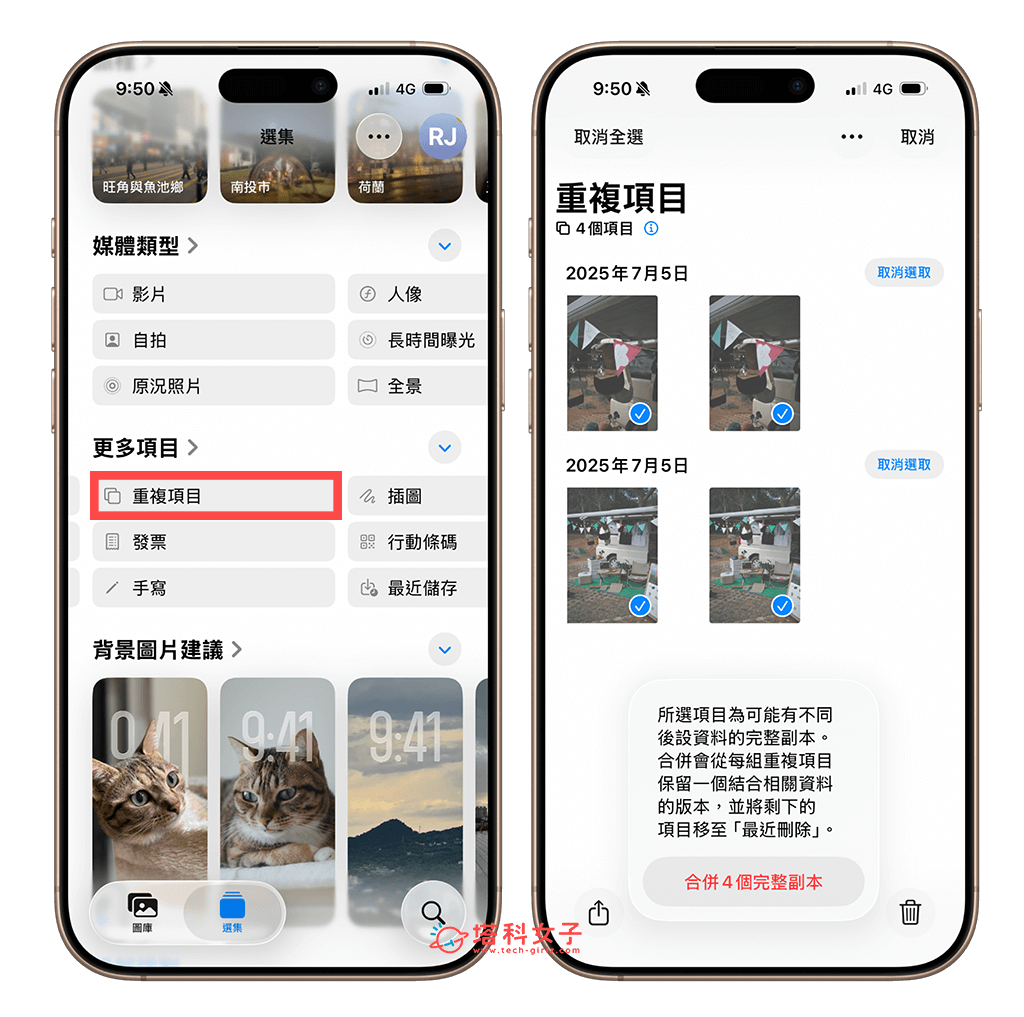
相信大家都一樣,佔據最多 iPhone 儲存空間的就是照片和影片了! 我們除了需要定期檢視並整理 iPhone 照片之外,大家也可以打開「相簿」分頁裡的『重複項目』檢查看看,如果有重複照片或影片的話可以選擇「合併」,這樣可以避免一樣的照片重複佔用空間,這個小技巧整理起來超快速。
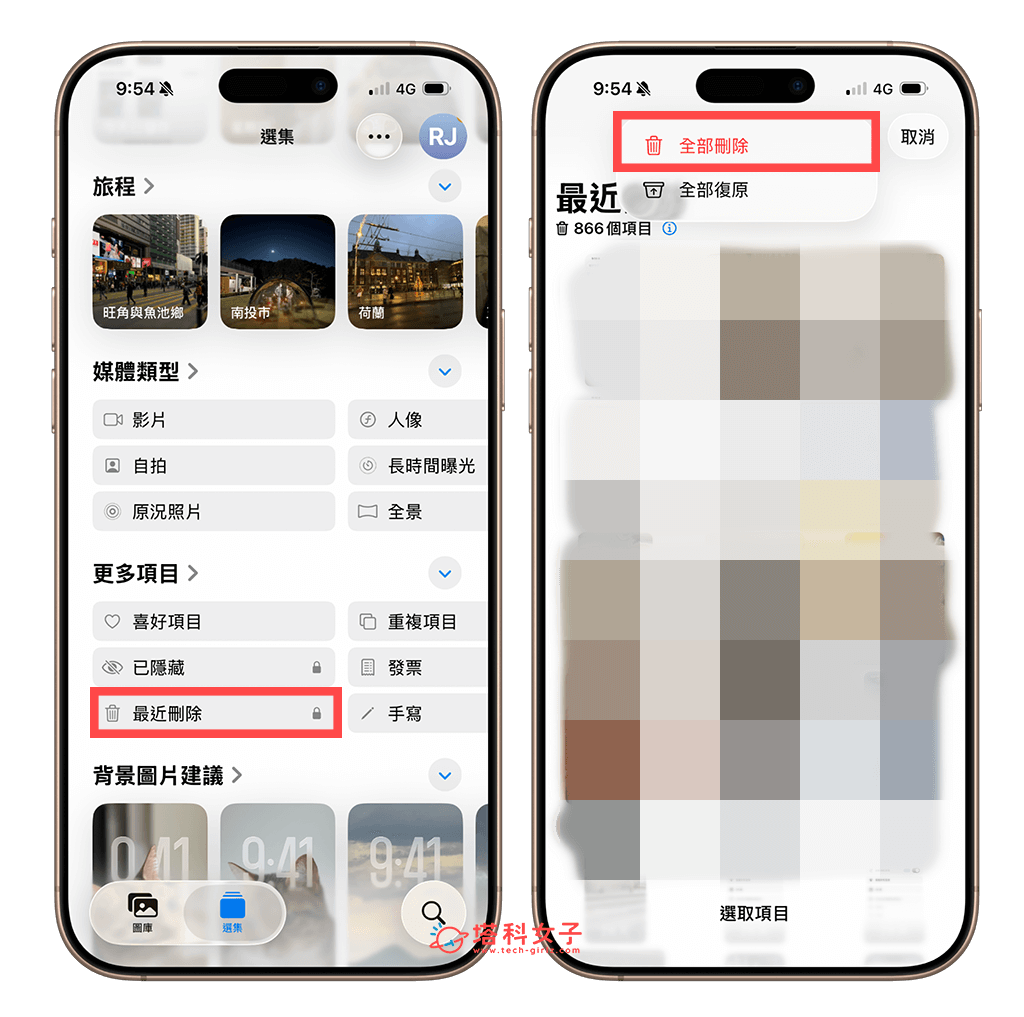
最後一樣也要記得要到照片 app 裡的「最近刪除」裡面按下「選取」>「全部刪除」,這樣才能立刻且徹底把已刪除的 iPhone 照片清除乾淨,完成 iPhone 空間清理。
3. 啟用「iCloud 照片圖庫最佳化」
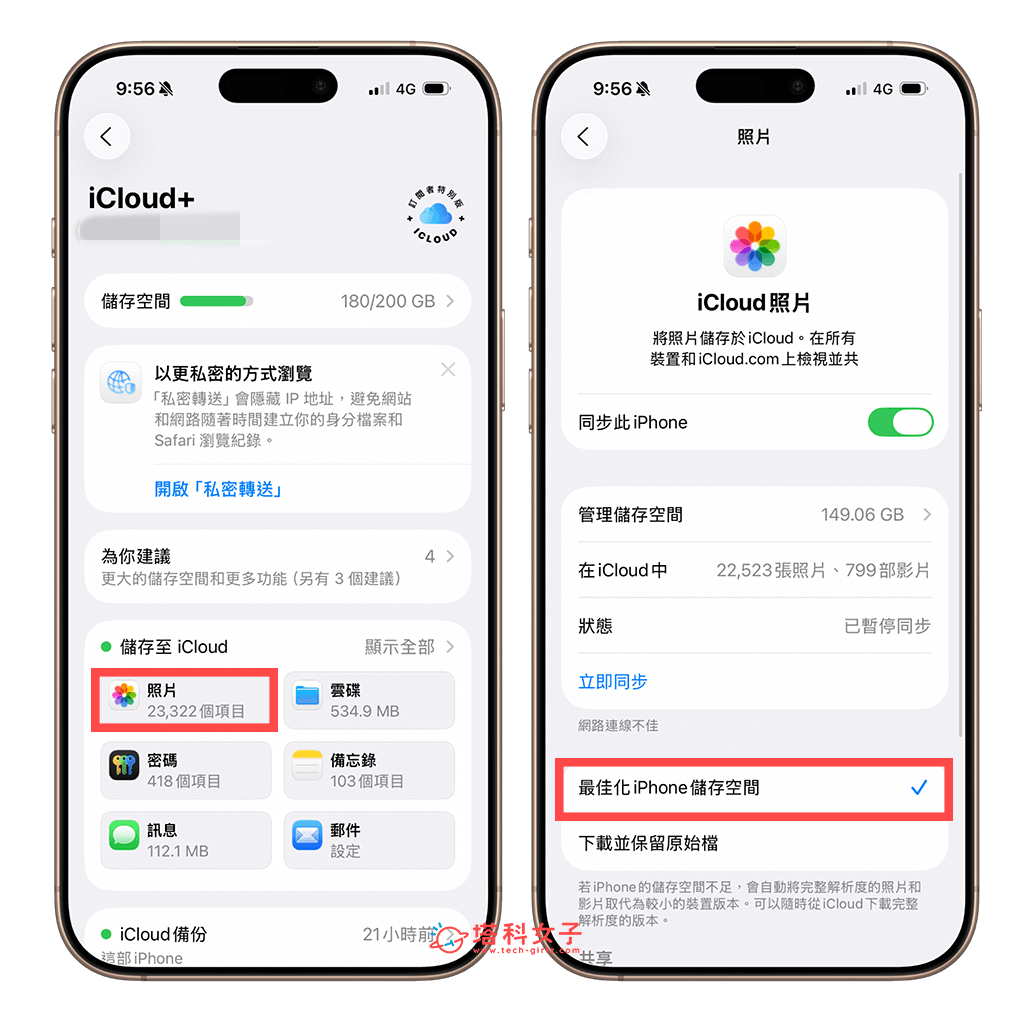
除了刪除 iPhone 重複照片/影片之外,如果你有購買 iCloud 雲端硬碟的話,其實還有一個超實用的小技巧,就是務必要啟用「最佳化 iPhone 儲存空間」!這功能會把原始的高畫質照片自動上傳到 iCloud,然後在手機上保留容量較小的預覽版本,讓你省下超多儲存空間,而且照片還是都看得到,不會消失!
開啟方式也很簡單:打開「設定 app」> 點選你的 Apple ID >「iCloud」>「照片」,接著選擇「最佳化 iPhone 儲存空間」就可以囉!建議大家如果有購買 iCloud 空間,這功能一定要打開,打開後 iPhone 照片都會自動上傳並備份到 iCloud,能節省 iPhone 本機空間,也不怕照片不見。
4. 將 iPhone 照片傳到硬碟或電腦
如果你真的很愛拍照拍影片記錄生活,而且連 iCloud 雲端空間都拍到爆滿了,也不想強迫自己斷捨離刪除照片,那我們除了可以定期手動把 iPhone 照片影片都傳到電腦或外接硬碟儲存之外,也推薦大家一個更一勞永逸的做法,就是使用 NAS 來備份或儲存照片!
我自己最近用的是 QNAP TS-216G,它是一台 2Bay NAS,可以安裝兩顆硬碟,小小一台,放在家裡就能變成我們的私人雲端硬碟,很適合愛拍照的使用者、小家庭及個人工作室,我覺得它算是一台最好入手的 NAS 裝置。
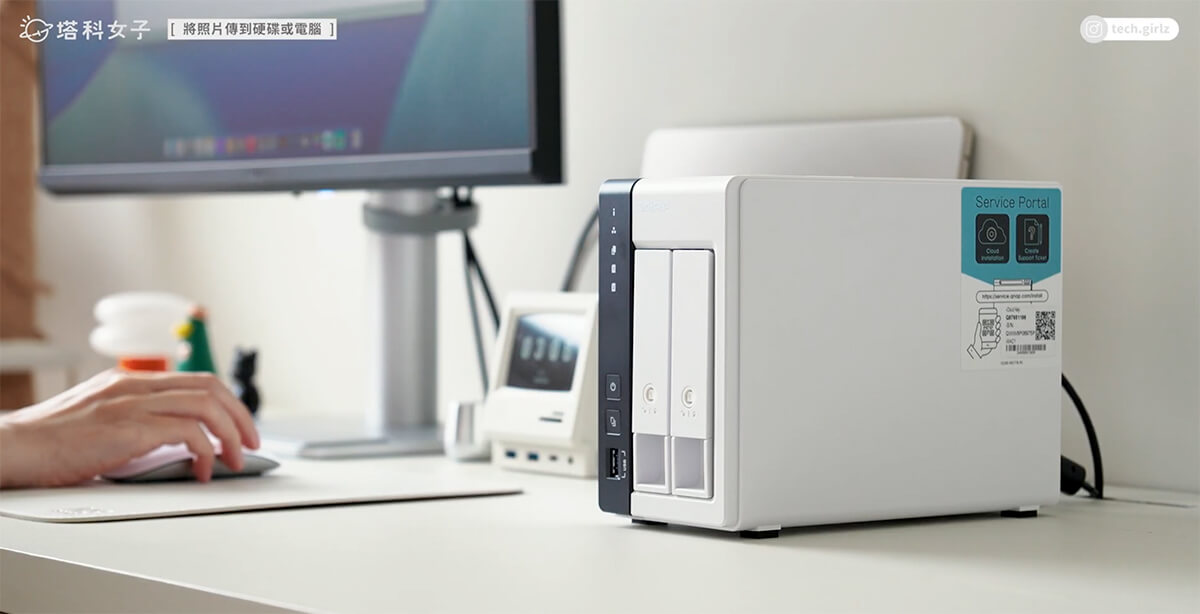
而且它有幾個我覺得很棒的地方,第一個就是「超大儲存空間」,我們可以根據個人需求選擇想要的硬碟容量,像我是插上兩顆 6TB 的硬碟,這樣一共就有 12TB,不管是工作或出去玩,拍照片拍影片都不用怕容量不夠用,之後就算硬碟滿了,還是可以再買更多硬碟進行擴充。
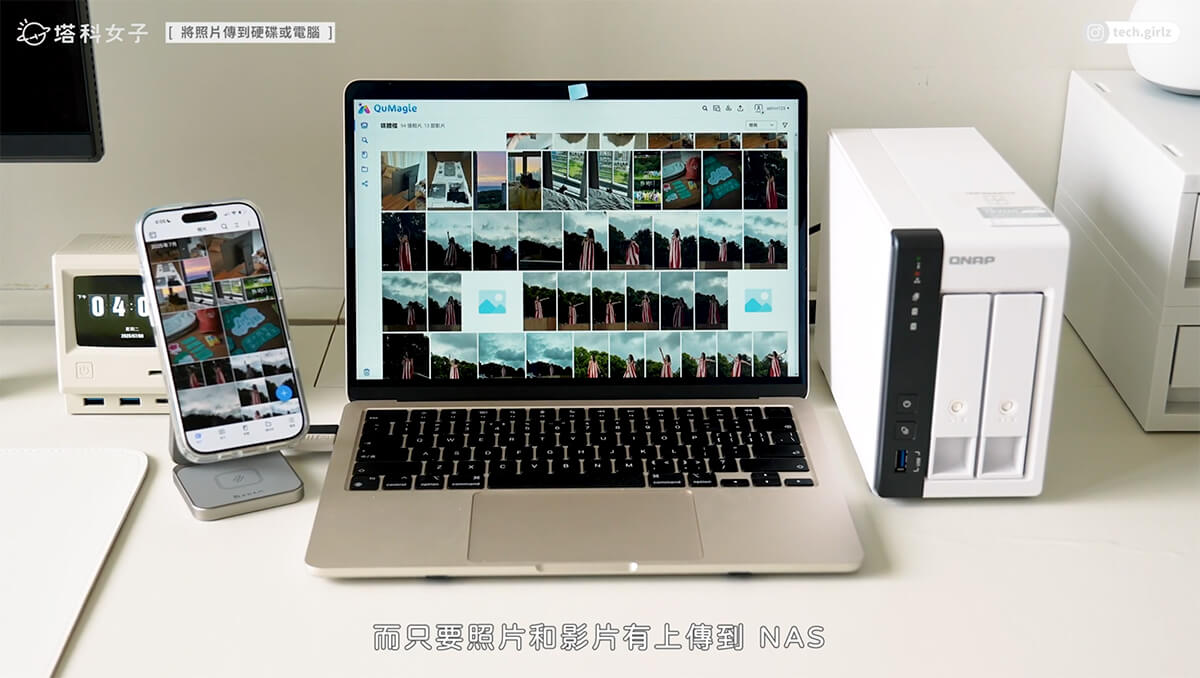
另外很方便的是,我們只要在 iPhone 下載 QNAP 的 Qfile Pro 或 QuMagie Mobile App,並且開啟內建的「自動上傳」功能,那我們在 iPhone 拍的照片和影片都會直接上傳到 TS-216G 上,根本不用再手動傳輸或手動備份。而上傳到 NAS 之後,我們就可以自己把已經備份的舊照片從手機上刪除,這樣就可以釋放出非常多空間。
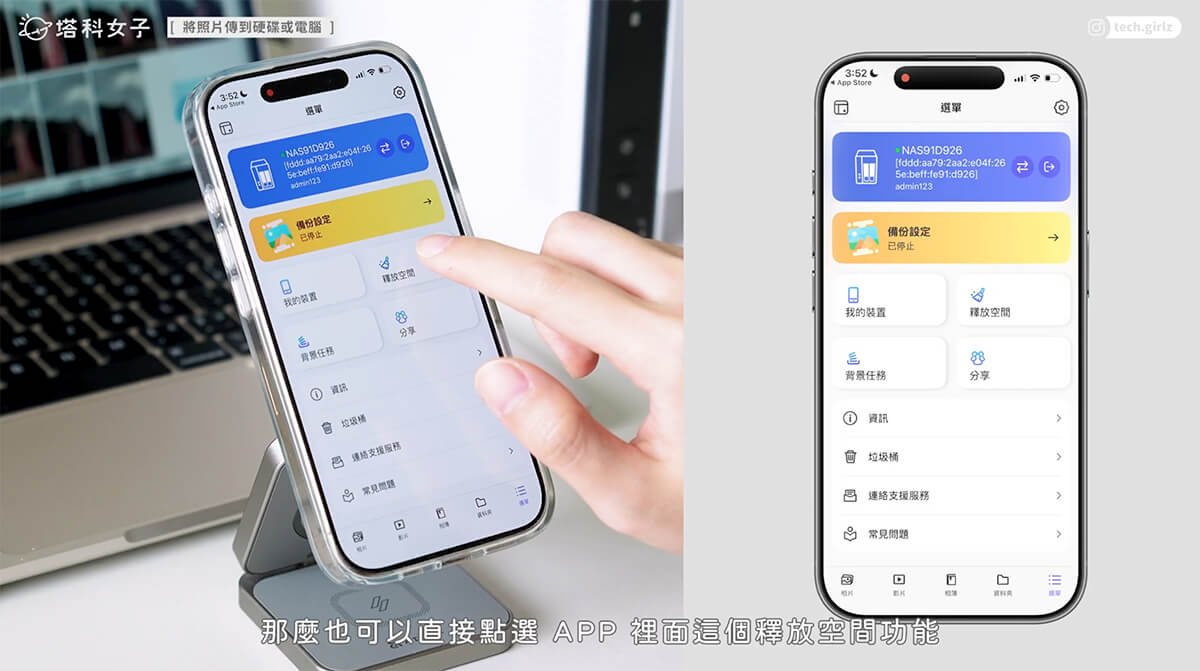
不過如果你很懶,那也可以直接點選 App 內建的「釋放空間」,點選之後它會自動把已經備份到 NAS 的照片都從你的 iPhone 刪掉。
而只要照片和影片有上傳到 NAS,我們就可以隨時透過 App 來瀏覽這些內容,甚至還能再下載回手機。也就是說,這些已經備份到 NAS 的照片和影片,不會再佔用你的手機空間,但你依然可以像平常一樣在 iPhone 上查看,真的非常方便!
想要分享給家人朋友的話也可以直接在 App 裡選取並透過 AirDrop 或其他方式來分享喔!甚至也可以建立一個分享連結給別人點進去下載。
5. 定期清除 Safari 瀏覽器紀錄
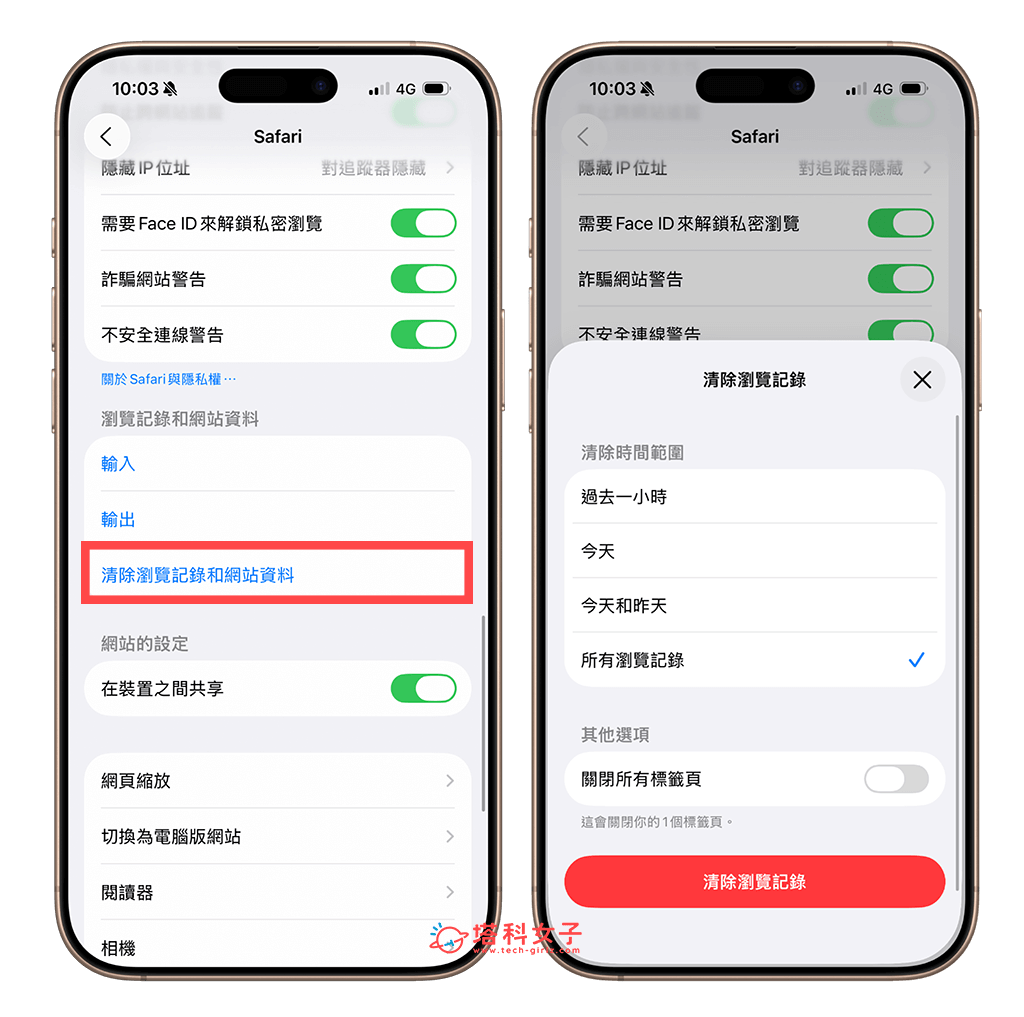
Safari 是我們平常很常使用的蘋果內建瀏覽器,但你知道嗎?在經年累月之下,Safari 的瀏覽紀錄其實也會悄悄佔用不少 iPhone 儲存空間! 清理的方法很簡單,只要打開「設定 app」,最下方「App」>「Safari」,點選「清除瀏覽紀錄和網站資料」,就能一鍵清除所有 Safari 的瀏覽紀錄和快取。 建議大家可以定期手動清一下,這樣就能釋放出一點寶貴的 iPhone 空間囉!
6. 卸載不常用的 App
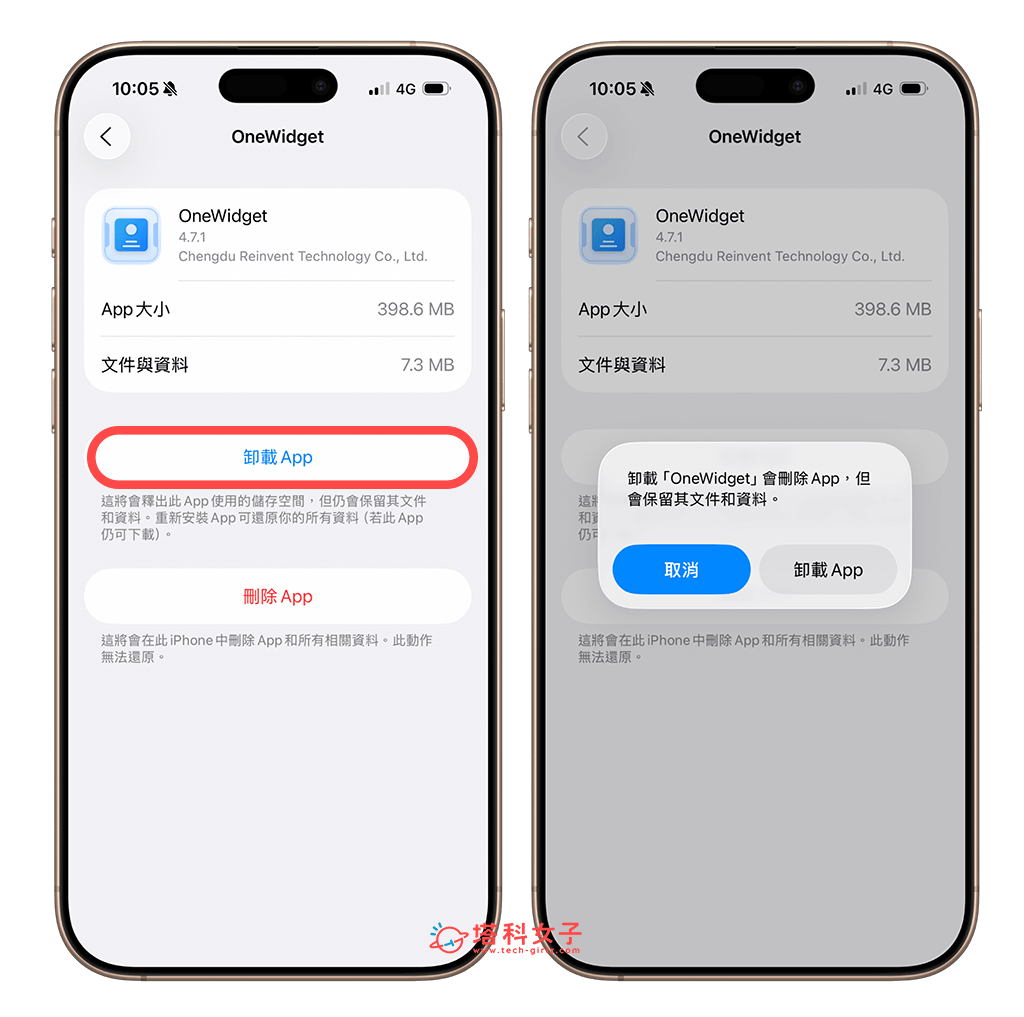
刪掉不常用的 App 是 iPhone 清理空間最快的方法之一,但如果你不想真的刪除 App,還想保留裡面的資料,那不要忘記可以使用「卸載 App」這個功能唷!
而所謂的「卸載」是指,系統會暫時移除 App 本體,但不會刪掉文件和 App 資料,等你之後想用的時候,只要點一下 App 圖示,就能重新下載回來,而且裡面的資料也都還會在!
iPhone 卸載 App 的方法也很簡單:打開「設定」>「一般」>「iPhone 儲存空間」,然後點進去你想卸載的該 App,並且點一下「卸載」,這樣就可以完成卸載了。之後如果需要使用到這 App 時,你去重新下載回來,那它裡面的資料和紀錄都還是會恢復回來。另外也建議大家可以開啟「卸載未使用的 App」選項,讓系統自動幫你卸載用不到的 App。
7. 清除 App 快取&數據
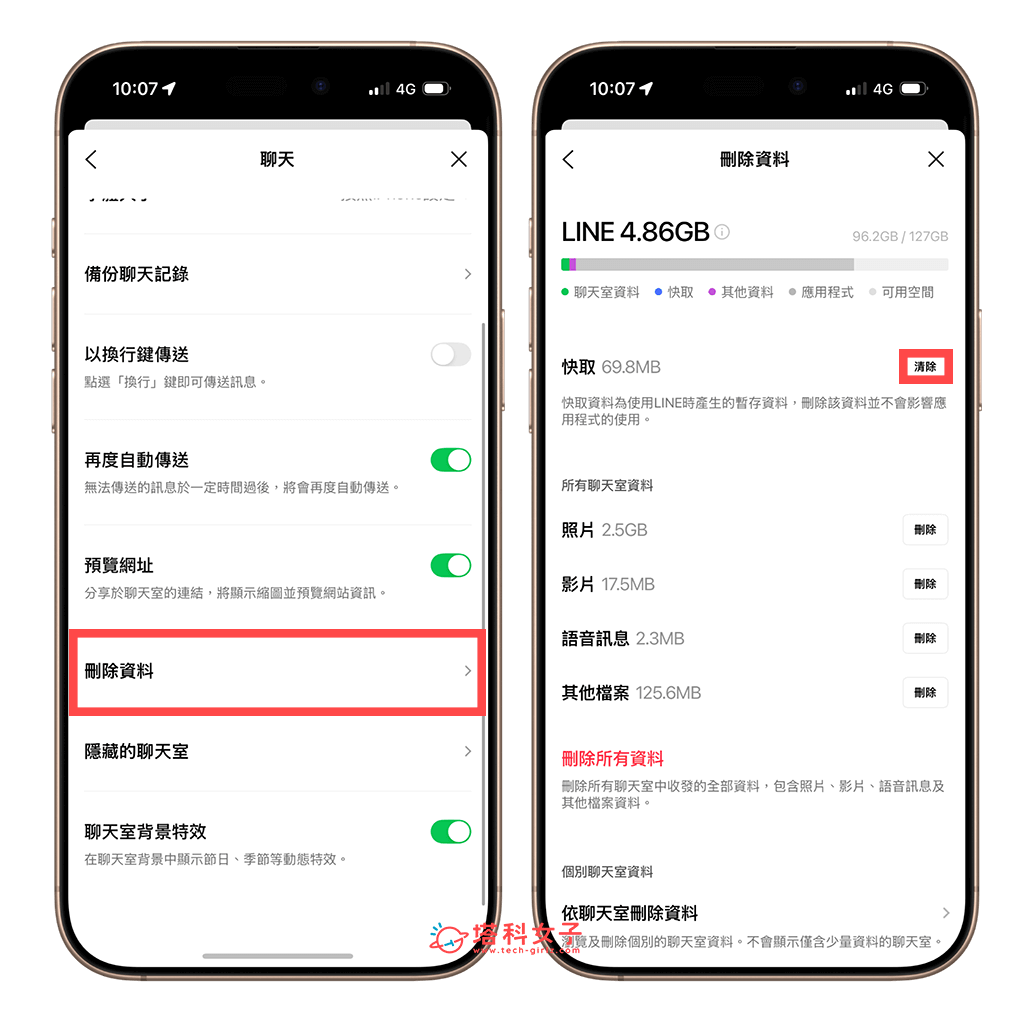
我們在 iPhone 安裝的 App 都會佔用儲存空間,而且隨著使用時間拉長,App 裡的資料也會越來越多,導致它佔的空間變得更大。 這時候建議可以檢查一下該 App 的設定,看有沒有「清除快取」或「釋放內存」等選項,如果有,記得定期清理一下, 這樣就能幫你的 iPhone 清理出更多可用空間唷!
例如 LINE 是我們每天都在用的通訊 App,那它裡面的資料其實也會佔據不少儲存空間,建議大家可以定期清除 LINE 的快取,只要打開 LINE 主頁,點右上角「設定」>「聊天」,再點進「刪除資料」, 在「快取」右邊點選「清除」即可;而大家也可以放心,這個動作只會清掉暫存資料,像是聊天訊息、照片、記事本等等內容都會保留,不會被刪掉,之後也可以重新讀取或下載。
8. 刪除串流 App 的下載內容
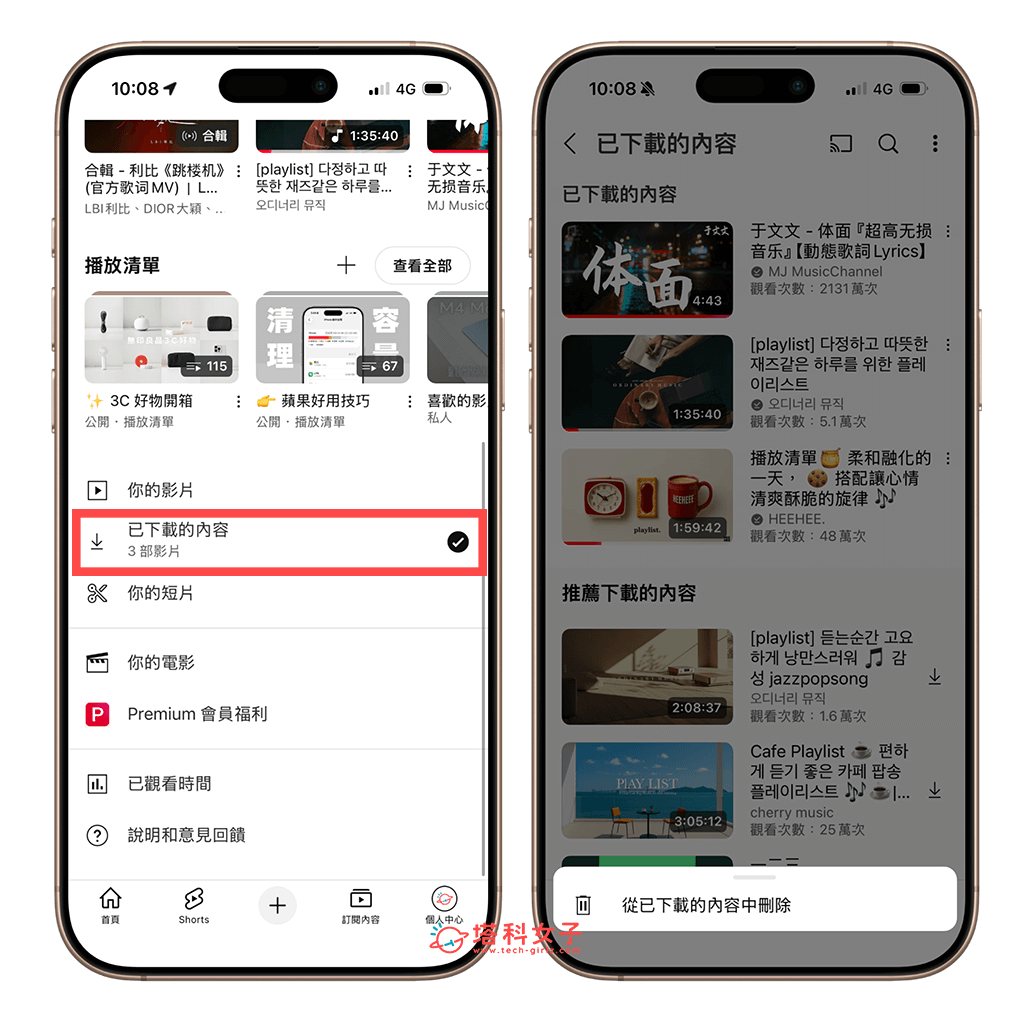
有時候為了在沒有網路或訊號不好的地方也能打發時間,很多用戶會事先在 Netflix、Disney+、Spotify、KKBOX 等串流平台下載影片或音樂,或者是有些 Podcast App 也會預設自動下載節目,而下載這些內容的優點是可以離線播放,但缺點則是會悄悄佔用不少 iPhone 空間!
建議大家可以定期進到這些 App 裡面,把看完或聽完的下載檔案刪一刪,可以立刻清出不少空間。以 YouTube 為例,可以點進 YouTube 右下角的「個人中心」,然後在「已下載的內容」裡把用不到的內容都刪一刪,這樣真的可以清出不少儲存空間!
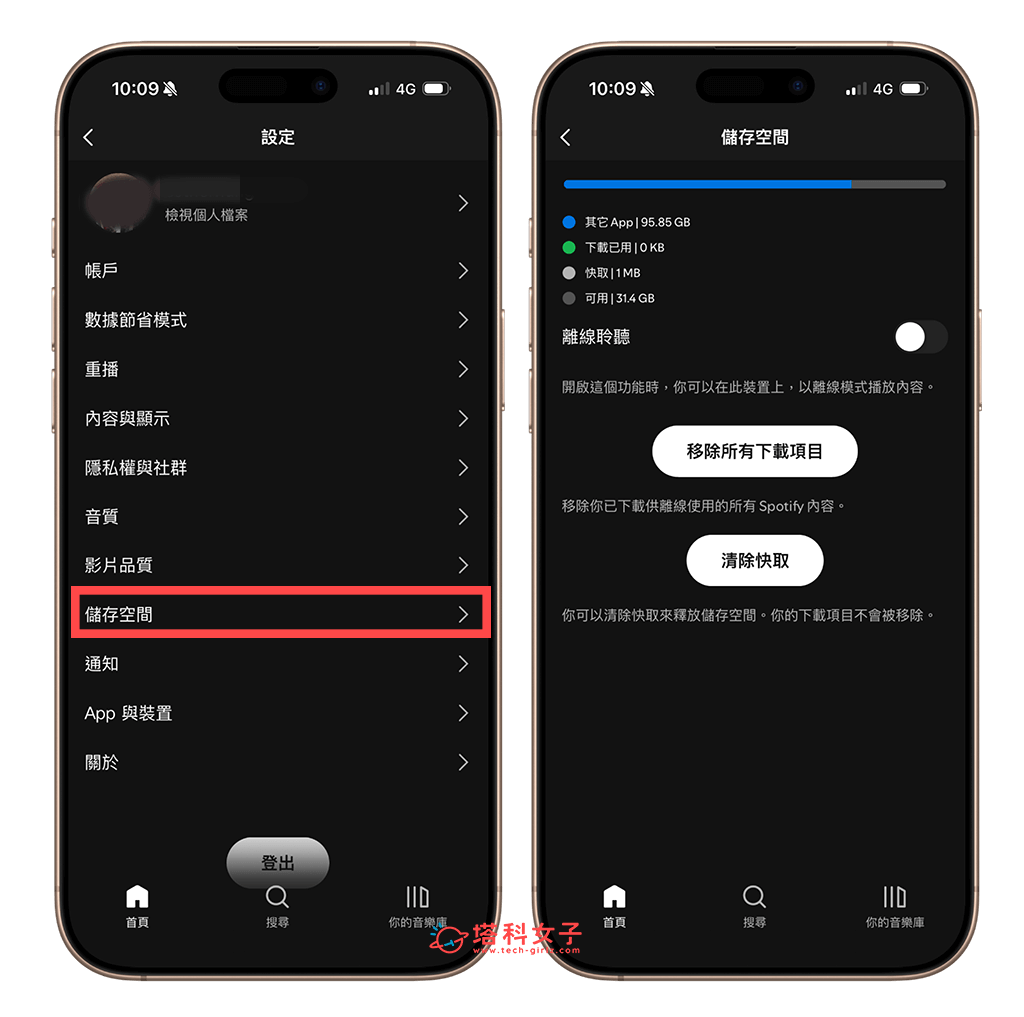
而其他像是 Spotify 的話,我們則是點進去「個人資料」>「設定與隱私權」 > 「儲存空間」,然後這邊可以點選移除所有下載項目,也可以一併清除快取。
9. 移除 Podcast 下載單集
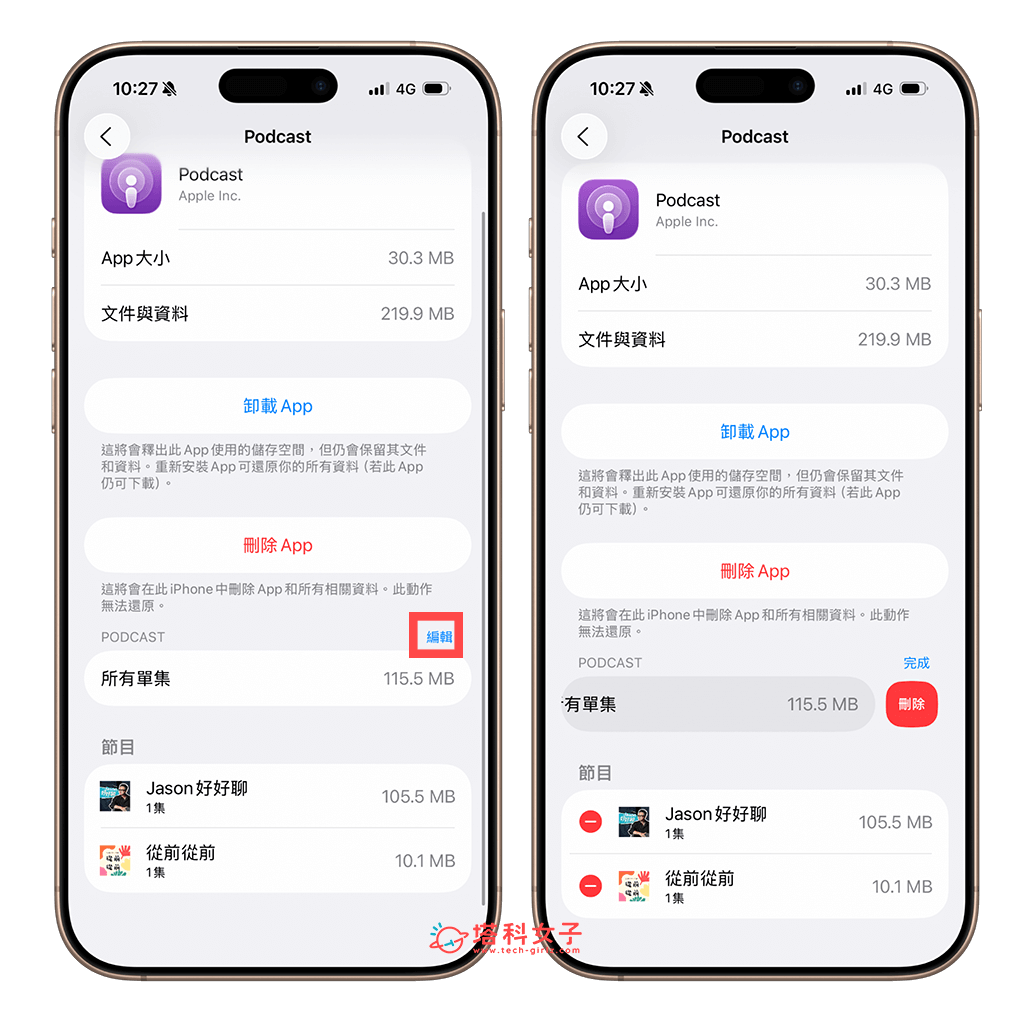
如果你平常會用蘋果內建的 Podcast App,那它預設其實是會自動下載節目的,方便你隨時離線聆聽,建議大家可以在 「iPhone 儲存空間」裡點進「Podcast」,這邊會顯示你已下載的 Podcast 節目,只要點一下「編輯」>「刪除所有單集」,就可以一次刪乾淨,或者也能打開 Podcast app,切換到「資料庫」,點選「已下載」,這邊就會顯示所有已下載到裝置的內容,如果都聽過的話你可以直接移除全部來釋放空間。
也建議你到「設定 app」>「Podcast」,開啟「移除已播放的下載項目」這個選項,這樣系統就會自動幫你移除聽過的 Podcast,另外也可以視個人需求關閉「自動下載」功能,避免系統自動幫你下載 Podcast 集數。
10. 刪除 iPhone 簡訊、iMessage 訊息與附件
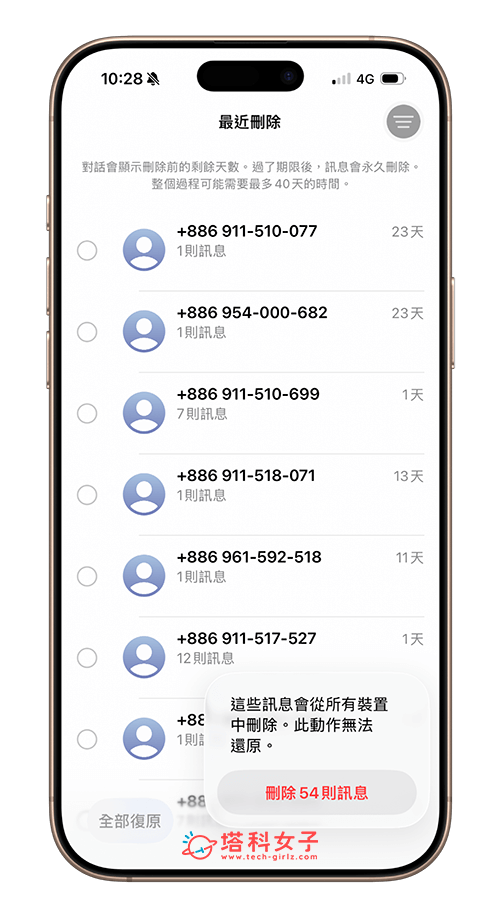
SMS 簡訊和 iMessage 平常雖然不太會注意,但其實訊息內容累積久了,也會佔用不少 iPhone 儲存空間! 除了定期清理訊息之外,其實就算你手動刪除訊息,那這些訊息還是會暫存在『最近刪除』資料夾。要徹底刪除 iPhone 訊息,請打開「訊息 App」>點左上角「編輯」>選擇「顯示最近刪除」,接著點左下角「全部刪除」,這樣才是真的清乾淨!
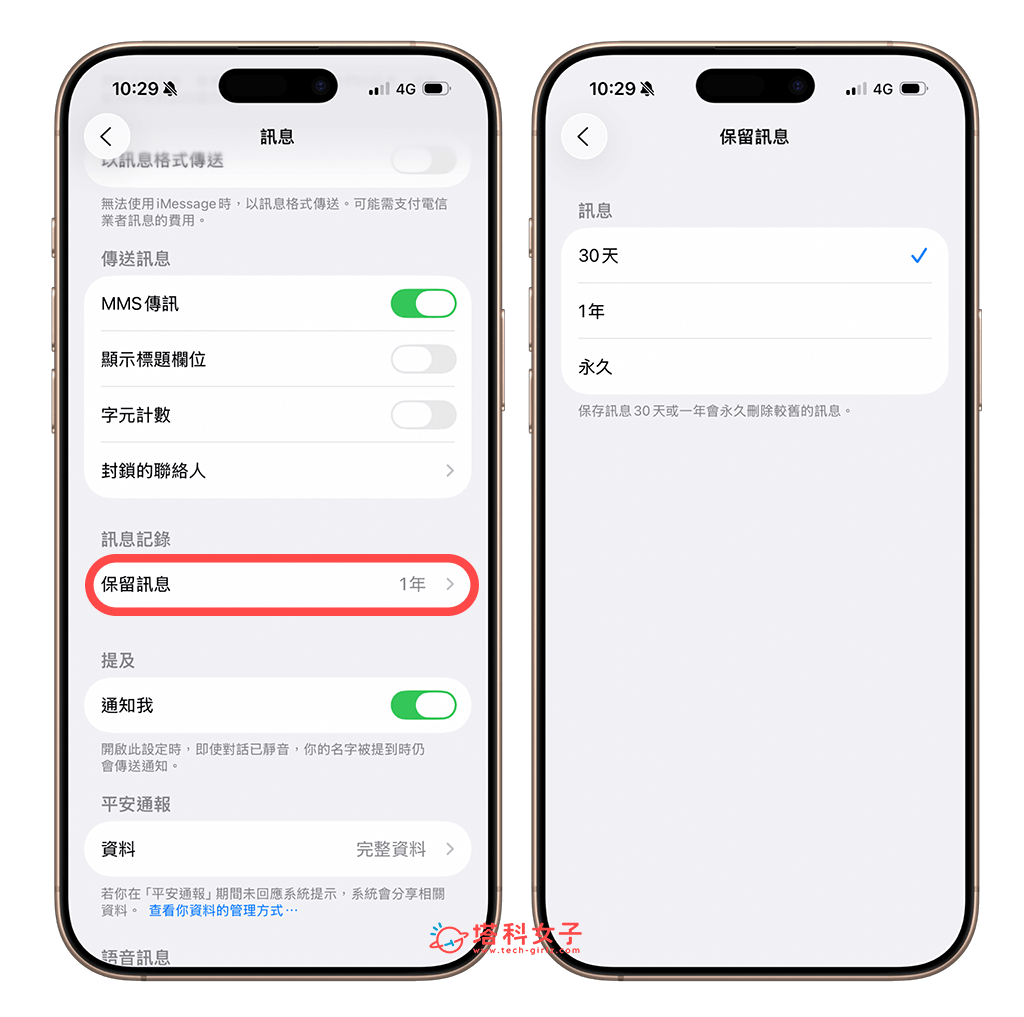
如果你覺得每次手動刪除 iPhone 訊息太麻煩,其實也可以讓 iPhone 自動幫你清理:只要到「設定」>「App」>「訊息」>「保留訊息」,就能設定訊息保留 30 天或一年後自動刪除。
另外,iMessage 中的圖片、影片、語音等附件也很佔空間,大家記得可以定期清除!一樣到「設定」>「一般」>「iPhone 儲存空間」> 找到「訊息」,往下滑就會看到【照片】、【影片】、【語音訊息】等分類,點進去後就能選擇要刪除的附件,清完後可以釋放不少儲存空間!
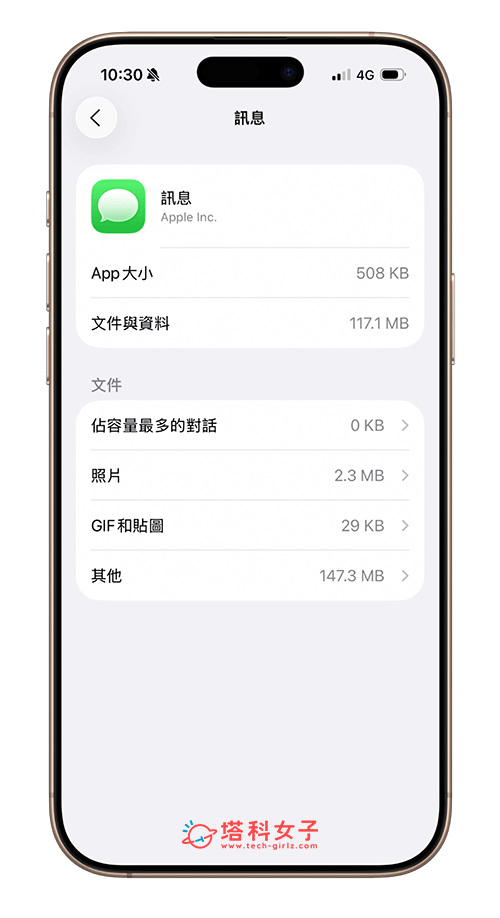
11. 調整 iPhone 影片錄製畫質
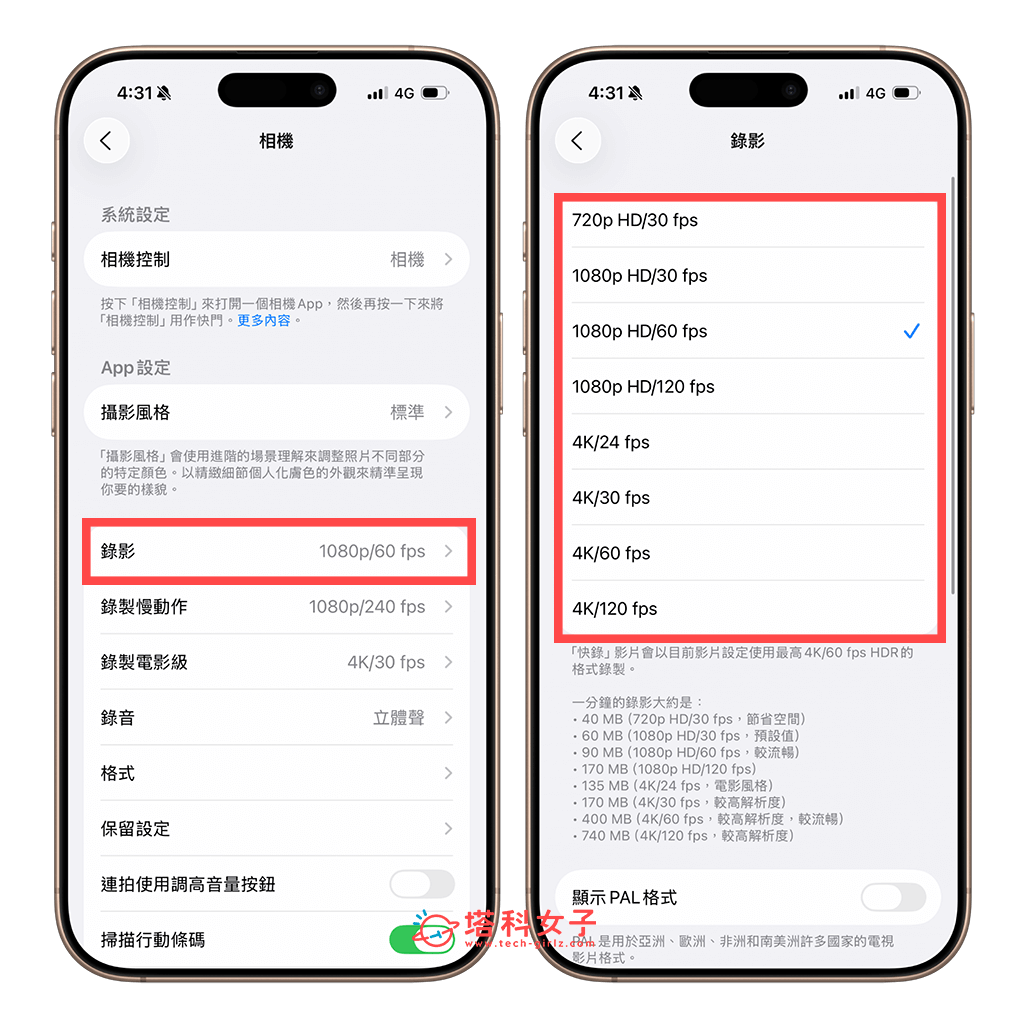
如果在某些情況下你不是特別追求 4K 高畫質錄影, 那建議可以在拍攝影片時改成 1080P HD 畫質,這樣未來拍的影片檔案大小會小很多,就不會一下子把 iPhone 儲存空間吃光光。
那要怎麼設定呢?請開啟 iPhone 的「設定」>點選「相機」>按一下「錄影」, 就可以把預設畫質改「1080p HD/60 fps」。
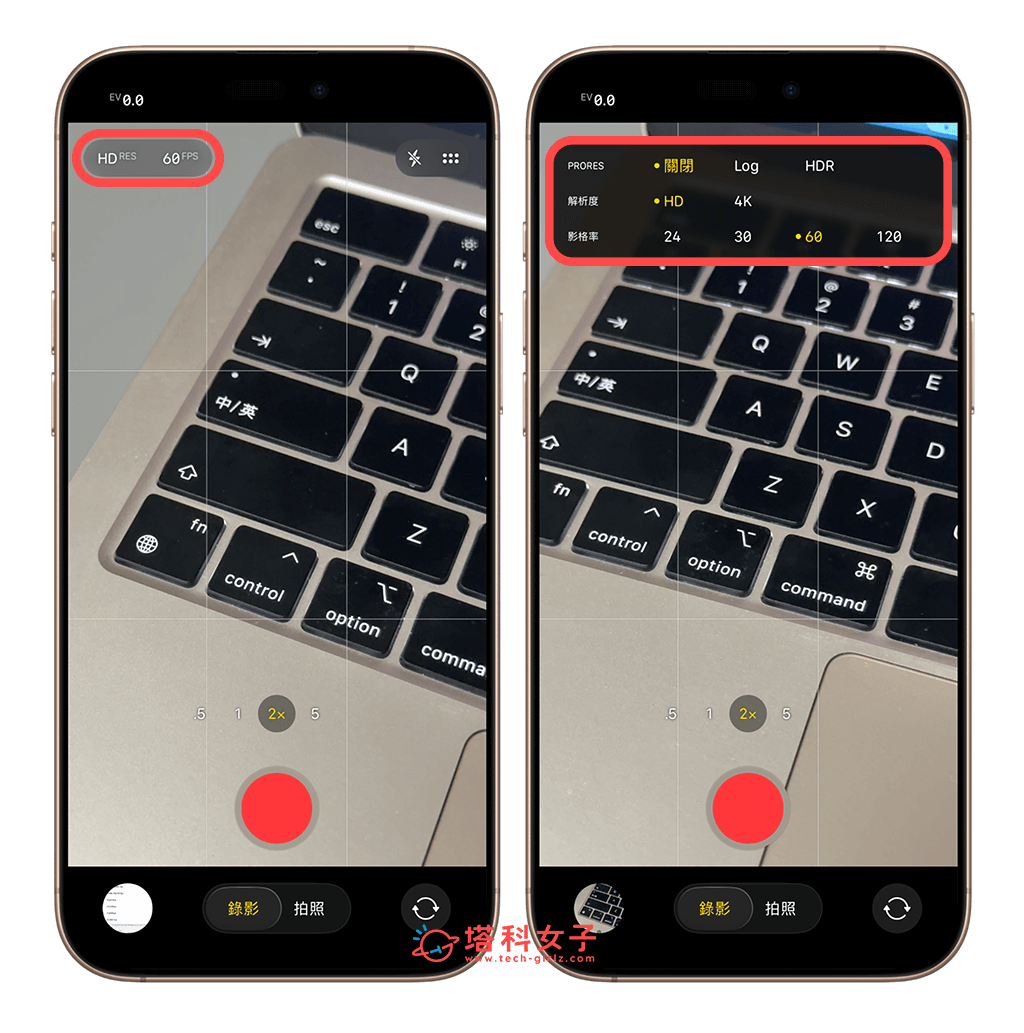
或者你也可以在拍影片前直接在相機 app 調整格式、解析度和影格率,以同樣錄製一分鐘的影片為例,1080P/60 FPS 的大小為 35 MB,而 4K/60fps 則是 366 MB,真的差非常多!
除此之外,針對已拍好的 iPhone 影片,我們也可以透過「捷徑」來壓縮影片,藉此縮小影片容量,然後再刪除原始影片,詳細可以參考這篇文章:
12. 清完空間容量沒變?重新啟動 iPhone!
有時候你清理完照片影片、App 或快取資料,明明已經刪了不少東西,但打開儲存空間一看,這裡顯示的容量卻好像沒有變少,或者是你發現儲存空間裡面的「系統」佔了很多空間,那其實不用太擔心,當你依照上述 11 個方法清理完之後,建議你重新啟動 iPhone,讓系統重新整理一次,這樣就可以正確顯示實際剩餘空間囉! 這個動作不但能釋放記憶體、清除暫存,也是一個讓 iPhone 重整、恢復順暢的好方法。
總結
以上就是我們介紹的 iPhone /iPad 儲存空間清理技巧,如果你也發生儲存空間已滿或是空間不足的問題,都可以參考上述方法來清理唷!

