
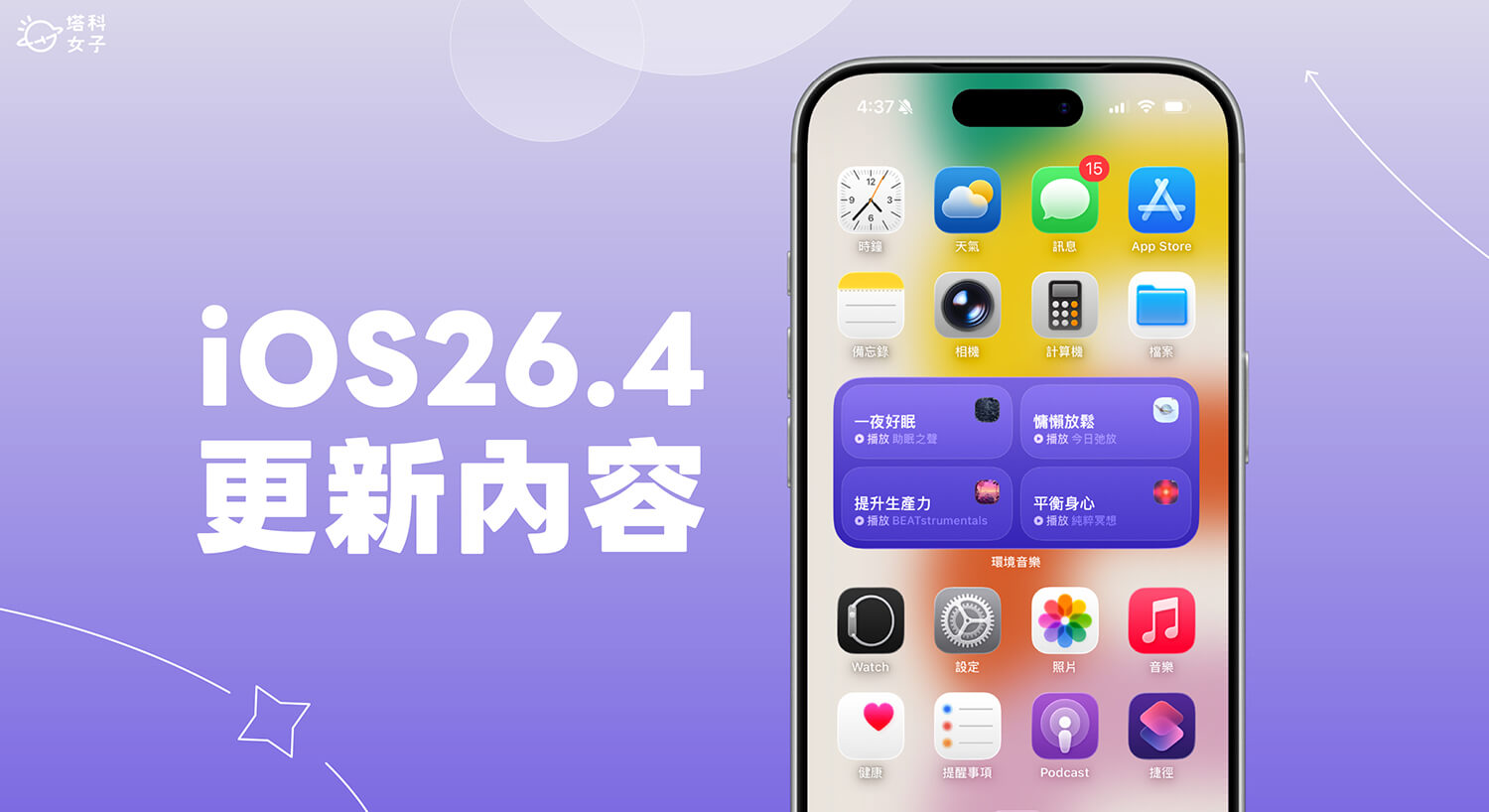
蘋果即將正式推出 iOS 26.4 版本了!這次更新帶來不少蠻實用的新功能,除了新增 8 款全新的表情符號 emoji 之外,還加入了新的「環境音樂」桌面小工具、支援繁體中文的即時字幕,並且也針對 Apple Music、健康 app、提醒事項 app 、Apple Podcast 以及個人熱點帶來一些新功能,最棒的是,也修正了 iPhone 鍵盤的打字問題。那接下來就一起看看 iOS 26.4 正式版到底更新了哪些內容吧!
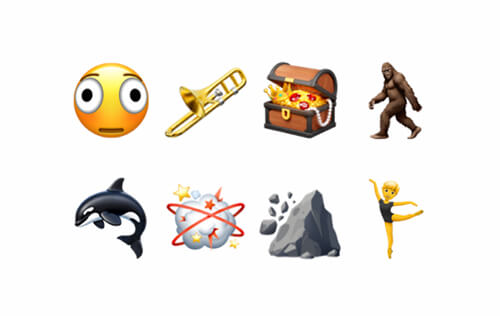
全新 8 款表情符號 Emoji
蘋果為 iOS 26.4 版本帶來了 8 個全新的表情符號設計,包含了:扭曲的表情、長號、寶箱、毛怪、虎鯨、土石流、打成一團的圖示,以及芭蕾舞者,那這個芭蕾舞者還提供了六種膚色版本。你如果想用這些新的表情符號但懶得慢慢找,其實可以直接在表情符號鍵盤上輸入關鍵字就可以搜尋到了!
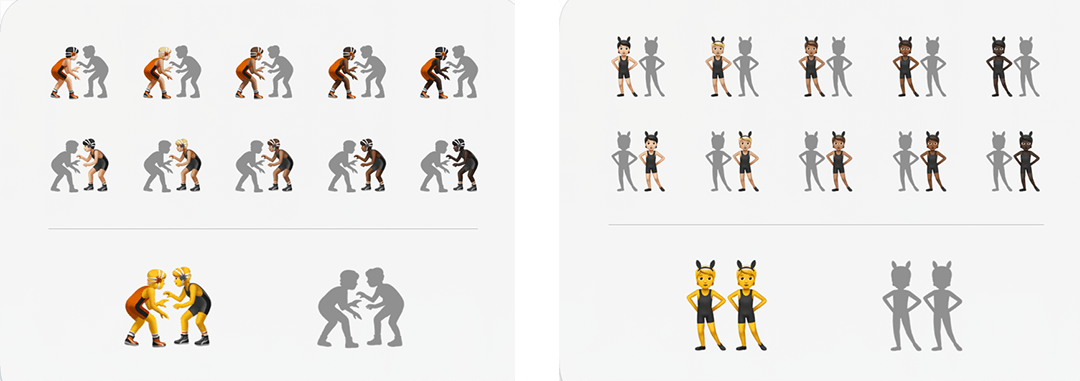
除了上述這 8 款表情符號之外,蘋果也針對既有的 🤼「兩人摔角」和 👯「戴著兔耳朵的人」這兩組 Emoji,新增更多不同的膚色組合。
修正 iPhone 鍵盤打字準確度問題
再來第二個是非常重要的更新,就是蘋果終於修正了 iPhone 鍵盤打字很容易打錯字的問題,因為有不少用戶發現,自從升級到 iOS 26 之後,在 iPhone 打字變得比較容易打錯,像是漏字、跳字,或是明明有按到對的字母,但還是出現錯的。
那 Apple 在 iOS 26.4 的更新說明裡,也有提到這次針對鍵盤做了修正,也就是改善了快速打字時的輸入準確度。
所以如果你最近也常常覺得 iPhone 打字沒有以前那麼順,那更新到 iOS 26.4 之後,就可以留意看看自己有沒有感受到差異。我自己也蠻好奇大家更新後的感受,如果你有覺得鍵盤真的變比較準,或者你覺得其實還是一樣很容易打錯字,也歡迎在影片下方留言跟我分享。
另外,如果你更新完之後還是覺得很容易打錯字,我這邊也順便提供一個額外可以試試看的方法,就是到 iPhone 的「設定」>「一般」>「辭典」,先把不需要的辭典取消勾選。因為有些網友發現,在關閉其他不常用的辭典之後,打字出錯的情況確實有比較改善,所以你也可以試試看。
環境音樂小工具
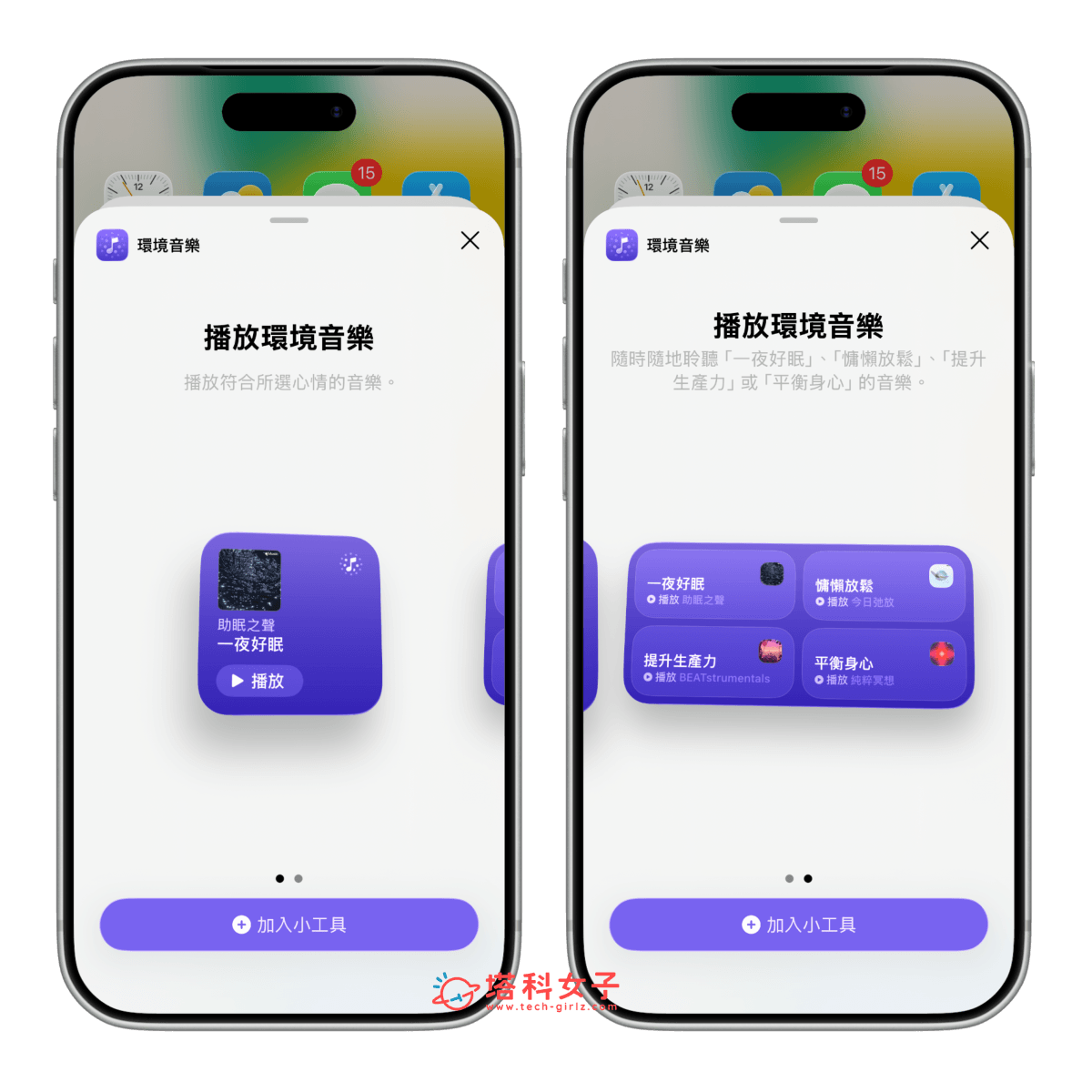
在 iPhone 桌面的部分,蘋果也在 iOS 26.4 版本中加入了全新的「環境音樂小工具」,而且一共有四種情境可以選擇,分別是「一夜好眠」、「慵懶放鬆」、「提升生產力」以及「平衡身心」。不管你是在睡前想放鬆一下,還是工作時需要更專注,都可以直接從桌面一鍵播放,不用再另外打開 app 慢慢找音樂。而且就算你沒有訂閱 Apple Music 也可以聽喔!
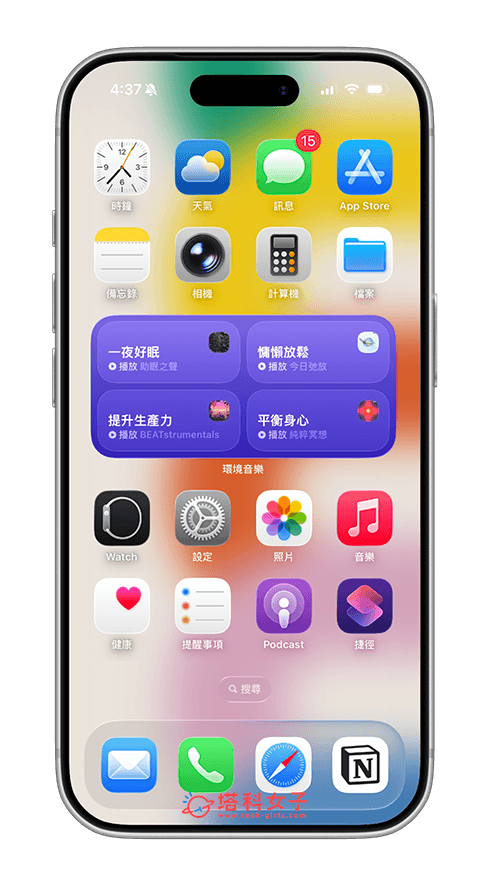
那如果你想加入環境音樂小工具的話,我們就長按 iPhone 桌面,點選左上角「編輯」,點選「加入小工具」,往下滑找到「環境音樂」,選擇你想放的小工具尺寸,放到桌面之後,你還可以點一下這個小工具,針對不同主題去切換其他播放內容。像是「一夜好眠」這類主題,本身就有內建不同的環境音樂可以選;如果你本身有訂閱 Apple Music,還可以自由改成你要的播放列表。
「即時字幕」支援台灣繁體中文
再來這個功能我覺得蠻實用的,就是「即時字幕」終於支援台灣繁體中文了。也就是說,當你在看一些本身沒有字幕的影片、跟家人朋友講電話,或是播放其他有聲音的內容時,系統都可以即時幫你把語音轉成字幕顯示出來,而且我自己實際測試後覺得,它在中文辨識這部分的準確度還蠻不錯的。

如果你想使用這個功能的話,可以先打開「設定」>「輔助使用」>「即時字幕」,然後把語言改成「中文(台灣)」。設定完成後,只要再打開其他 App 播放音訊內容,它就會開始自動顯示即時字幕了。
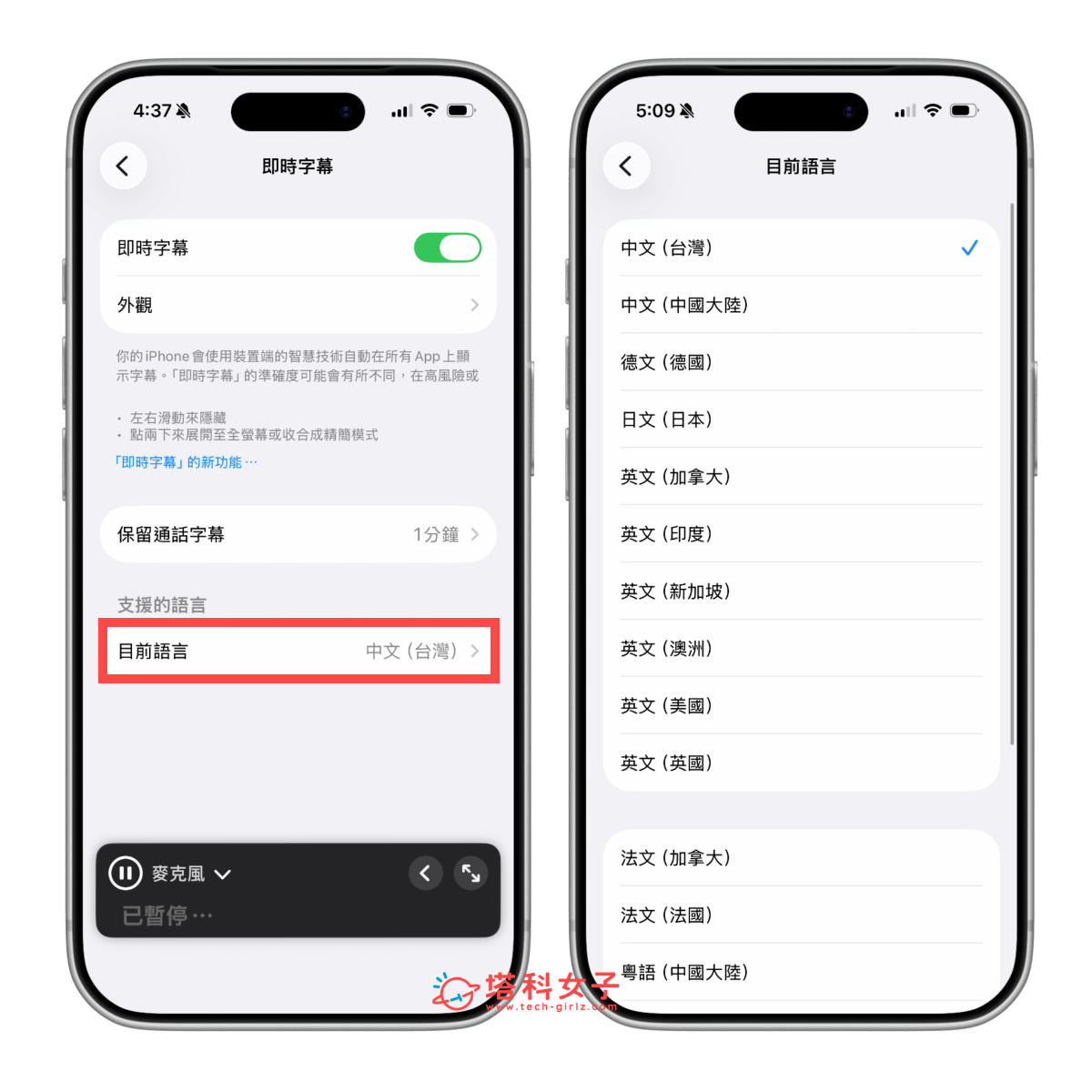
另外我在測試時也發現,就算聲音不是直接從 iPhone 揚聲器播放,而是播到耳機上,它一樣還是會顯示辨識出來的字幕,對於很依賴字幕的人來說這點我覺得還蠻方便的。
Apple Music 專輯/播放列表支援「全螢幕」
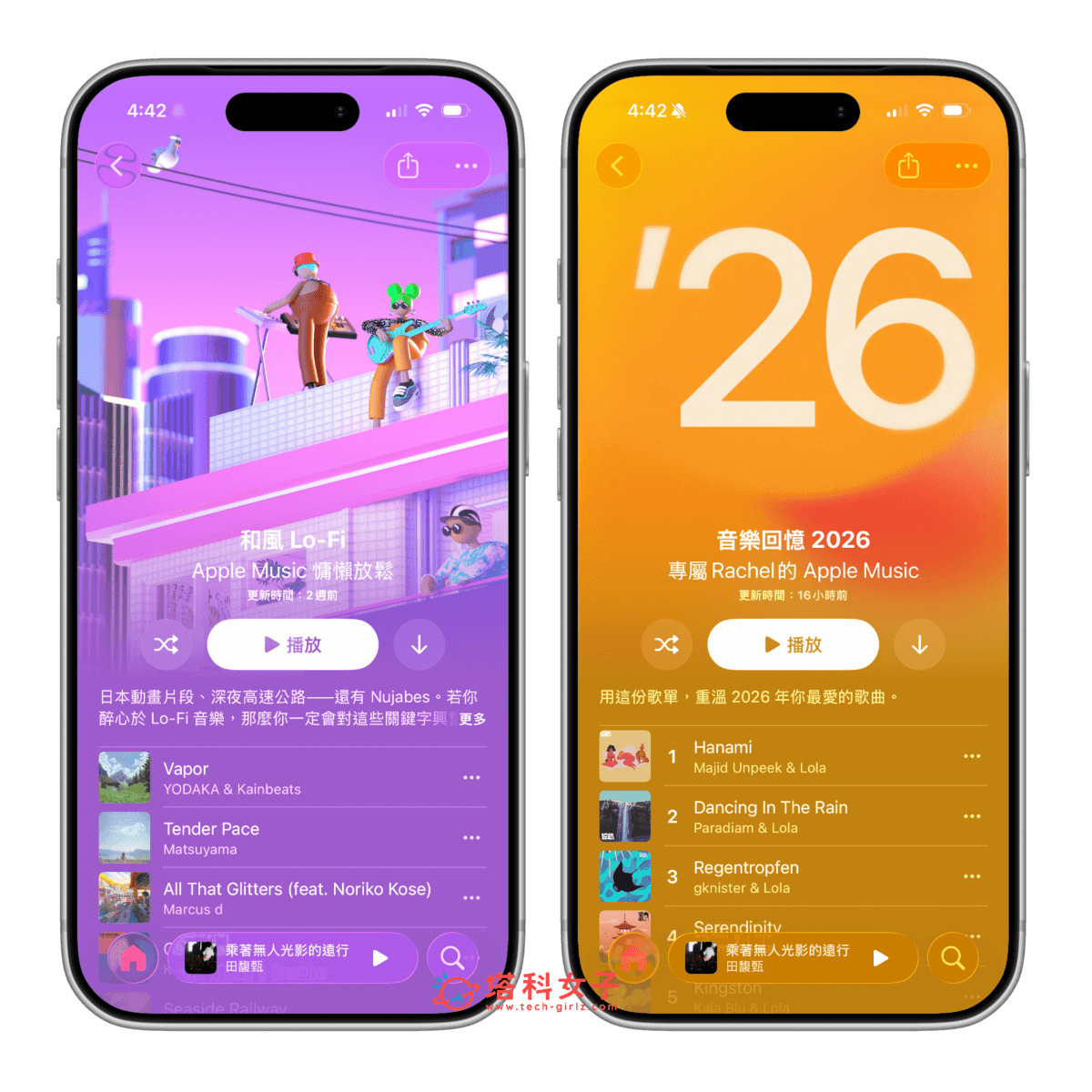
蘋果在 iOS 26.4 更新裡,也替 Apple Music 帶來了不少新功能。而我自己最喜歡的第一個變化,絕對就是全新的全螢幕設計。現在我們在 Apple Music 裡打開專輯或播放列表時,整個畫面的背景都是從封面延伸下來,之前舊版的話通常就是根據你目前手機是淺色模式或深色模式而呈現單純的白色或黑色,那新版設計看起來會更有整體感,也讓整個聽歌介面變得更沉浸、更好看。
Apple Music 可一次加入多個播放列表
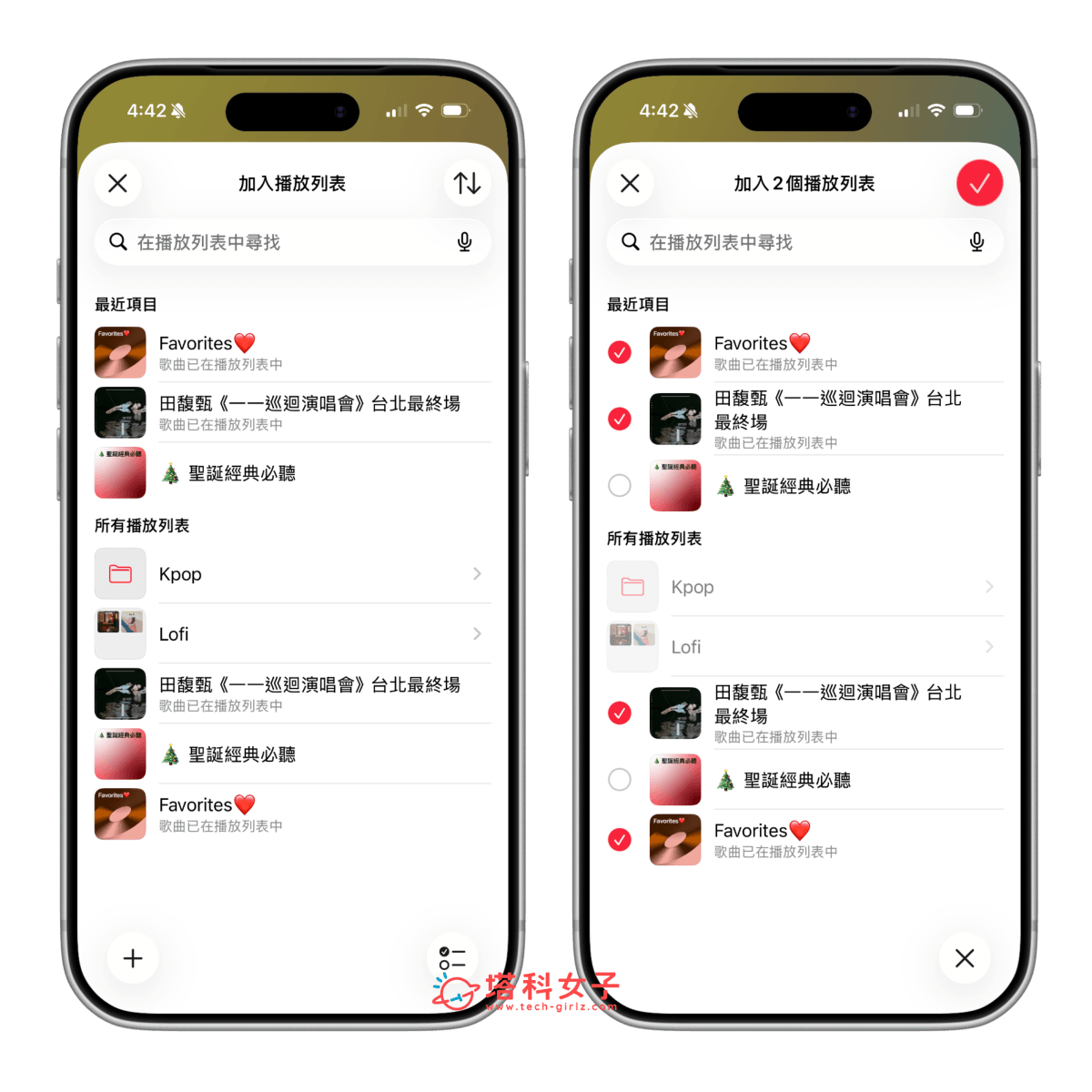
而且除了介面變得更漂亮之外,蘋果這次也針對 Apple Music 的「播放列表」帶來一個很實用的更新。現在我們可以一次把同一首歌加入多個播放清單,不用再像以前一樣一個一個慢慢加。只要在加入播放列表時,點一下右下角的多選按鈕,再勾選你想加入的播放列表就可以了,整個操作方便很多。
Apple Music 新增「附近演唱會」資訊
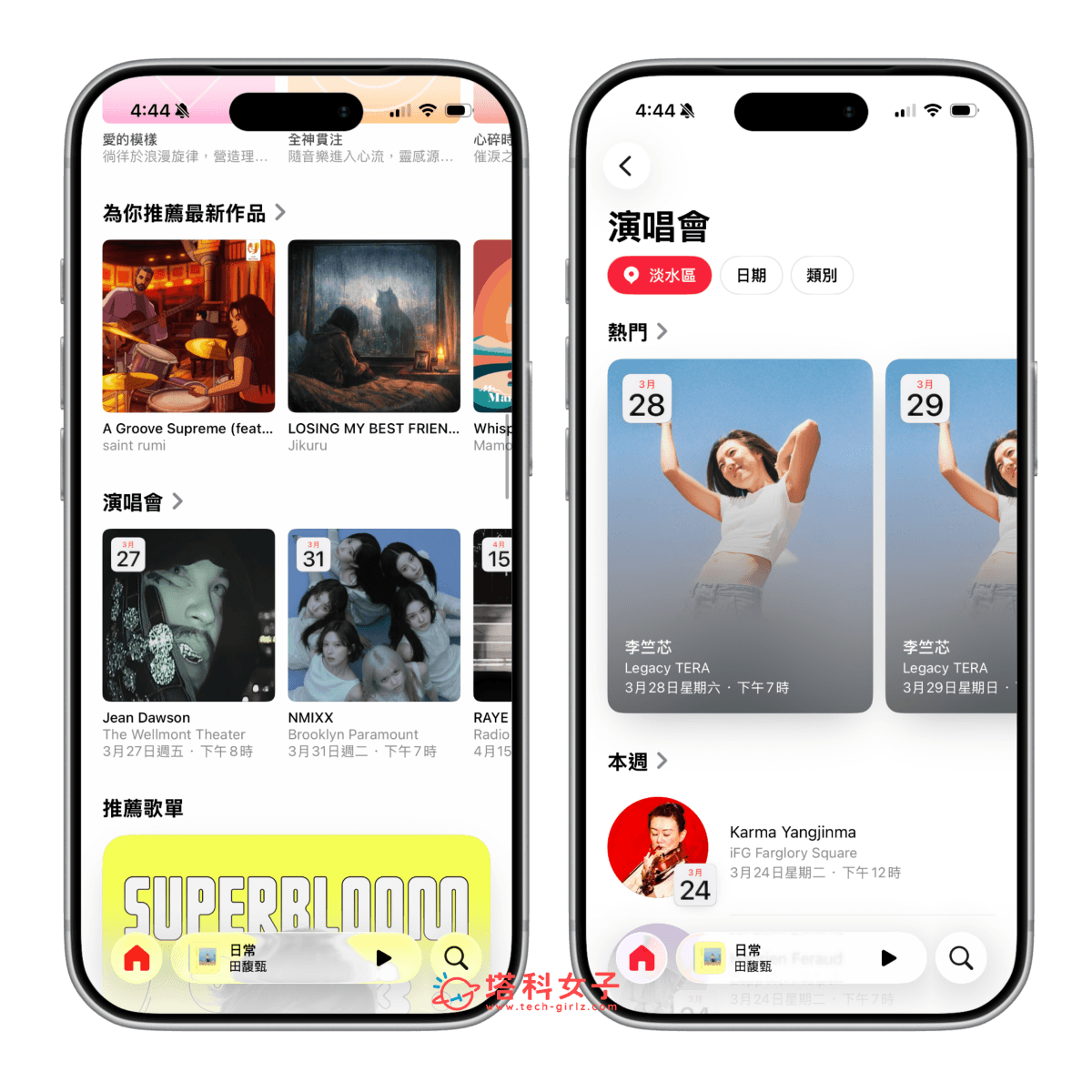
另外,Apple Music 在 iOS 26.4 也加入了一個我覺得蠻不錯的新功能,就是現在可以直接查看附近的演唱會資訊。只要打開 Apple Music,進入首頁,往下滑這裡會有一個「演唱會」區塊,點進去後就可以看到最近有哪些演唱會,當然你也可以搜尋其他城市去看看喔!
「音樂辨識」功能支援離線使用
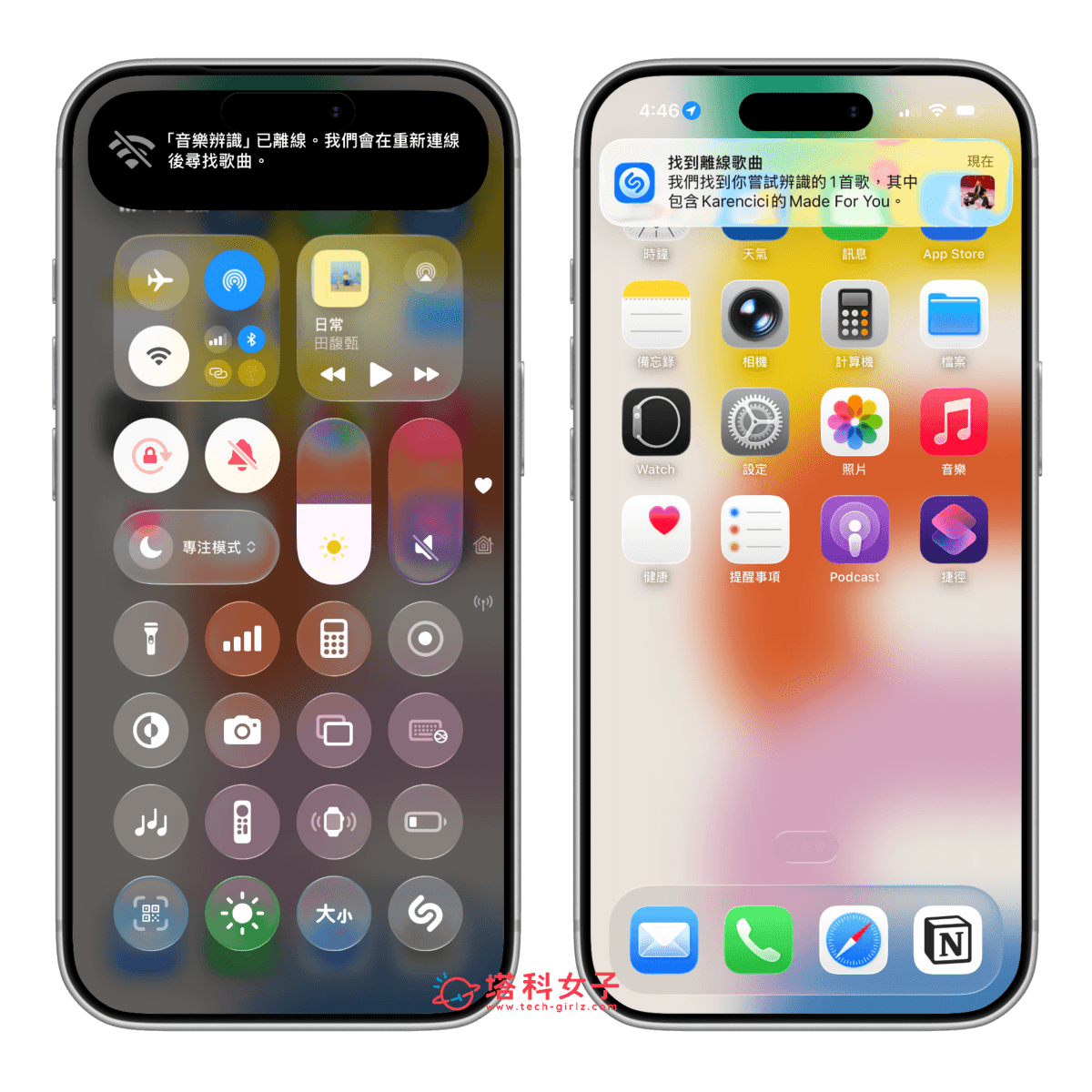
iOS 26.4 這次還有一個我覺得蠻實用的更新,就是控制中心裡的「音樂辨識」現在支援「離線辨識」了。也就是說,就算你當下沒有網路,聽到一首歌想查歌名,還是可以先按下音樂辨識,之後等 iPhone 重新連上網路,它就會再幫你把辨識結果顯示出來喔!
那如果你之前沒有用過這功能的話,我們必須先在 iPhone 控制中心,長按背景,點選底部的「加入控制項目」,然後搜尋音樂,把「辨識音樂」加進來,這樣就可以使用了,就算離線也可以喔!
提醒事項 app 新增「緊急」 列表
在 iOS 26 推出的時候,蘋果就已經替提醒事項 app 加入了「緊急」這個功能。當你替某個待辦事項開啟「緊急」選項之後,一到你設定的提醒時間,它就會用更醒目的方式跳出提醒畫面,有點像鬧鐘那樣,讓你比較不容易忽略。
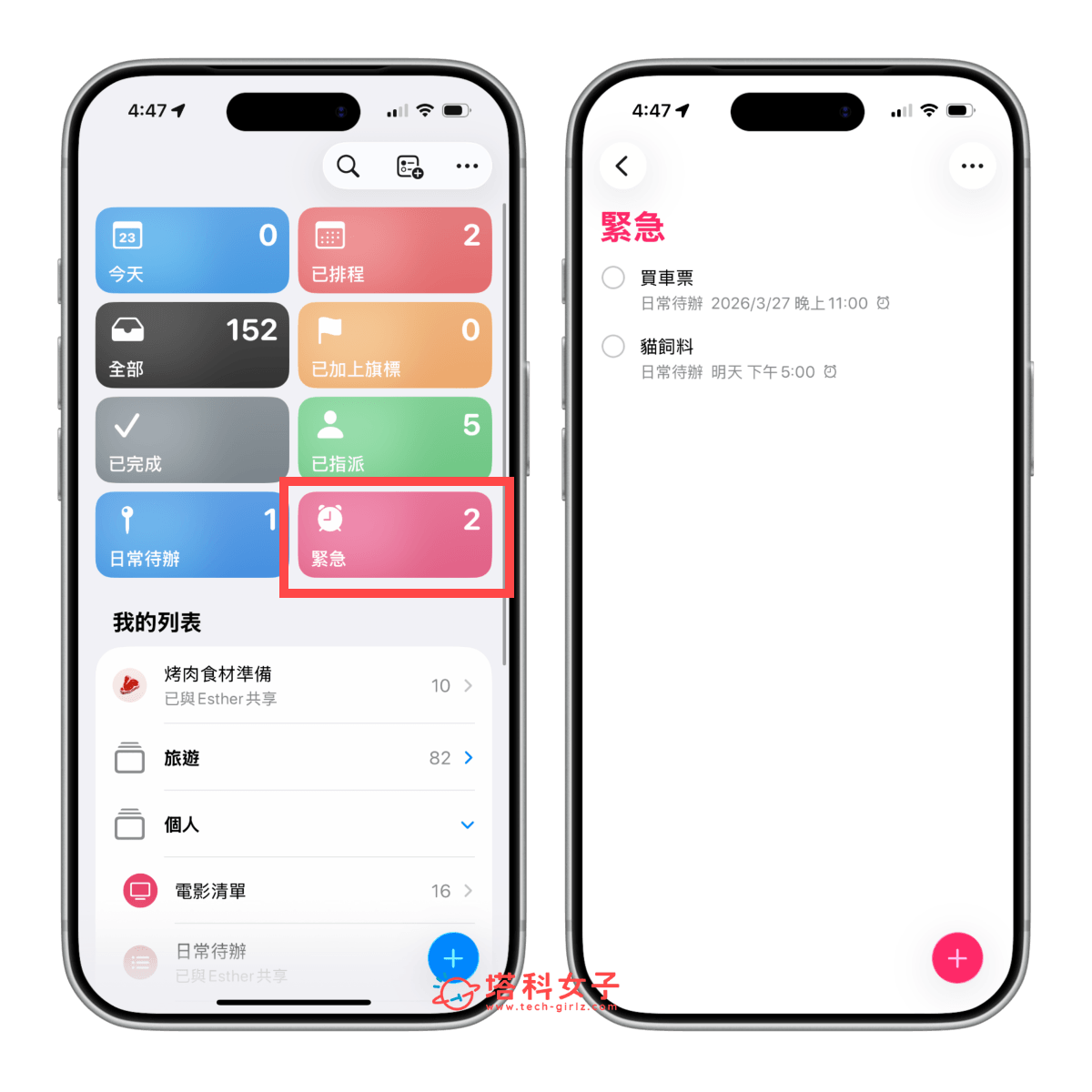
而到了 iOS 26.4 版本,蘋果又進一步針對提醒事項 app 做了更新,現在在首頁上方這裡,有新增了一個「緊急」列表。也就是說,只要是你有開啟「緊急」選項的待辦事項,都會自動被整理到這裡,讓你可以更快速地集中查看,不用再自己一個一個找,尤其當你本身有建立很多不同列表的時候,這個功能就特別方便。
Apple Podcast 支援影片播放
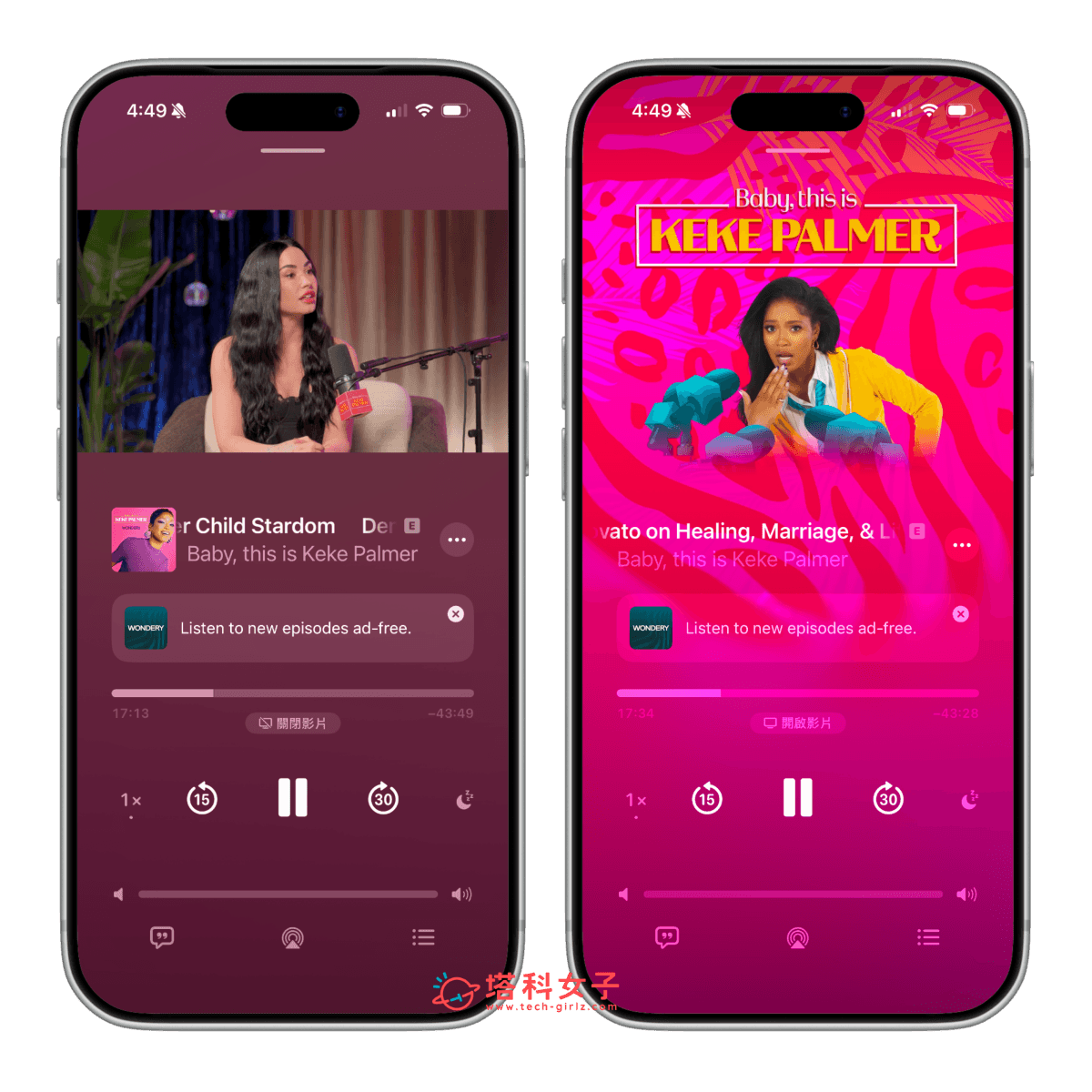
再來是 Apple Podcasts,iOS 26.4 這次也為 Apple Podcasts 支援影片播放了,所以之後如果你收聽的 Podcast 本身有提供影片版本,就可以直接在 App 裡面看,不用再另外去找其他平台。
而且它不只是單純能看影片而已,現在也支援橫向全螢幕播放,並且也可以在看影片和只聽音訊之間自由切換,整體使用體驗比以前更完整。
健康 App 新增「平均就寢時間」
在「健康」app 的部分,iOS 26.4 也針對睡眠功能做了一個更新。現在在睡眠相關的數據裡,新增了一個「平均就寢時間」的指標,讓你可以更清楚知道自己平常大概幾點入睡,也能比較一下自己最近是不是有比以前更早睡或更晚睡的趨勢。
減少明亮效果
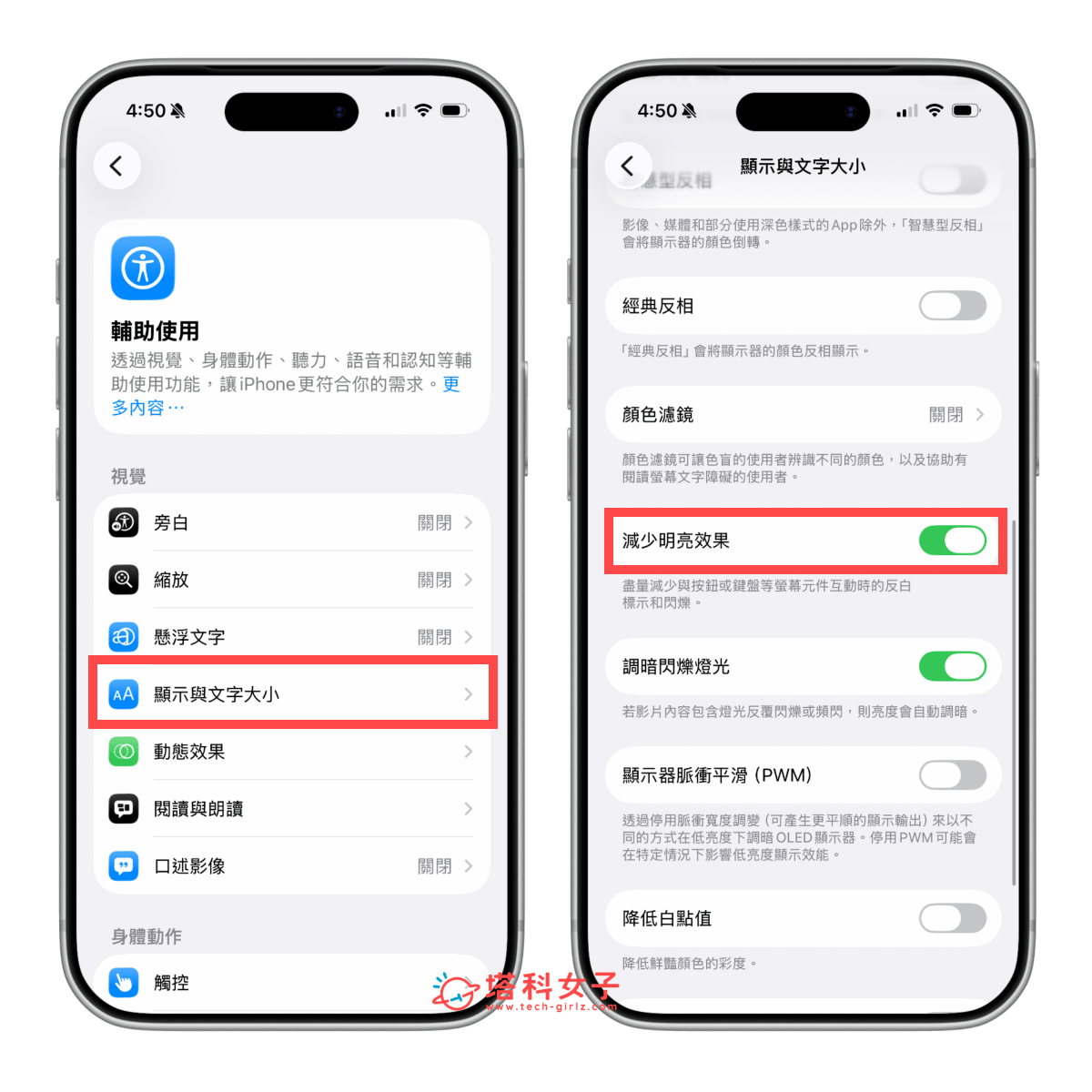
蘋果在 26.4 版本中也新增了一個「減少明亮效果」的選項,這功能比較明顯的差異在於,以前你如果你反白文字再點選它,螢幕就會出現比較亮也比較刺眼的特效,但現在只要到「設定」>「輔助使用」>「顯示與文字大小」裡,開啟「減少明亮效果」選項之後,系統裡像是反白後的特效、或是按鈕與鍵盤等元件互動時會出現的閃爍效果,都會變得比較柔和一點。如果你平常對突然出現的閃爍比較敏感,那這個功能建議可以去打開喔!
「家庭共享」不再強制共用付款方式
再來這個更新我覺得蠻實用的,就是在「家庭共享」的部分,Apple 終於做了一個很關鍵的改動。以前只要你們是家庭共享,而且有開啟「購買項目共享」,那整個家庭成員的購買都會綁定同一個付款方式,也就是說,通常會由家庭組織組幫大家付費。
但在 iOS 26.4 之後,這個機制改了,就算開啟「購買項目共享」,那家庭成員中的「成人」,都可以選擇使用自己的付款方式來購買內容,同時又不會影響共享功能。
簡單來說,你還是可以跟家人或朋友一起共享 App、音樂、訂閱服務,但不需要再共用「家庭組織者」的信用卡了。
iOS 捷徑新增「電池充電上限」動作
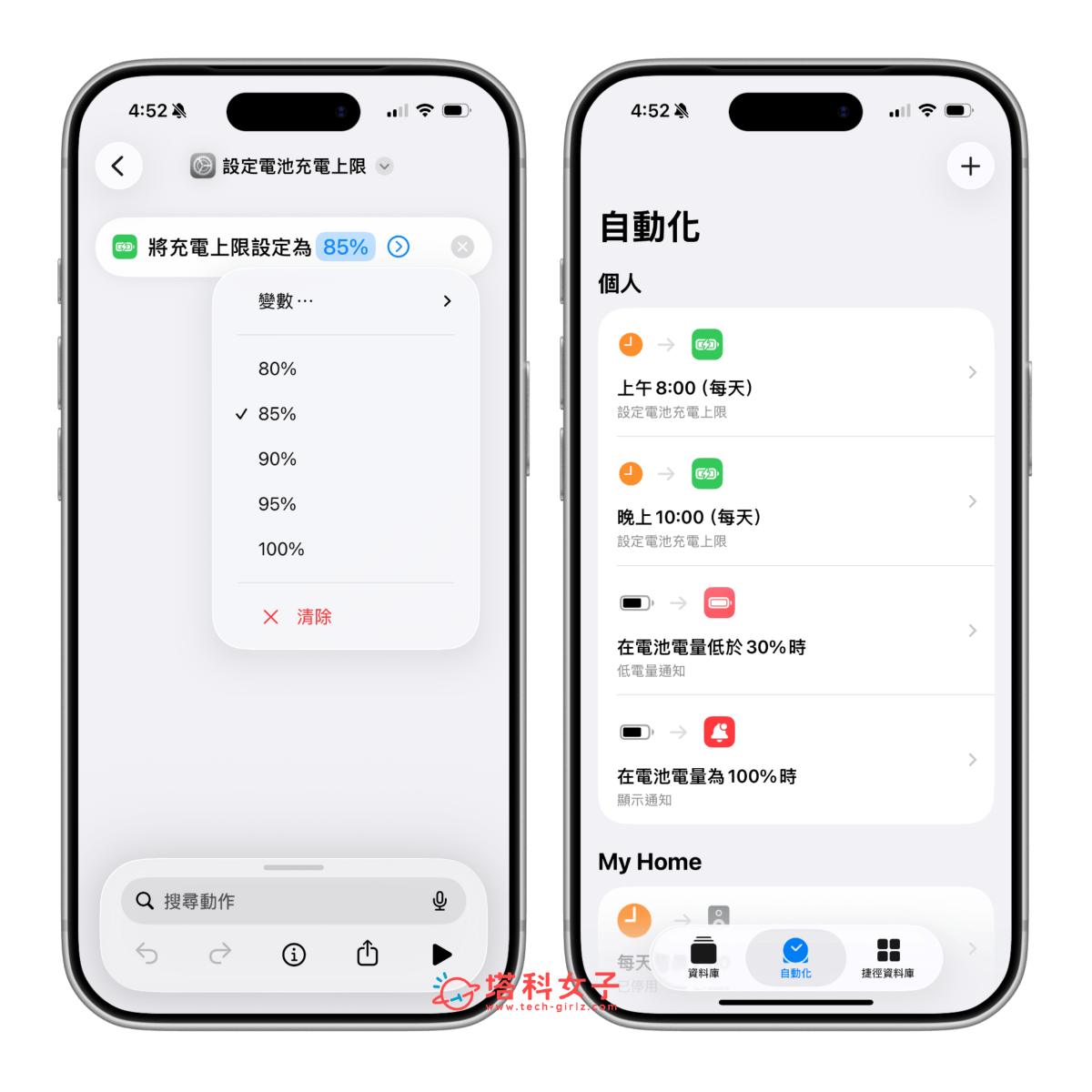
再來是捷徑 app,蘋果也在 iOS 26.4 裡新增了「電池充電上限」這個動作。也就是說,如果你平常有在用捷徑或自動化功能,現在就可以把 iPhone 的充電上限加入自動化裡,依照不同情境去自動調整。
例如你可以針對特定時間、地點,透過自動化去設定不同的充電上限;對於比較在意電池健康,或是本來就有在控制充電習慣的人來說,這功能對你來說算是蠻實用的。
查看個人熱點的「各裝置數據用量」
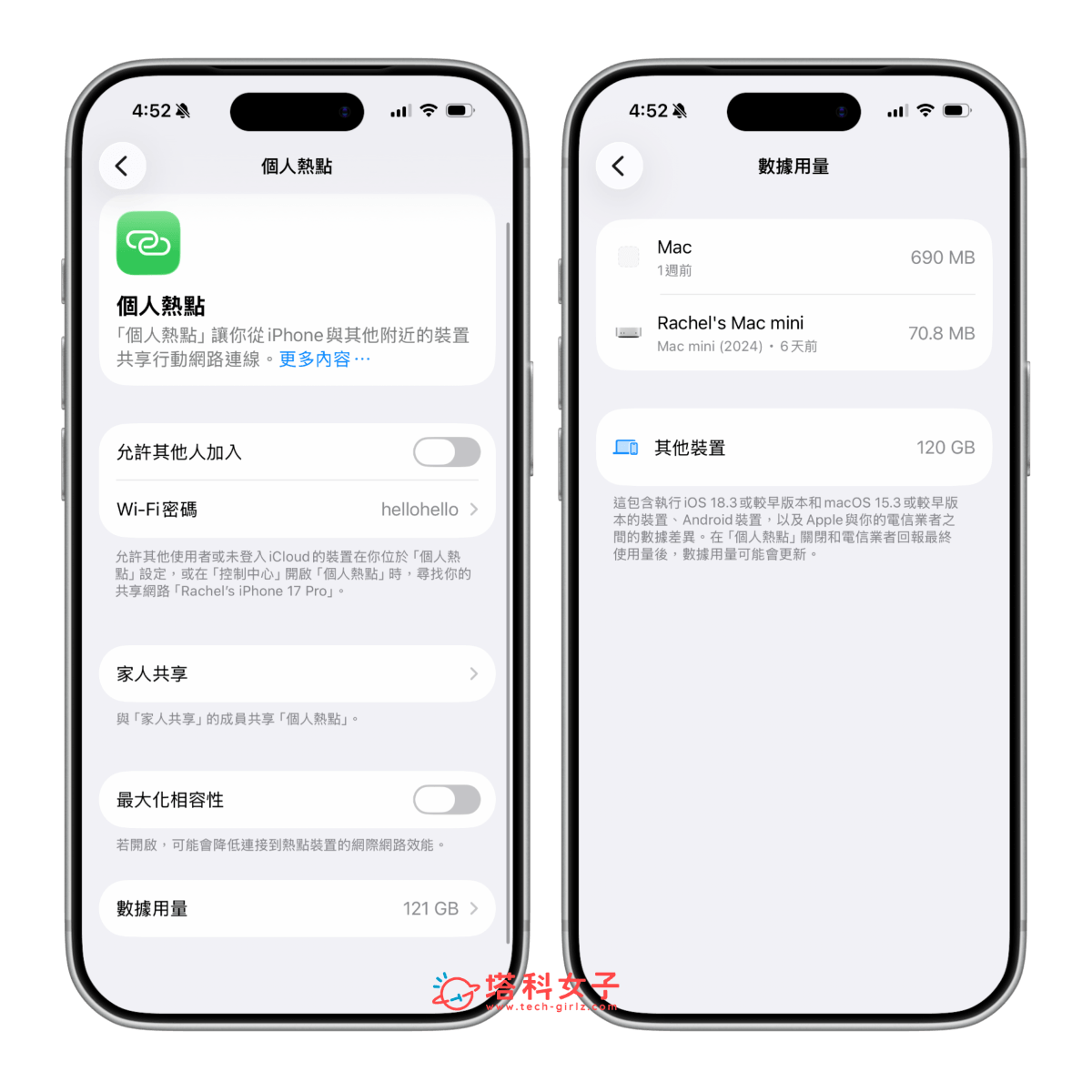
升級到 iOS 26.4 之後,現在我們只要打開「個人熱點」,再點一下「數據用量」,就能更快查看有哪些裝置連線到你的個人熱點,還可以查看每一台裝置分別用了多少數據用量。不過其實這功能之前就有了,只是以前藏在比較深的地方,現在要看就方便很多。
iPhone 預設播放器支援自訂字幕樣式
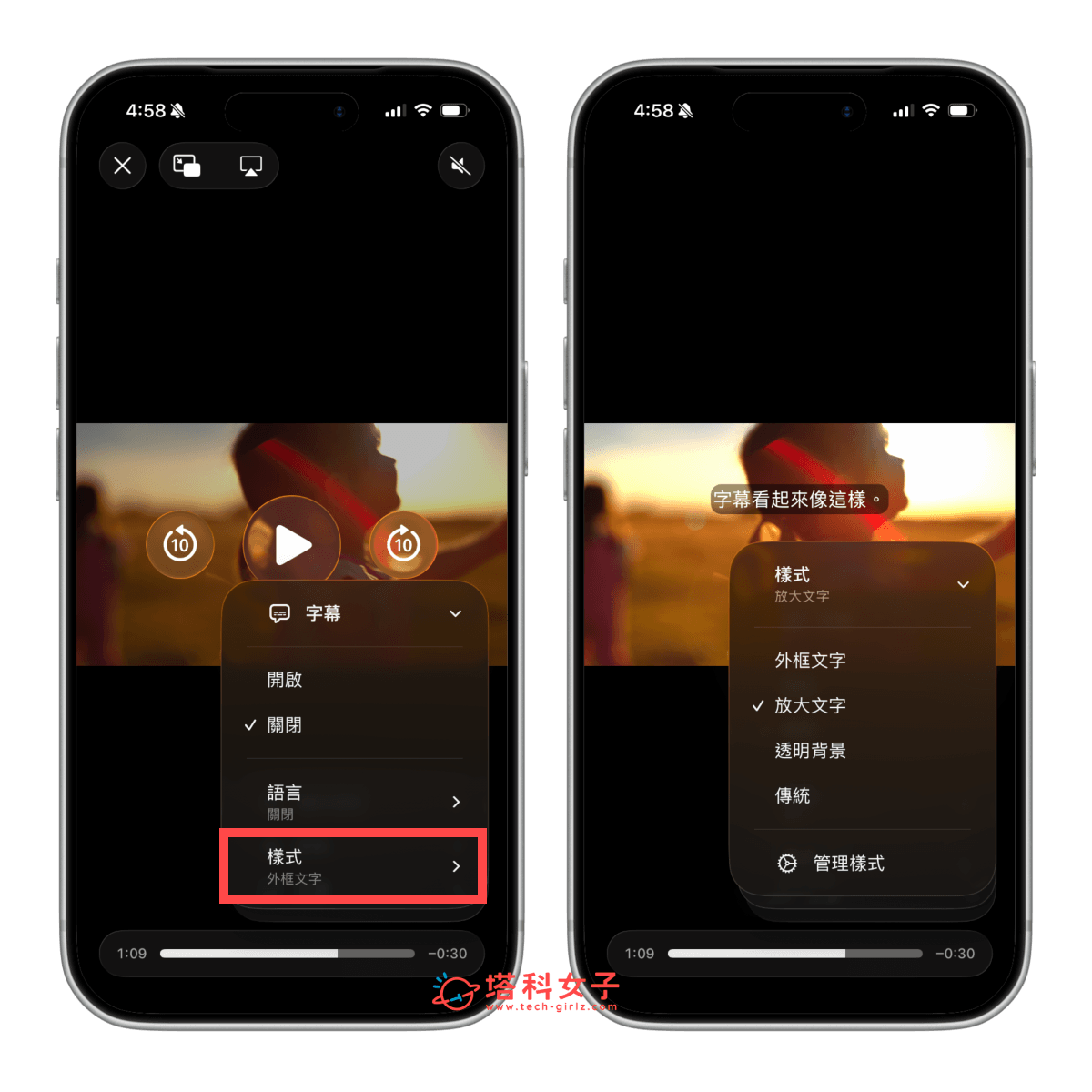
再來是 iPhone 的預設影片播放器,現在也支援自訂字幕樣式了。這個功能不是只有在 Apple TV app 裡看影片才會用到,像是你在 Safari 裡直接播放影片,或是在其他有支援 iPhone 內建播放器的 App 裡看影片時,只要它是使用系統預設播放器,你都可能會在字幕選單裡看到「樣式」選項,你就可以根據個人需求選擇喜歡的字幕樣式。
總結
以上就是這次 iOS 26.4 正式版更新帶來的新功能和修正內容了,不知道大家最喜歡哪一個新功能呢?我自己蠻喜歡即時字幕、環境音樂小工具和 Apple Music 新功能!
另外,如果你想看 YouTube 影片的話,可以參考這影片:

